免费在线3D分镜 · 真实项目实操
GLB产品展示怎么做:导入、定尺寸、旋转与项目打包
使用单文件 GLB(不超过20MB),在镜头预演中导入、确定尺寸和朝向,再设置原地旋转与摄像机取景,就能预演产品展示。保存时下载包含模型的 .previs 项目包,换浏览器后可以重新打开继续修改。
适合已有3D产品模型、希望先确认旋转节奏和取景的创作者。这里用CC0木箱演示操作;真实产品效果仍取决于模型、材质与灯光。
建议在电脑浏览器制作;手机可先看示例与步骤。先下载起步或完成项目,再在编辑器点击文件夹打开;打开教程本身不会替换已保存项目。请先备份正在编辑的项目。
扩展:自己的 GLB 产品
导入一份自带素材并确保换浏览器重开仍有模型。
素材:示例木箱 GLB · Kenney Prototype Kit / CC0
- 步骤 01
导入模型
新建空白场景,镜头 1 设 5 秒。点左侧「导入 GLB」,选择示例木箱,改名「自导展品」。导入会自动居中落地。
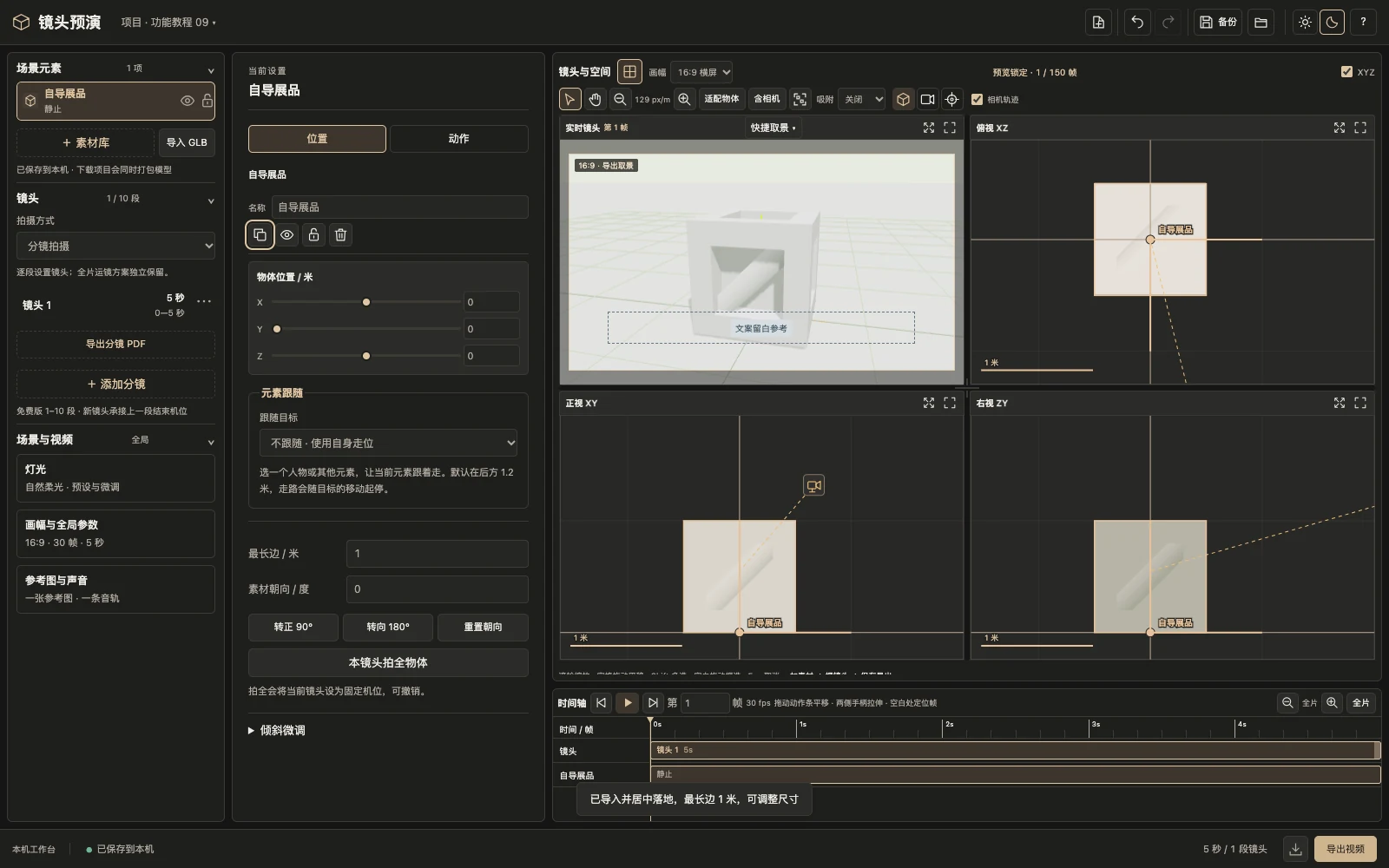
真实操作界面 · 点击查看原图 - 步骤 02
调整尺寸与方向
最长边设 1.2 米。方向不正可试「转正 90°」「转向 180°」,本例试转正后重置朝向,恢复木箱默认方向。点「本镜头拍全物体」,自动得到完整取景。
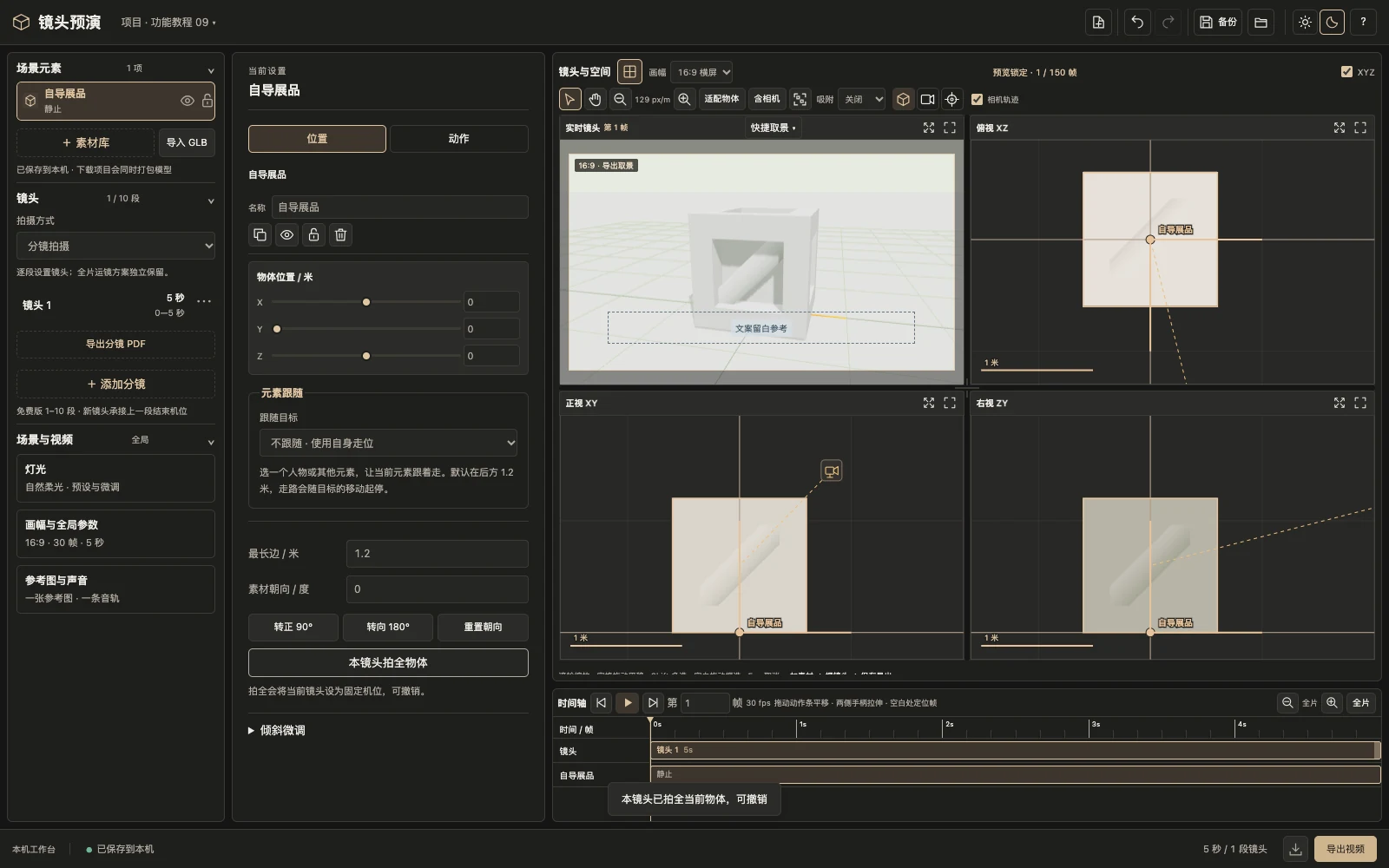
真实操作界面 · 点击查看原图 - 步骤 03
旋转并打包
选自导展品 → 动作 → 原地旋转,转角 360°。下载 .previs 项目包,再打开检查。这里提供的完成包包含模型,不依赖本机原文件位置。
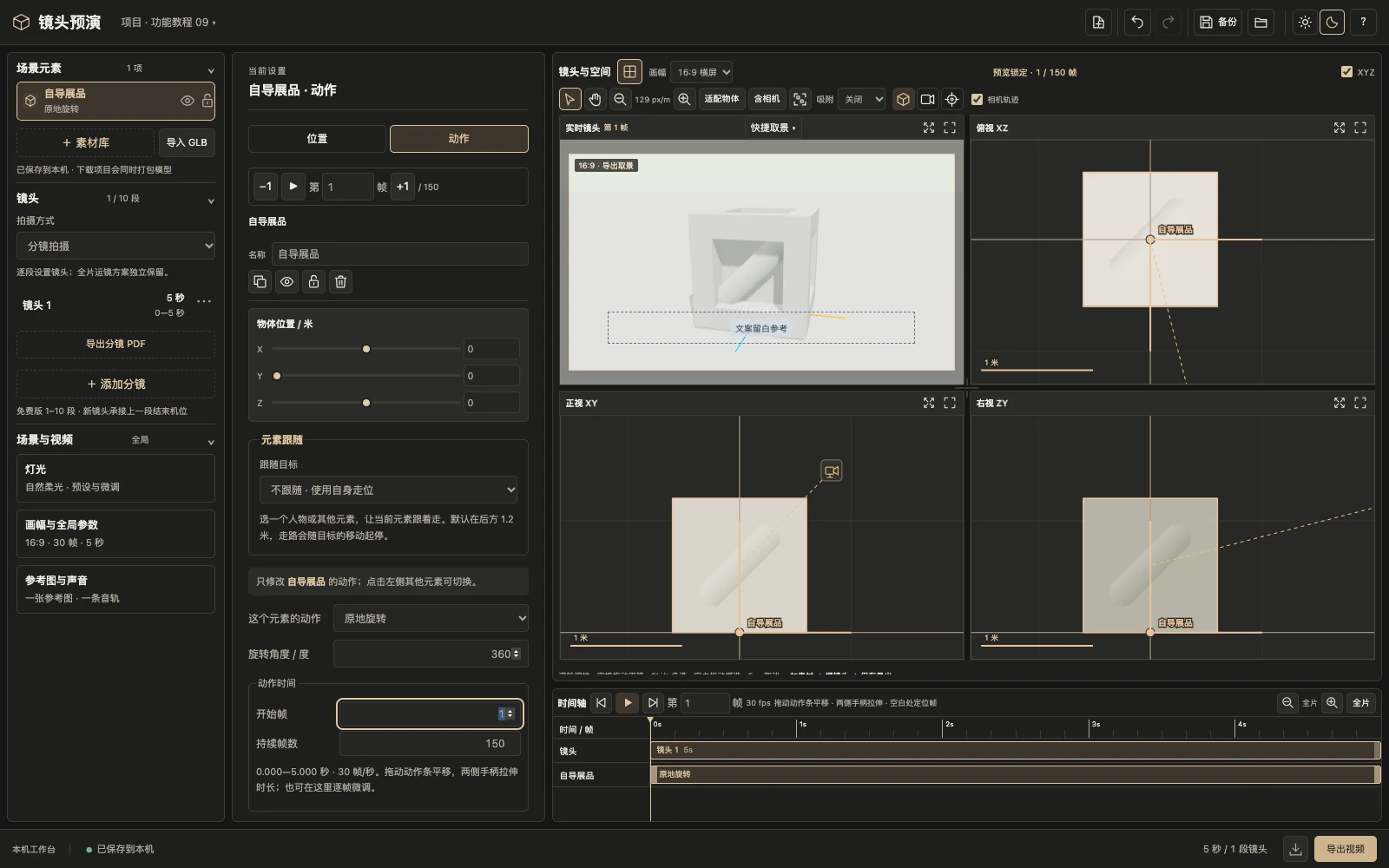
真实操作界面 · 点击查看原图
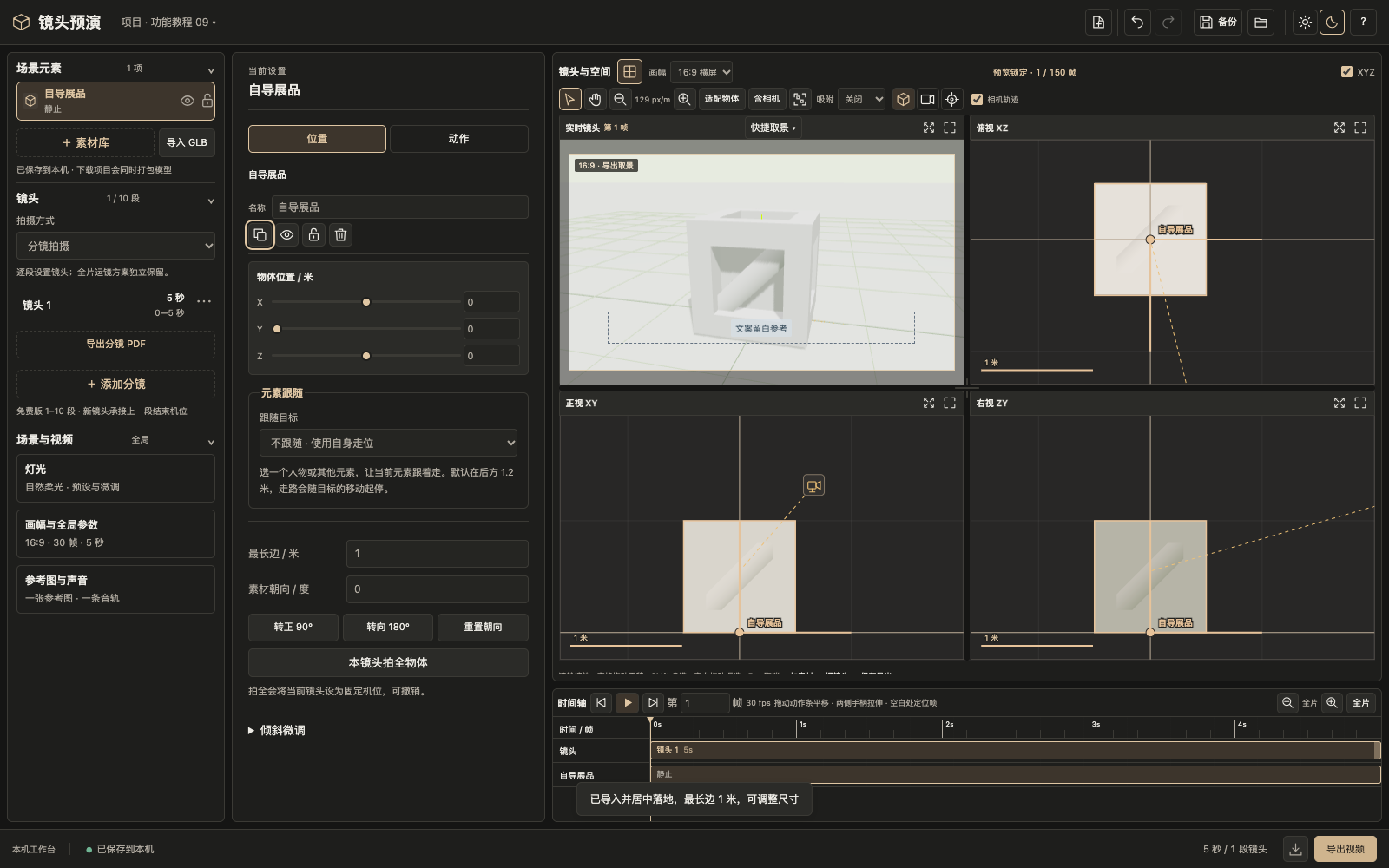
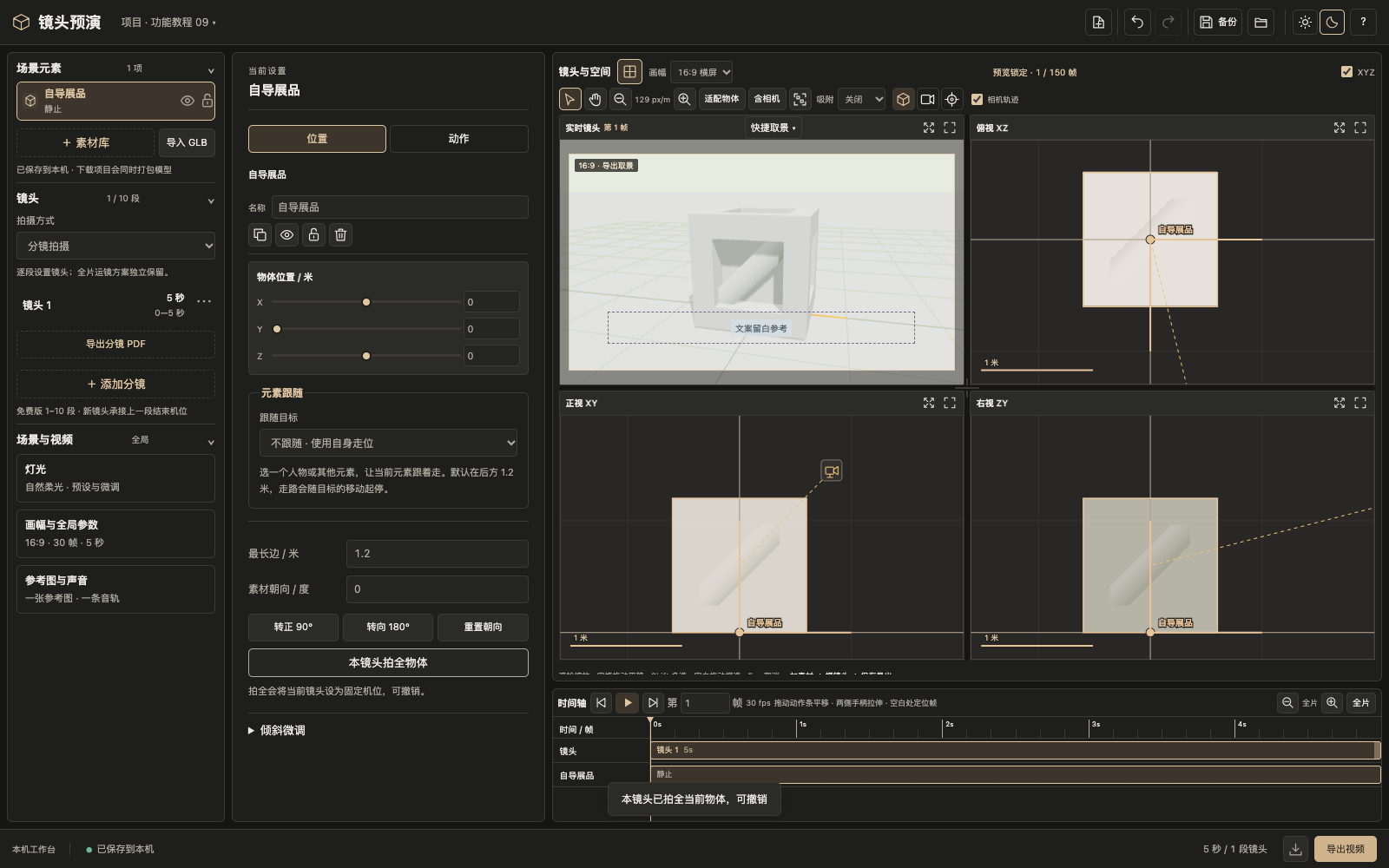
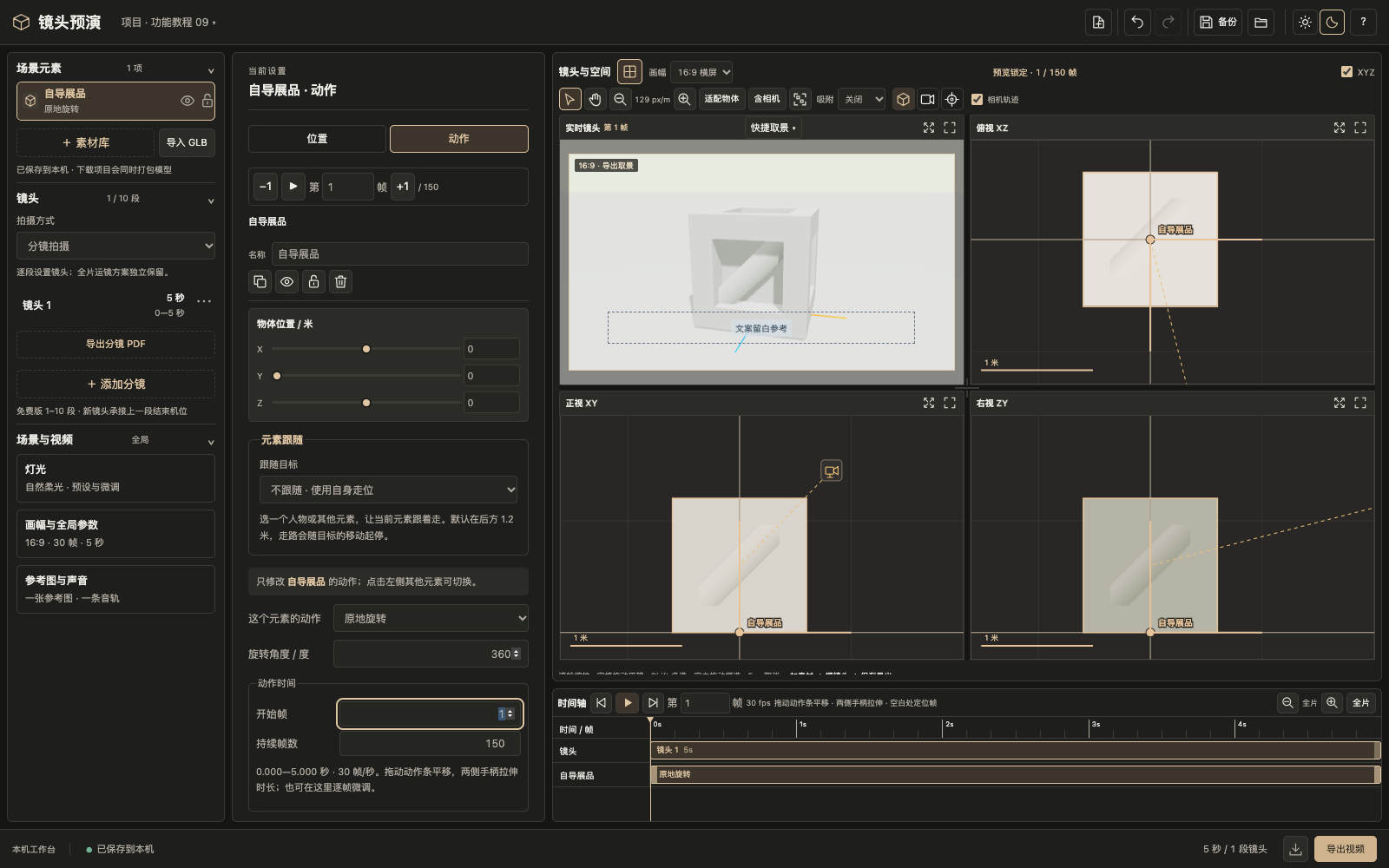
木箱完整落地、旋转可见;在全新浏览器存储中打开项目包仍能显示。
请用有权使用的模型;本例素材来自 Kenney Prototype Kit,CC0。教程文件内含模型,体积比普通 JSON 大。
常见问题
支持什么模型格式和大小?
本教程使用单文件 GLB,单个文件不超过20MB。先用本页提供的示例木箱确认操作,再换成你有权使用的产品模型。
为什么要保存.previs而不是只留原GLB?
GLB是模型素材,.previs项目包还保存场景、镜头与模型。完成包包含本例模型,不依赖原文件路径;下载后可在独立浏览器存储中重开核对。
如何做多镜头产品广告?
先完成此页的模型导入和取景,再跟做多罐广告教程。它演示多镜头产品展示;本页专注于自带GLB模型的导入、旋转和保存。