免费在线3D分镜 · 真实项目实操
推近与拉远镜头怎么设置:两组6秒运镜实操
推近与拉远可以通过改变摄像机起始和结束位置完成。本例保持产品位置、45°视角与瞄准点不变:从5米到2.8米是推近,从2.8米到5米是拉远。分别设置两端机位,再检查首末帧和完整播放。
适合预演从环境到主体、或从主体交代空间的镜头。两组示例使用同一展台与瓶子,便于比较画面变化。
建议在电脑浏览器制作;手机可先看示例与步骤。先下载起步或完成项目,再在编辑器点击文件夹打开;打开教程本身不会替换已保存项目。请先备份正在编辑的项目。
独立实操:推近镜头
保持产品不动、视角不变,让摄像机向前移动,拍出一次清楚的推进。
取景检查:第 1 帧真实界面 ↗ · 第 180 帧真实界面 ↗
- 步骤 01
先确认起步场景
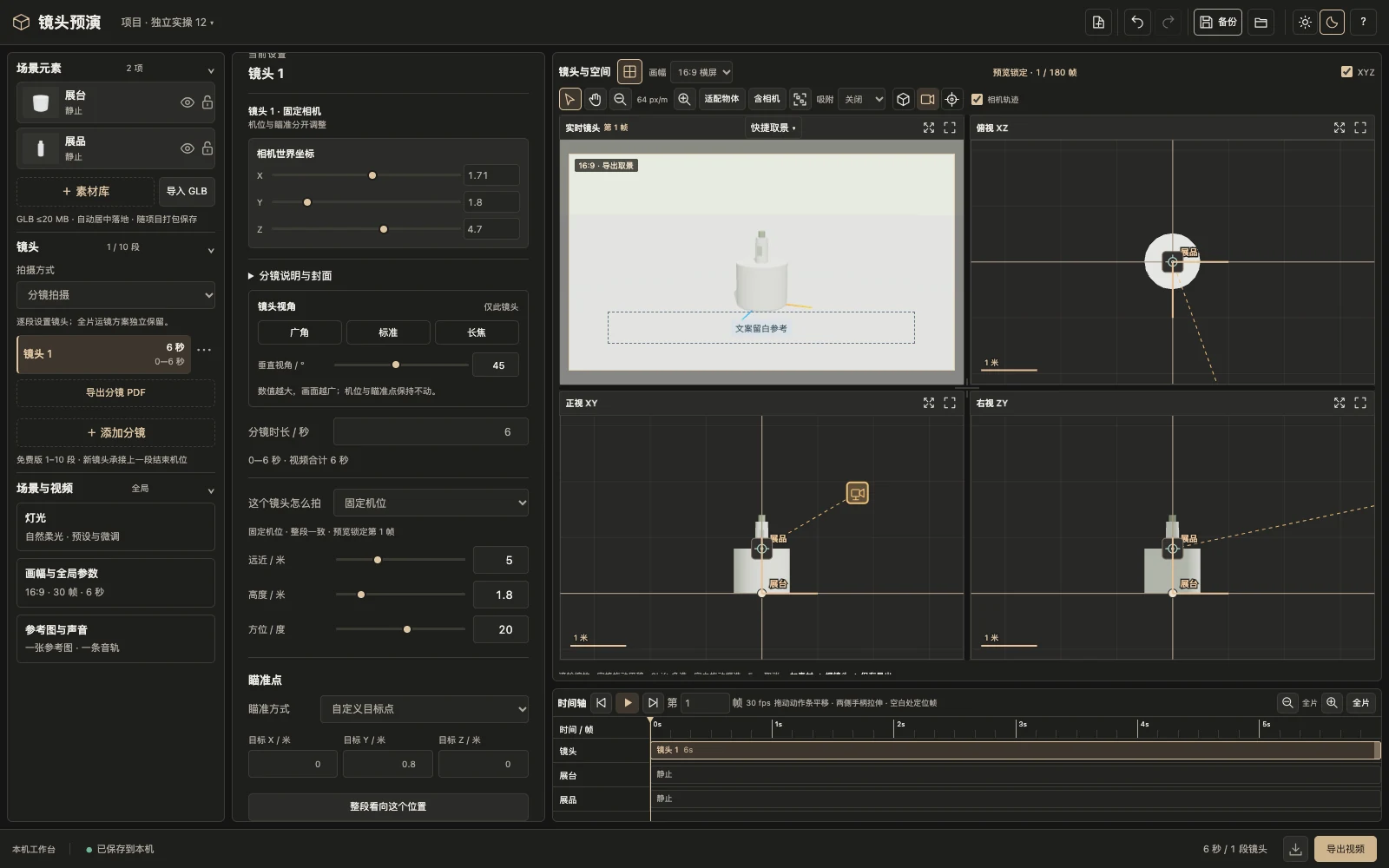
下载并打开起步项目。展台在 (0,0,0),展品在 (0,0.8,0),高度 0.6 米。点击镜头 1,确认 6 秒、视角 45°,固定瞄准点 (0,0.8,0)。
真实操作界面 · 点击查看原图 - 步骤 02
设置起始机位
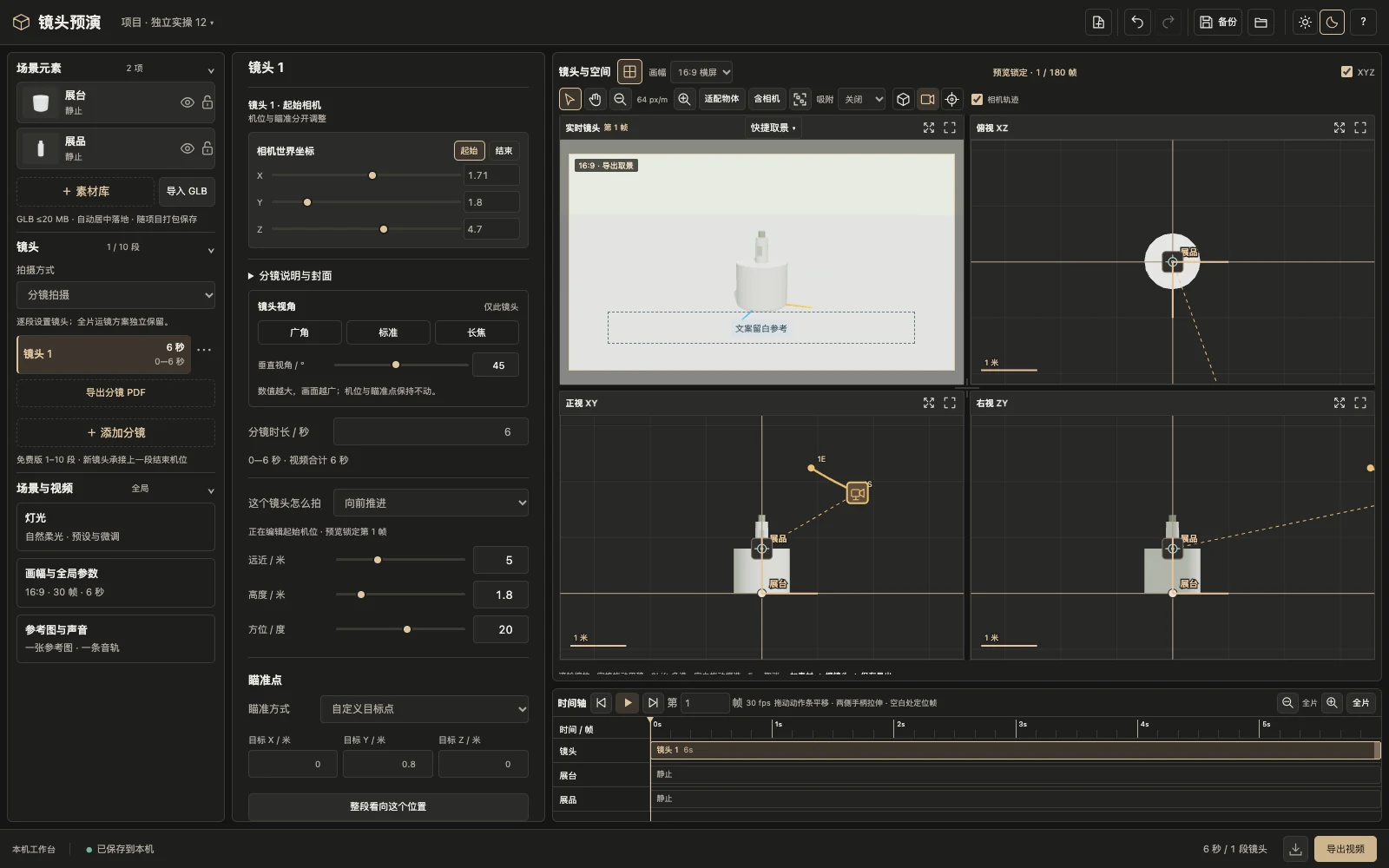
「这个镜头怎么拍」选「向前推进」。在上方「相机世界坐标」旁点「起始」,远近 5 米、高度 1.8 米、方位 20°。瞄准方式用自定义目标点 (0,0.8,0),点「整段看向这个位置」。
真实操作界面 · 点击查看原图 - 步骤 03
设置结束机位
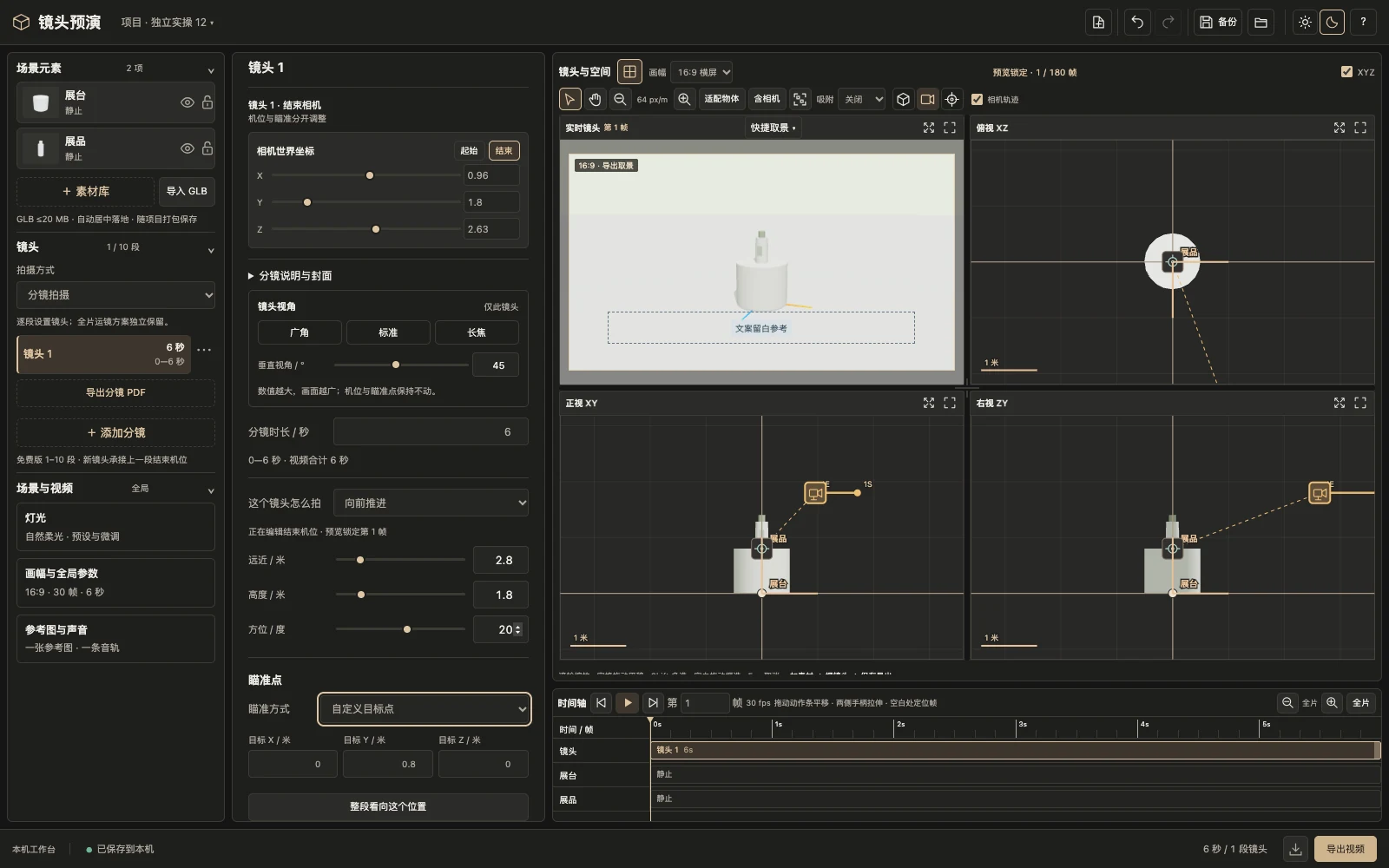
在上方「相机世界坐标」旁点「结束」,远近改为 2.8 米,高度仍为 1.8 米、方位仍为 20°,视角保持 45°。只收近摄像机,展品位置保持不动。
真实操作界面 · 点击查看原图 - 步骤 04
检查首末帧并导出
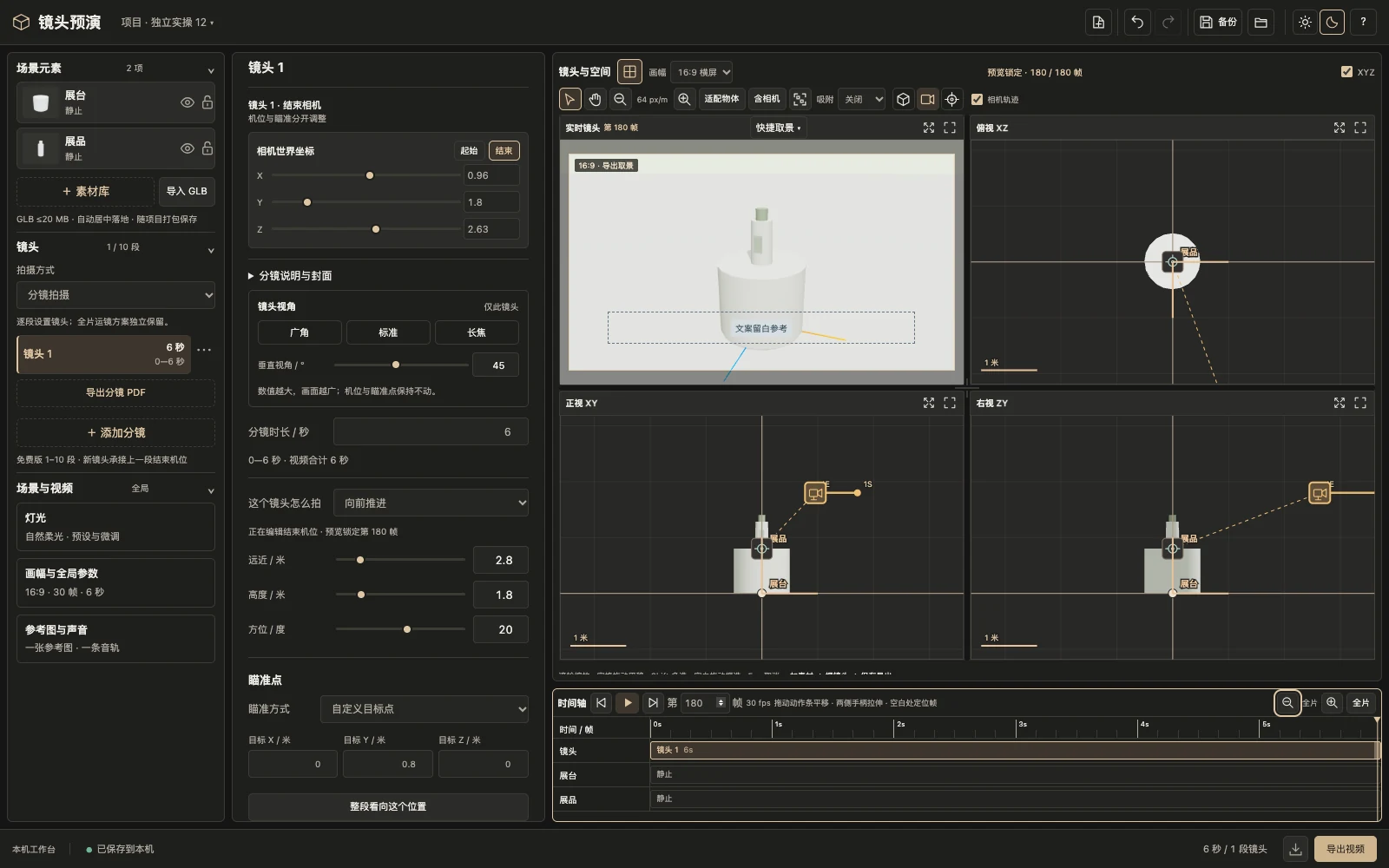
帧输入框分别跳到第 1 帧、第 180 帧,再从头播放。最后仍要拍全展台和瓶子。下载完成项目,导出全部镜头 MP4,核对成片为 6 秒、180 帧。
真实操作界面 · 点击查看原图
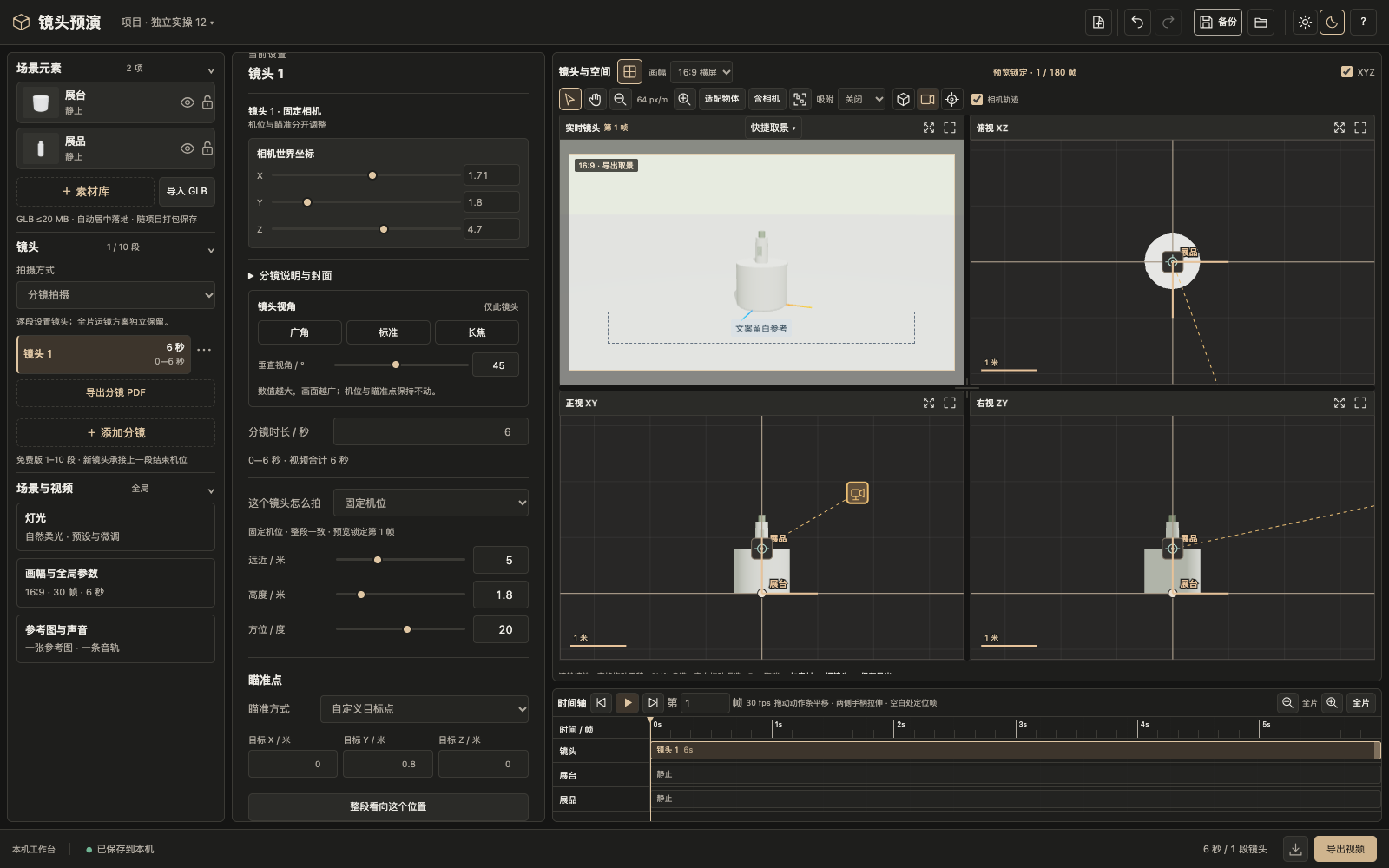
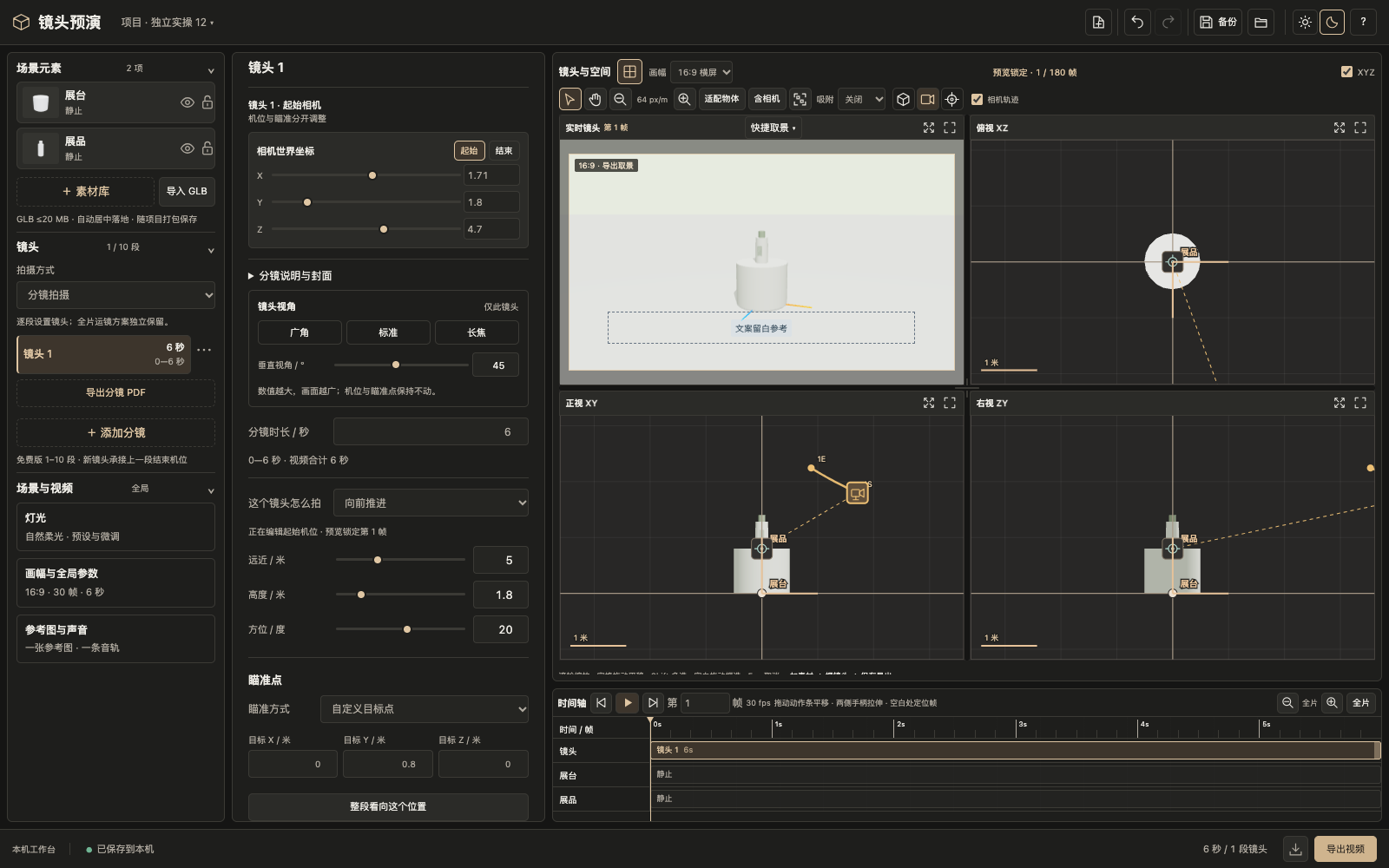
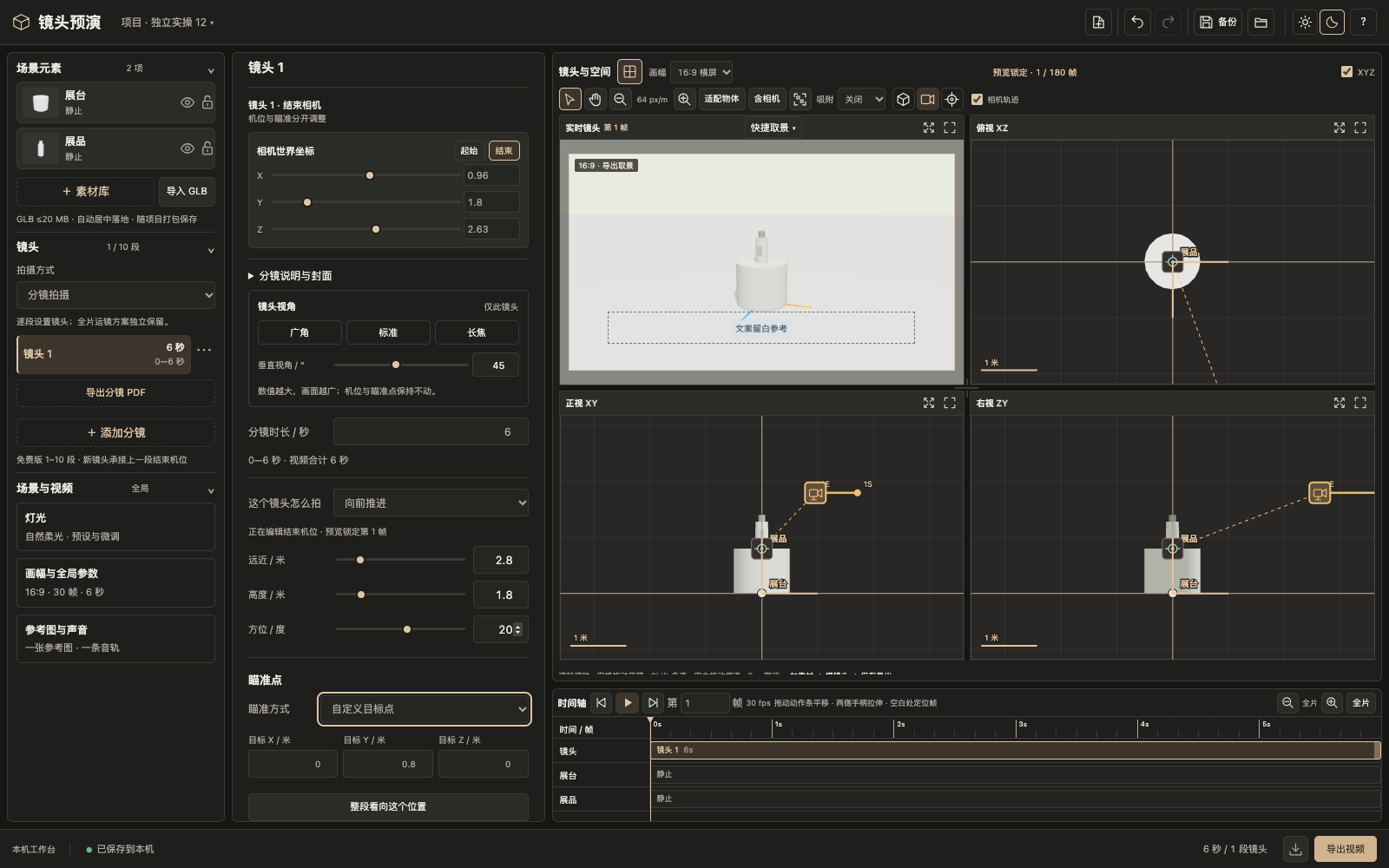
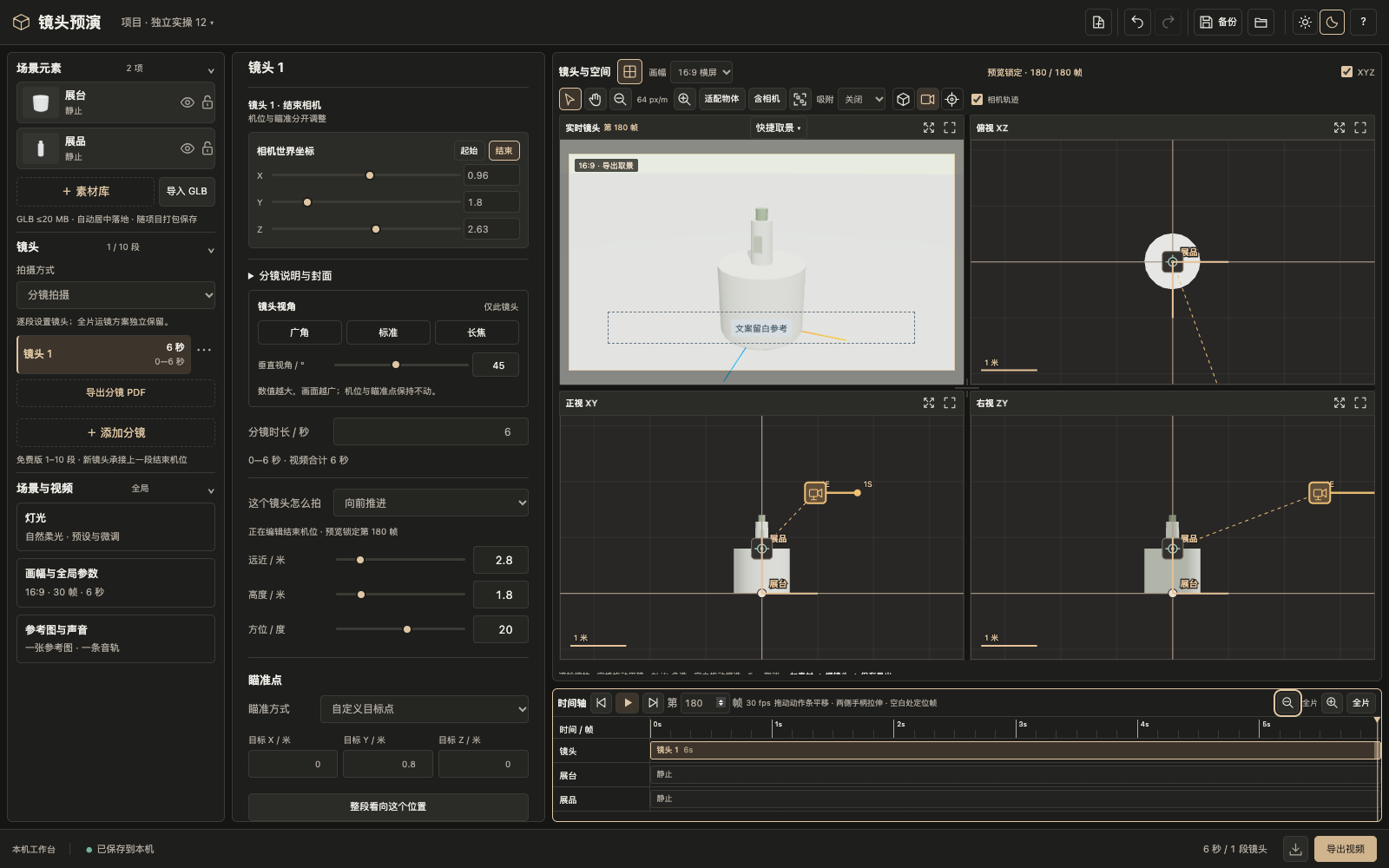
起始是较宽的全景,结束时展品明显变大;产品与展台都不位移,首末画面不裁掉主体。
「向前推进」需要分别设置起始和结束机位。此例两端的视角都为 45°,画面变化来自摄像机距离。
独立实操:拉远镜头
从较近的产品画面向后拉远,逐渐交代展台和周围空间。
取景检查:第 1 帧真实界面 ↗ · 第 180 帧真实界面 ↗
- 步骤 01
打开独立起步项目
镜头 1 为 6 秒。先确认展台和产品的位置、尺寸,再进入镜头设置。起步仍是固定机位,接下来只改摄像机。
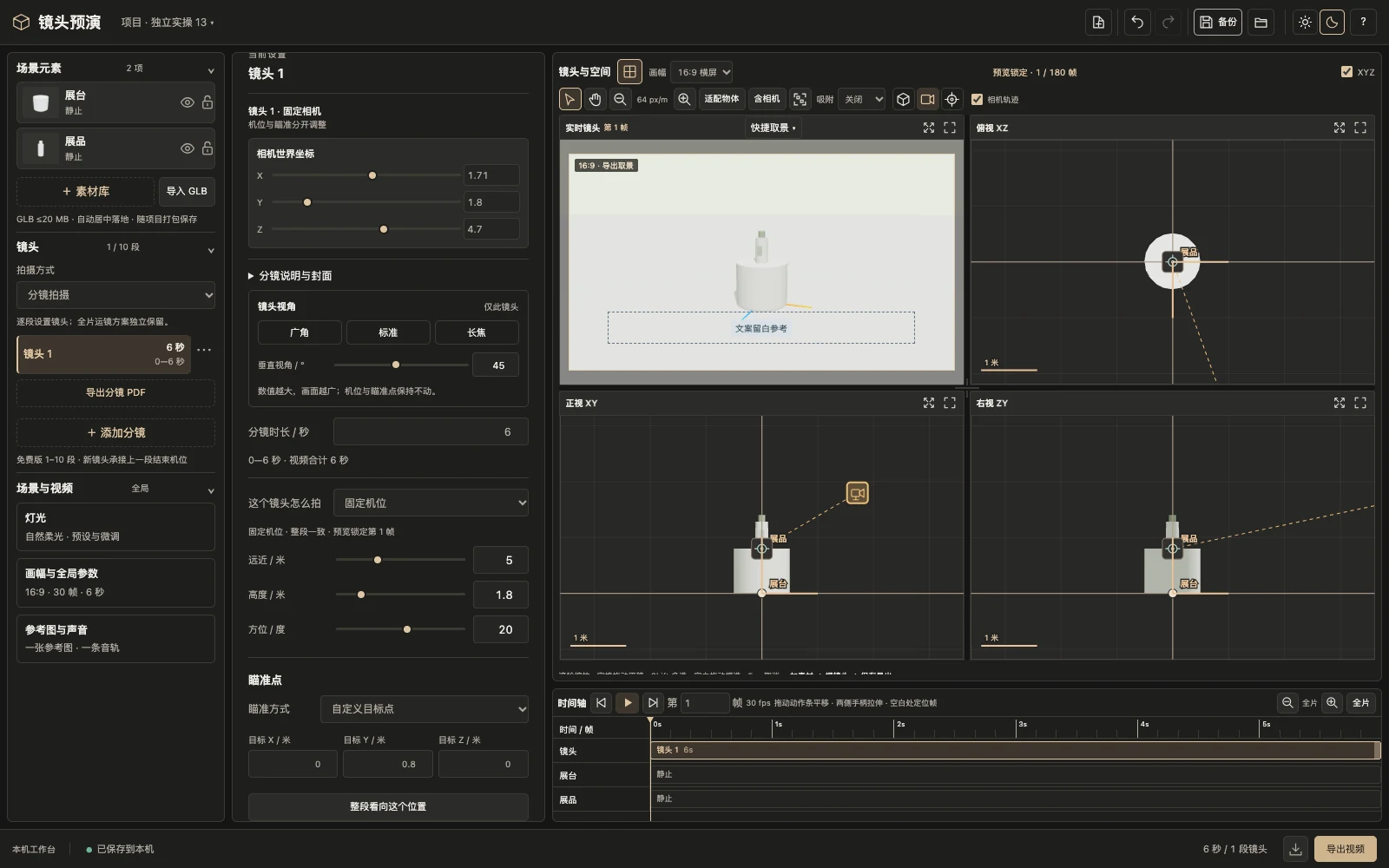
真实操作界面 · 点击查看原图 - 步骤 02
从近处开始
拍摄方式选「向后拉远」。在上方「相机世界坐标」旁点「起始」,远近 2.8 米、高度 1.8 米、方位 20°。视角 45°,自定义瞄准 (0,0.8,0),整段保持同一个目标。
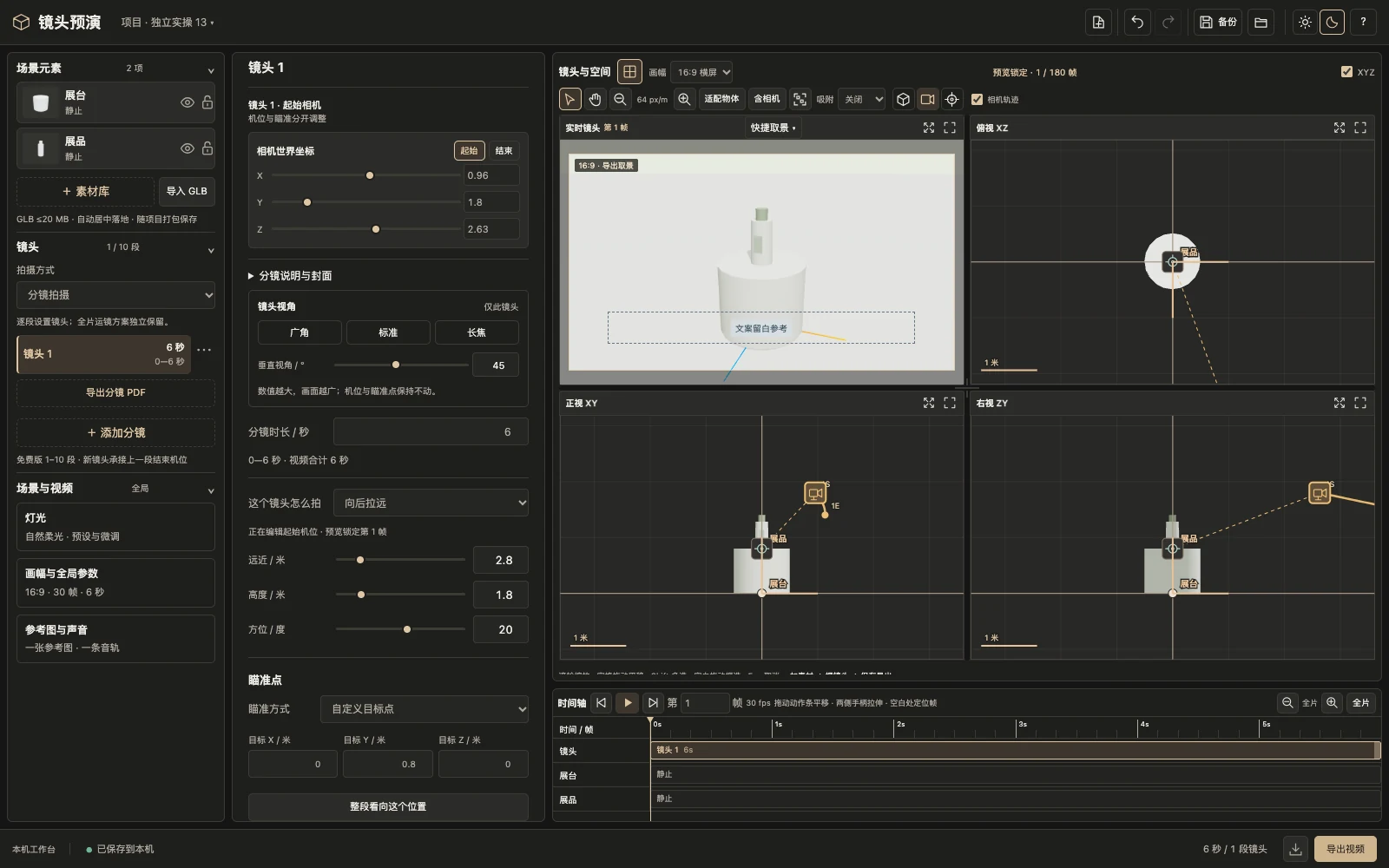
真实操作界面 · 点击查看原图 - 步骤 03
把结束机位放远
在上方「相机世界坐标」旁点「结束」,远近设为 5 米,高度和方位保持 1.8 米、20°。产品仍在原位,摄像机逐渐退后。
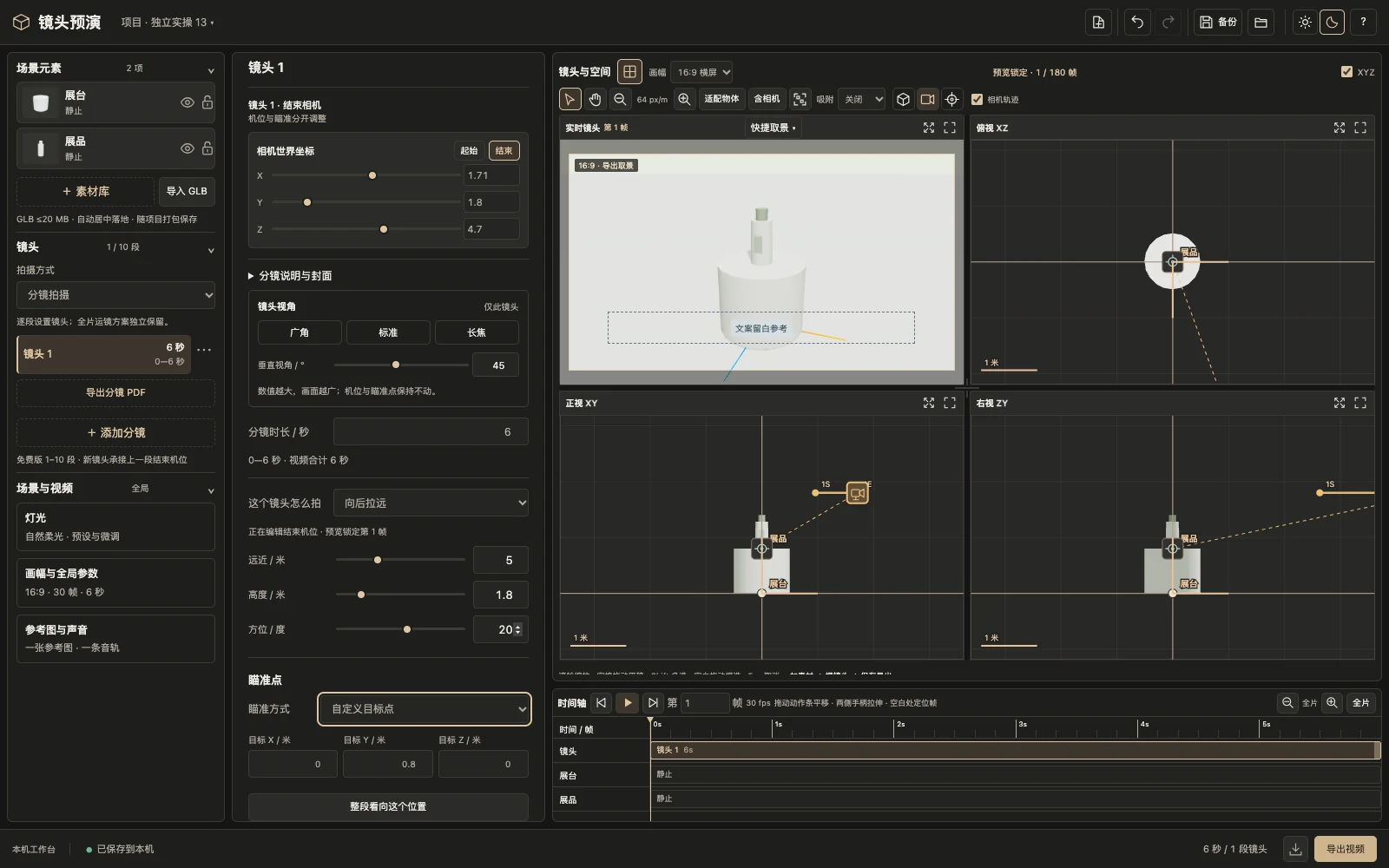
真实操作界面 · 点击查看原图 - 步骤 04
看完整拉远过程
跳到第 1 帧确认产品近景,第 180 帧应看到更多地面与空间。播放检查画面没有突然转向,然后下载完成项目和 6 秒 MP4。
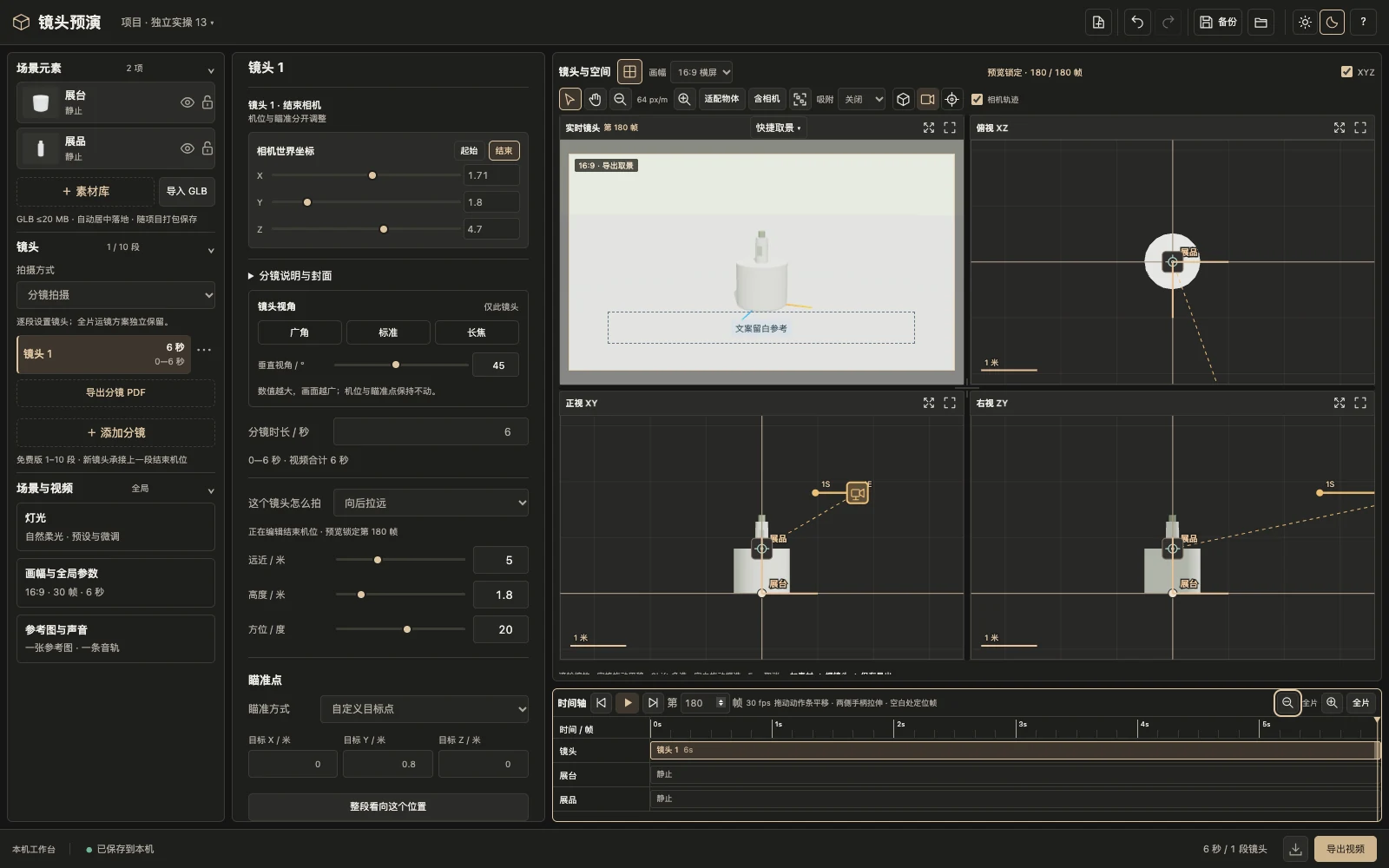
真实操作界面 · 点击查看原图
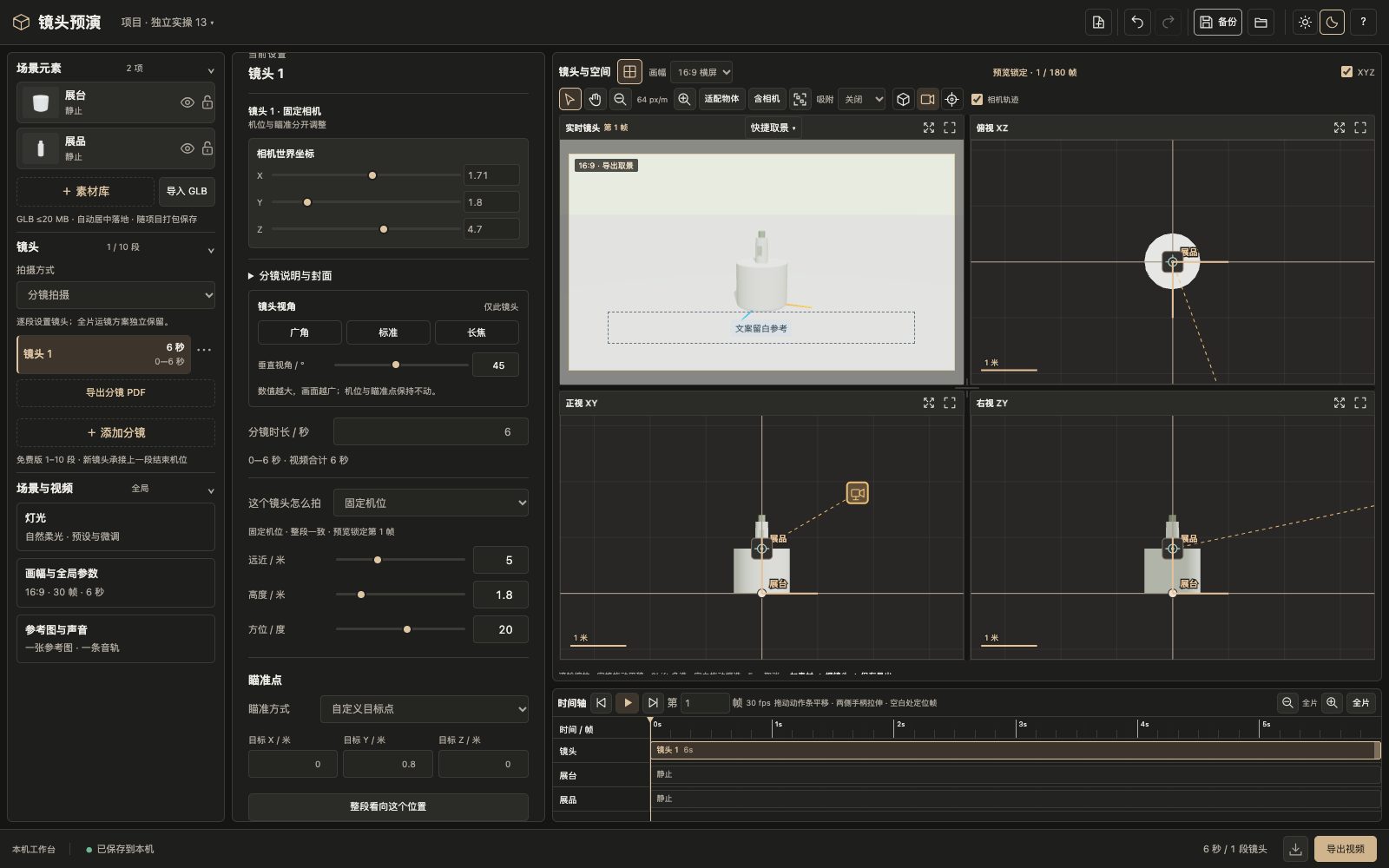
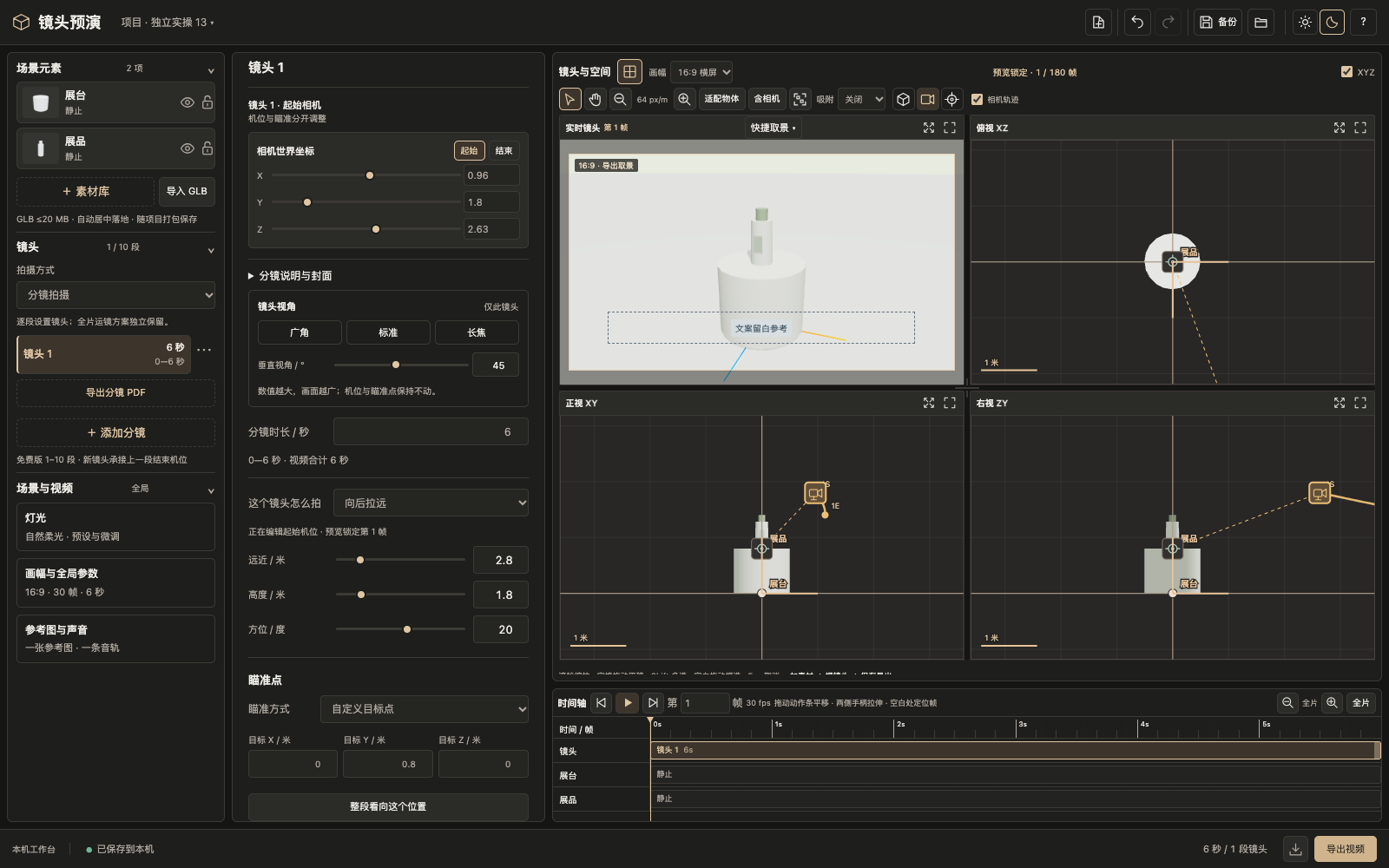
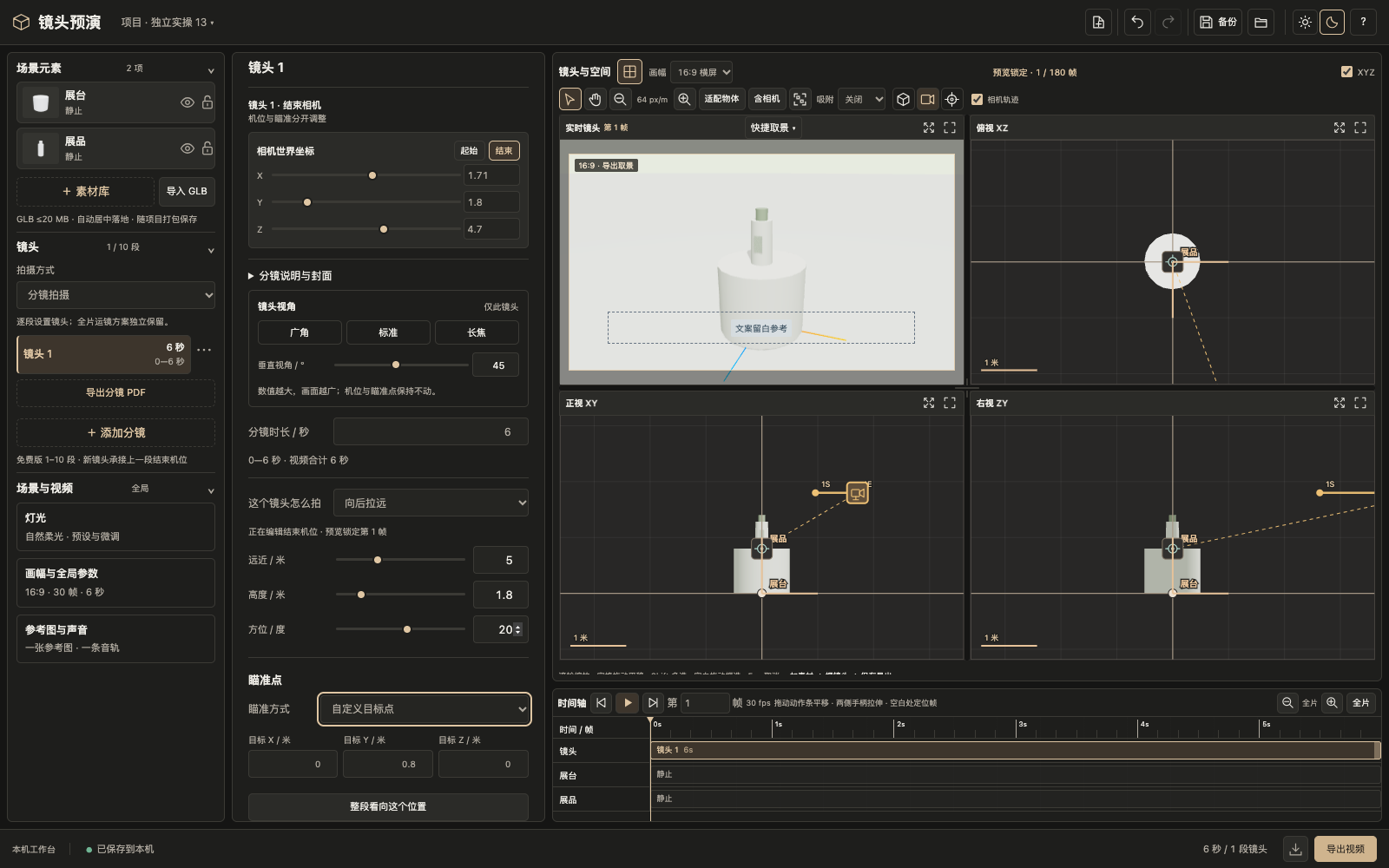
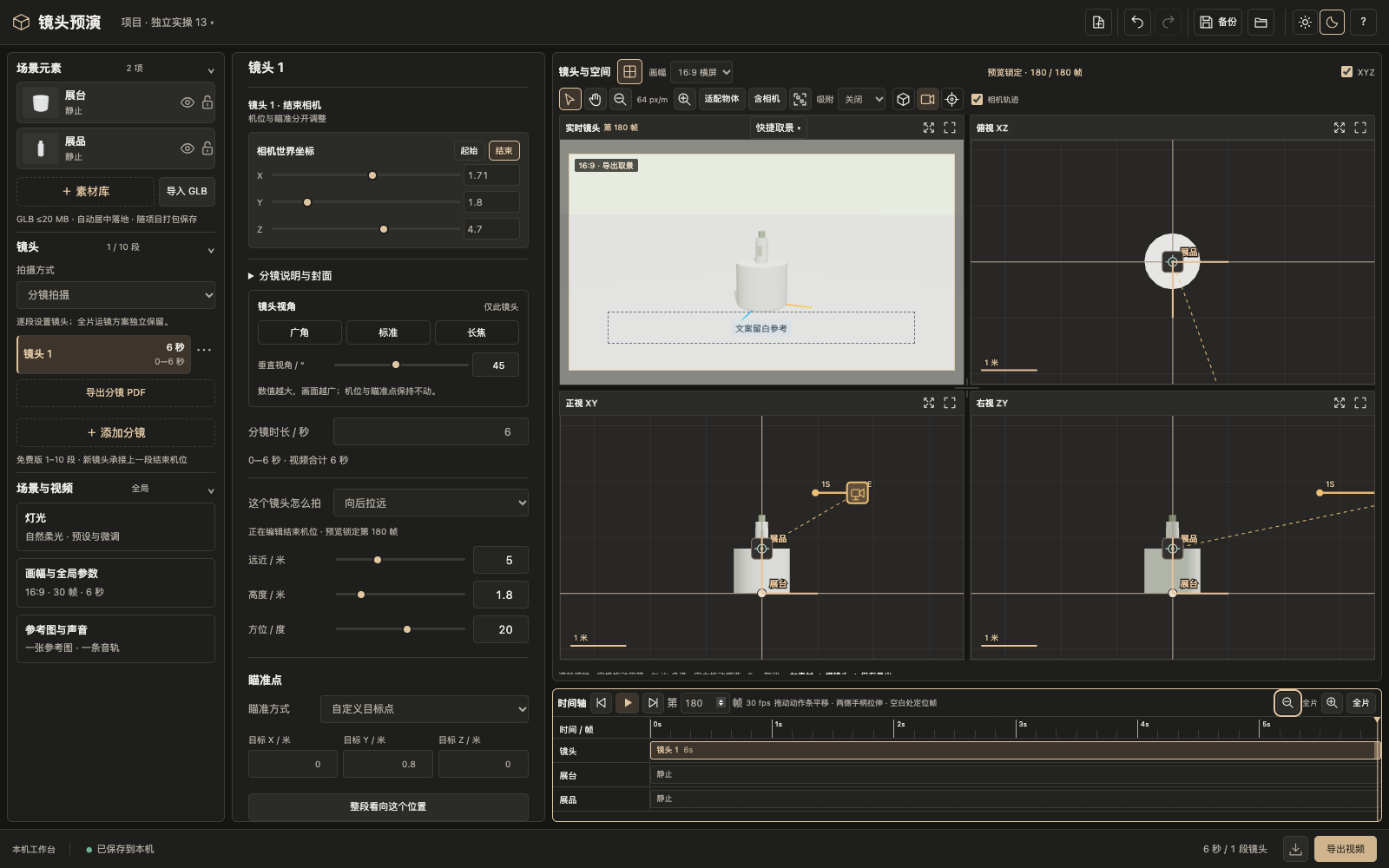
首帧产品较大,末帧产品较小、周围空间增加;镜头始终看向同一个目标点。
填完起始参数后记得在上方「相机世界坐标」旁点「结束」。两端距离相同会得到没有推进或拉远变化的画面。
常见问题
推近与改变视角有什么区别?
本例两端视角固定为45°,画面变化来自摄像机距离。跟做时不要同时改产品尺寸或视角,便于看清机位移动带来的效果。
设置了推进,为什么画面没有变化?
检查是否分别填写了起始和结束机位。两端距离相同不会产生本例的推近或拉远;也要确认播放的是刚刚设置的镜头。
怎样避免推近后裁掉主体?
先看第1帧和第180帧,确保展台与瓶子都在画面内,再从头播放检查中间过程。本例固定瞄准点为(0,0.8,0),高度1.8米、方位20°。