01 / 选择模板
先看效果,再制作同款
点击上方“打开模板,跟着做”,在首页的提示区点“制作多罐广告同款”。想先预览,可在“产品展示”里找到 Fizzi · 多罐产品广告,点封面播放,再点“制作同款”。
这会创建一个独立项目;原来的本机项目仍在项目菜单中。右上角点月亮图标,切换到和截图一样的深色界面。
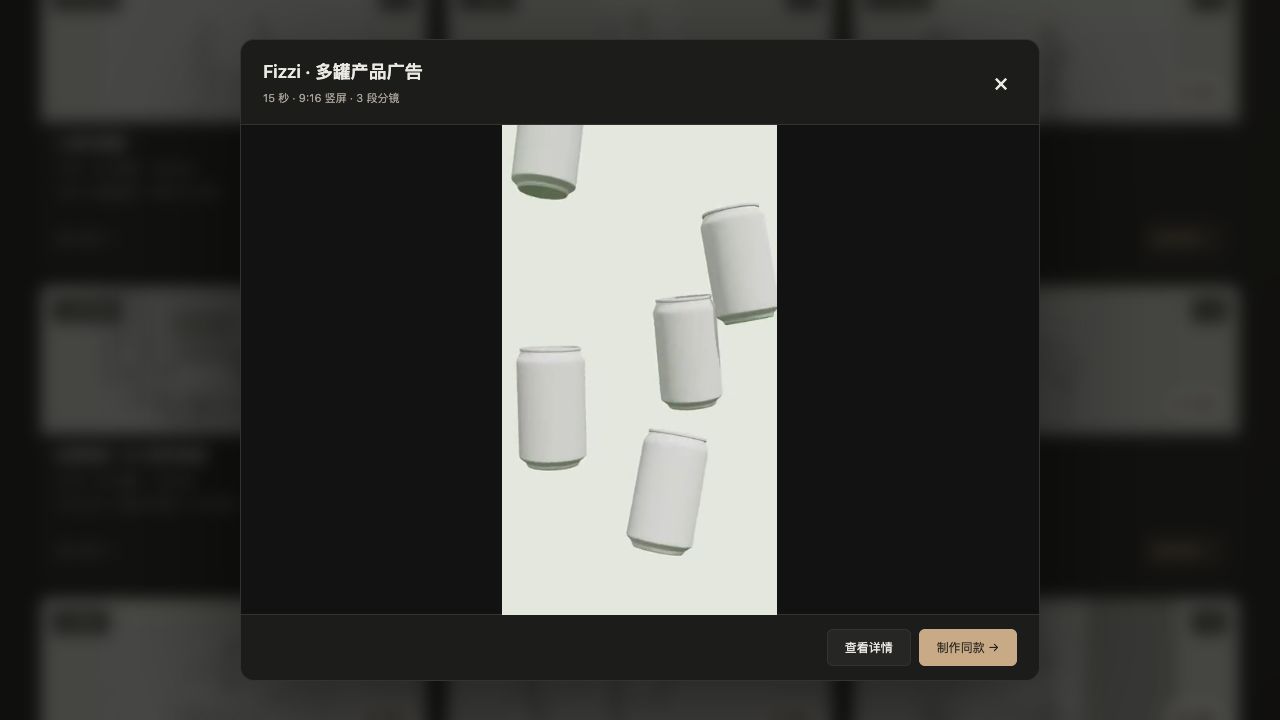
检查:左侧有 5 个场景元素、3 段镜头,底部显示 15 秒。第一次先保留这套时长。
02 / 认识工作台
只认识这五个地方,就能开始
在时间轴的“第几帧”输入 301,按 Tab 确认,就能看到五罐组合。初始第 1 帧罐子还在画面外,这是飞入动作的开始。
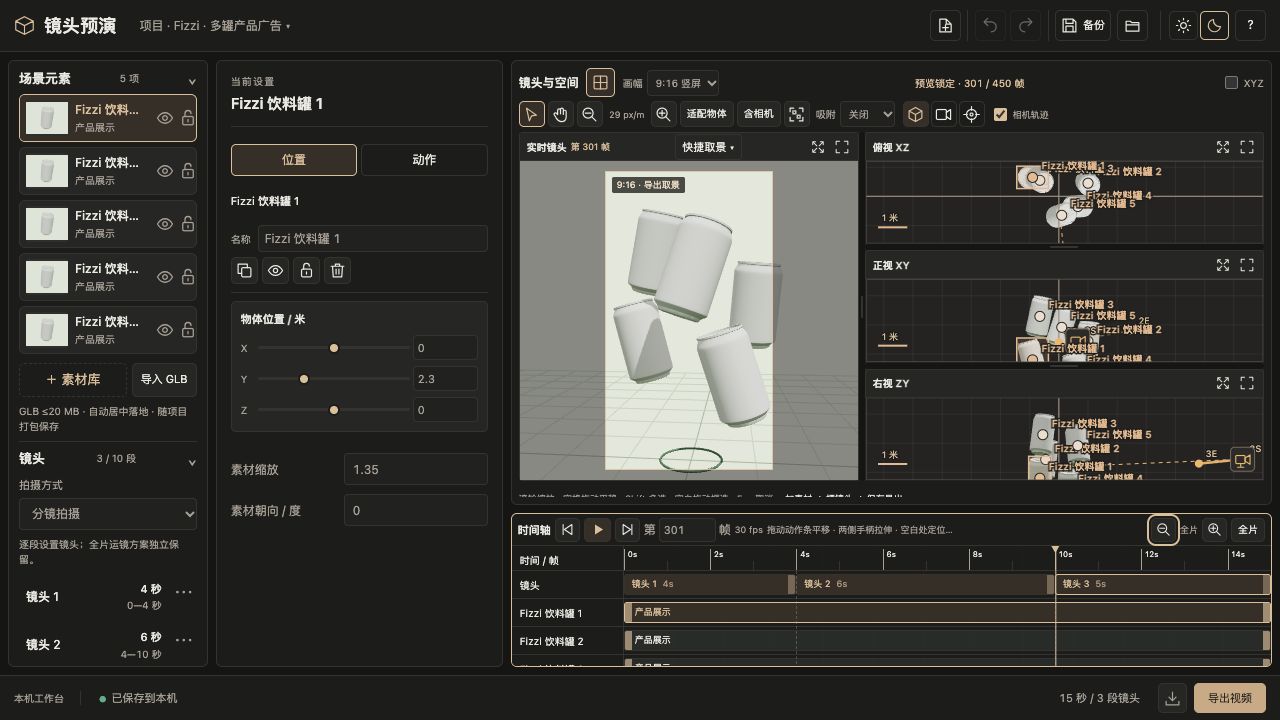
检查:实时镜头中的竖向取景框就是导出范围;框外的空间、网格和操作按钮不会导出。
03 / 修改主罐
让主角大一点,先完成一个小改动
- 左侧选“Fizzi 饮料罐 1”,中间保持“位置”页。
- 把名称改成“主罐”,把“素材缩放”从 1.35 改成 1.45,按 Tab 确认。
- 在第 301 帧比较:主罐会略大,其他四只罐子保持原样。点顶部“撤销”可以退回修改。
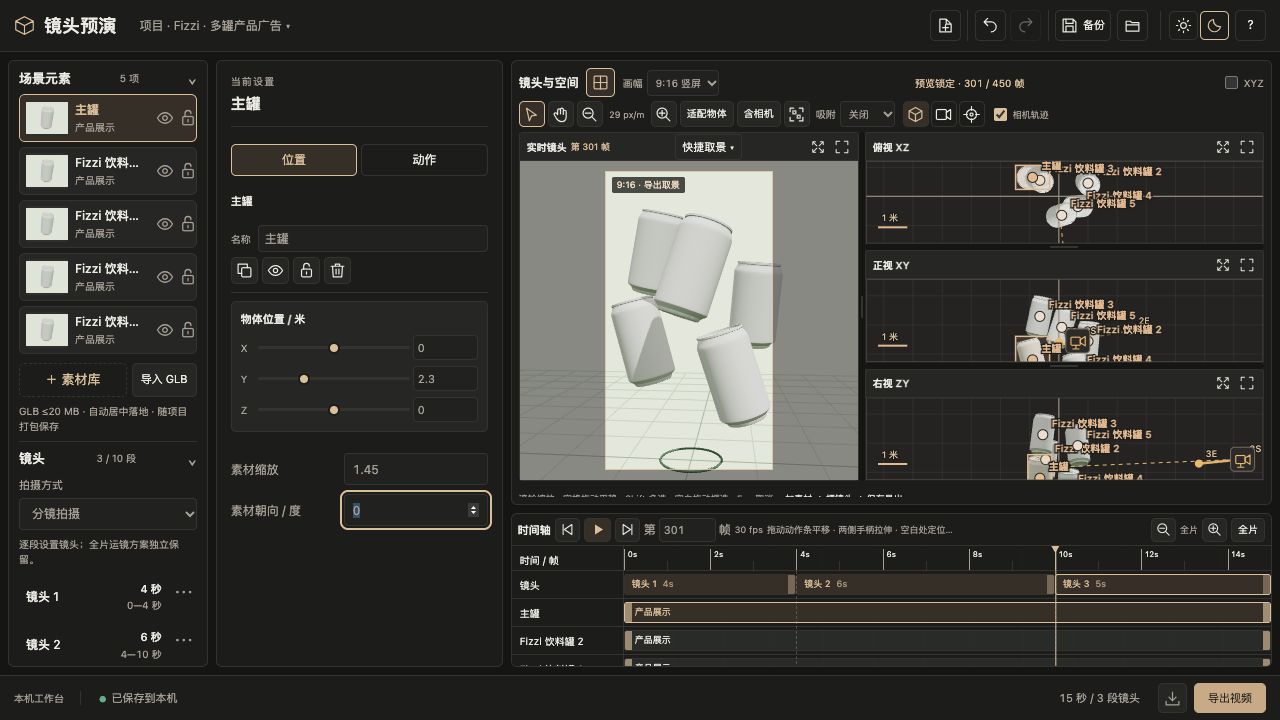
检查:左侧出现“主罐”,中间素材缩放为 1.45,播放后仍能看到原来的多罐动画。
以后想换成自己的产品?
可从“导入 GLB”添加自己的普通模型,但添加新模型不会自动继承这套罐子的关键帧。第一次先用内置罐子完成流程,再学习导入和摆位。单个 GLB 不超过 20 MB;详细兼容范围见使用手册。
04 / 动画与镜头
改最后一个姿势,再收紧第三镜头
先调整主罐定格时的倾斜
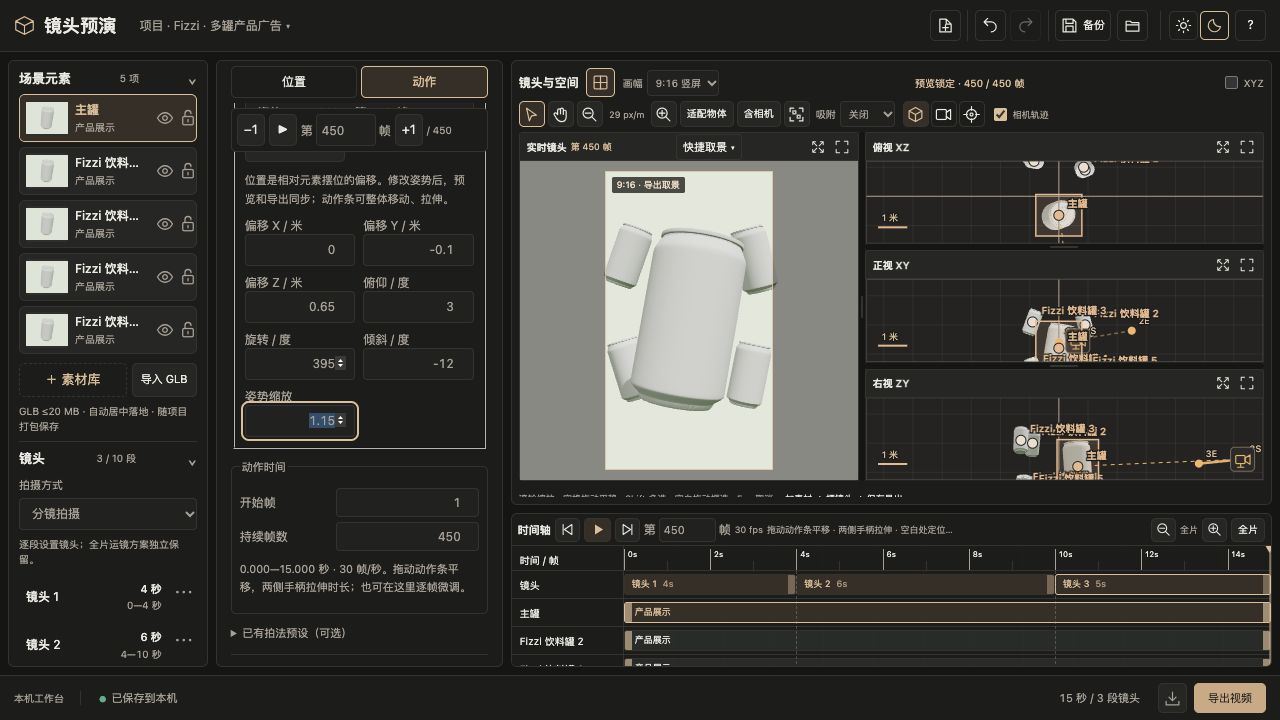
- 选中“主罐”,切到中间的“动作”。保留“产品展示 · 关键帧”。
- 在“关键姿势”选“姿势 17 · 100% · 第 450 帧”,点击“查看这个姿势”。
- 把“倾斜 / 度”改为 −12,按 Tab。需要时向下滚动中间设置面板。
再让第三镜头稍微近一点
- 左侧点“镜头 3”,找到“镜头视角”。
- 把“垂直视角 / °”从 40 改为 38,时长保持 5 秒。
- 从第 301 帧播放到第 450 帧,检查主罐是否完整留在取景框内。
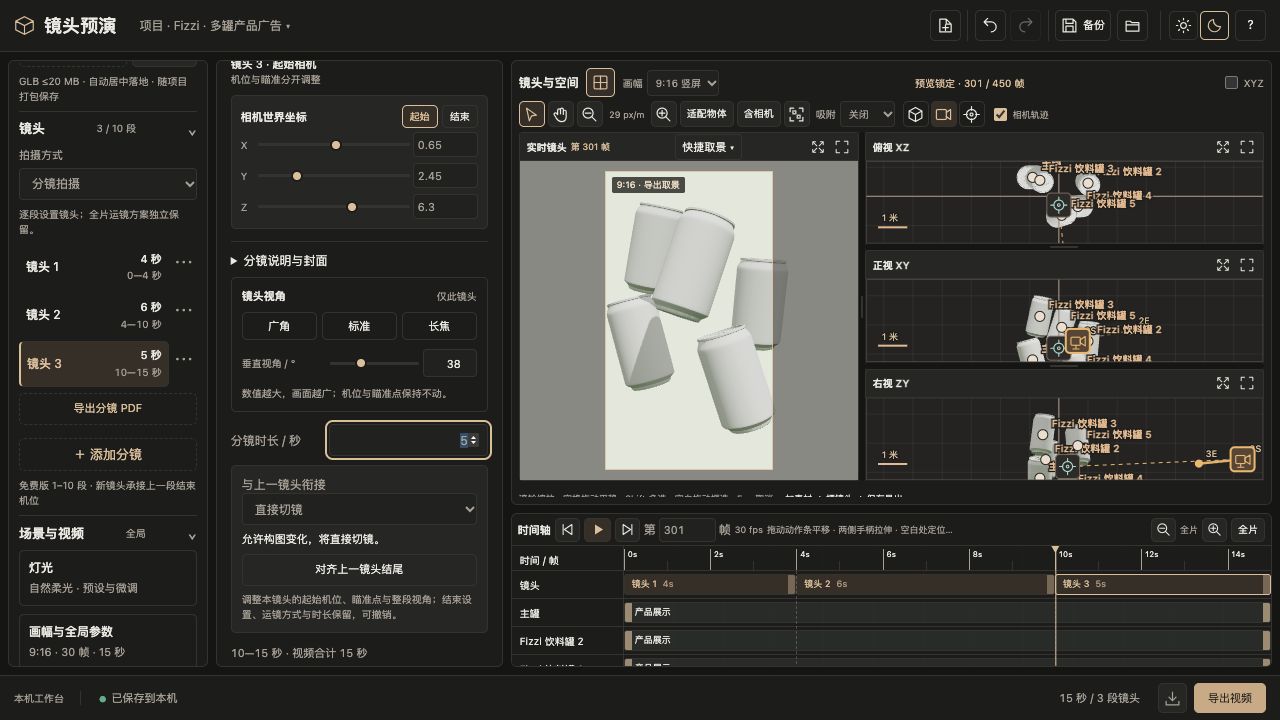
检查:主罐最后姿势为 −12°,第三镜头视角为 38°,全片仍为 15 秒。灯光保持自然柔光即可。
节奏、灯光和声音还可以怎么改?
左侧点某段镜头可调整它的时长;点“灯光”可换预设并微调。动作条可以整体平移或拉伸,改动后需检查三个镜头的衔接。左侧“参考图与声音”可加一条参考音轨,本教程先使用静音导出。
05 / 保存与重开
视频能播放,项目还能继续改
- 点顶部项目名,把名称改为“我的多罐广告”,点“改名”。
- 点菜单里的“下载备份”,或关闭菜单后点顶部“备份”。本示例下载为 JSON。
- 点顶部文件夹图标“打开项目”,选择刚下载的备份。检查“主罐”、1.45 缩放、−12° 姿势和 38° 镜头是否保留。
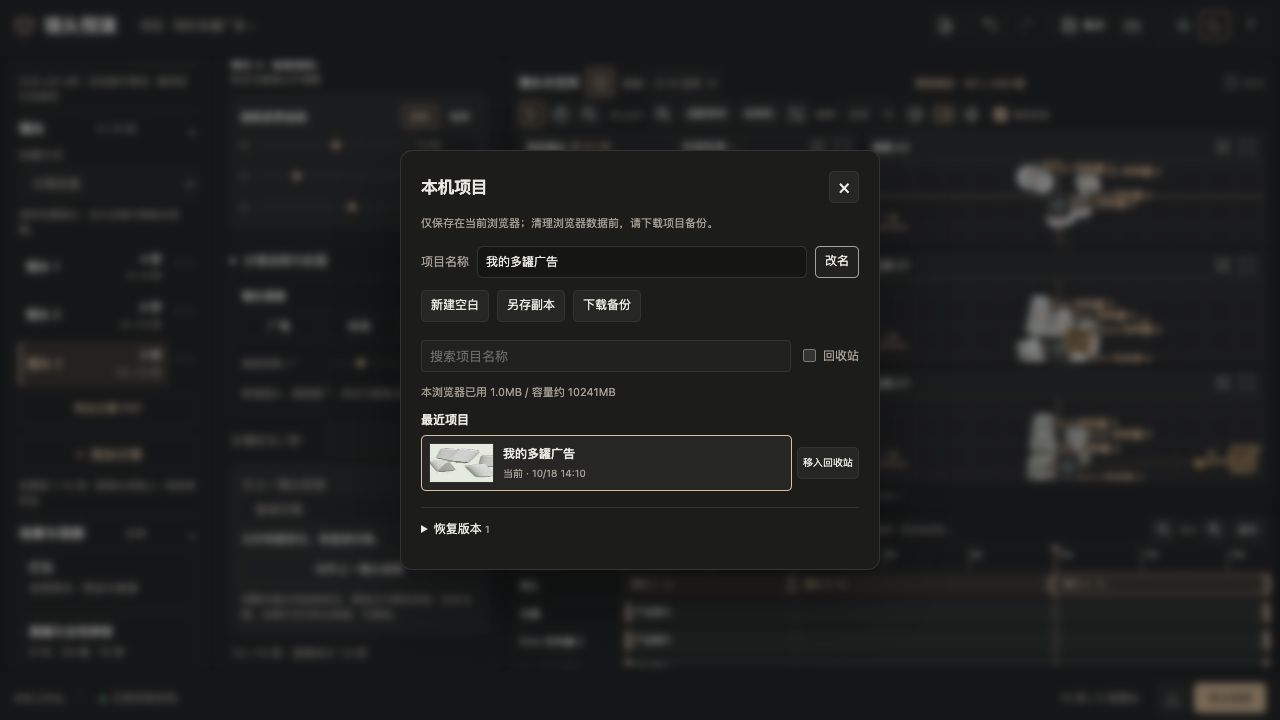
检查:重开后仍是 5 只罐子、3 段镜头、15 秒,并保留上面的修改。
下载按钮会保存含素材的 .previs 项目包,请完整保留。换浏览器、换电脑或清理站点数据前,先下载备份。项目不跨设备自动同步。
06 / 导出作品
导出一支完整视频,再留一张封面
- 点右下角“导出视频”,保持 720p · 全部镜头 · MP4,点击“导出 MP4”。
- 生成后在弹窗里播放检查,再点“下载 MP4”。本示例为 720 × 1280、30 帧/秒、15 秒 / 450 帧。
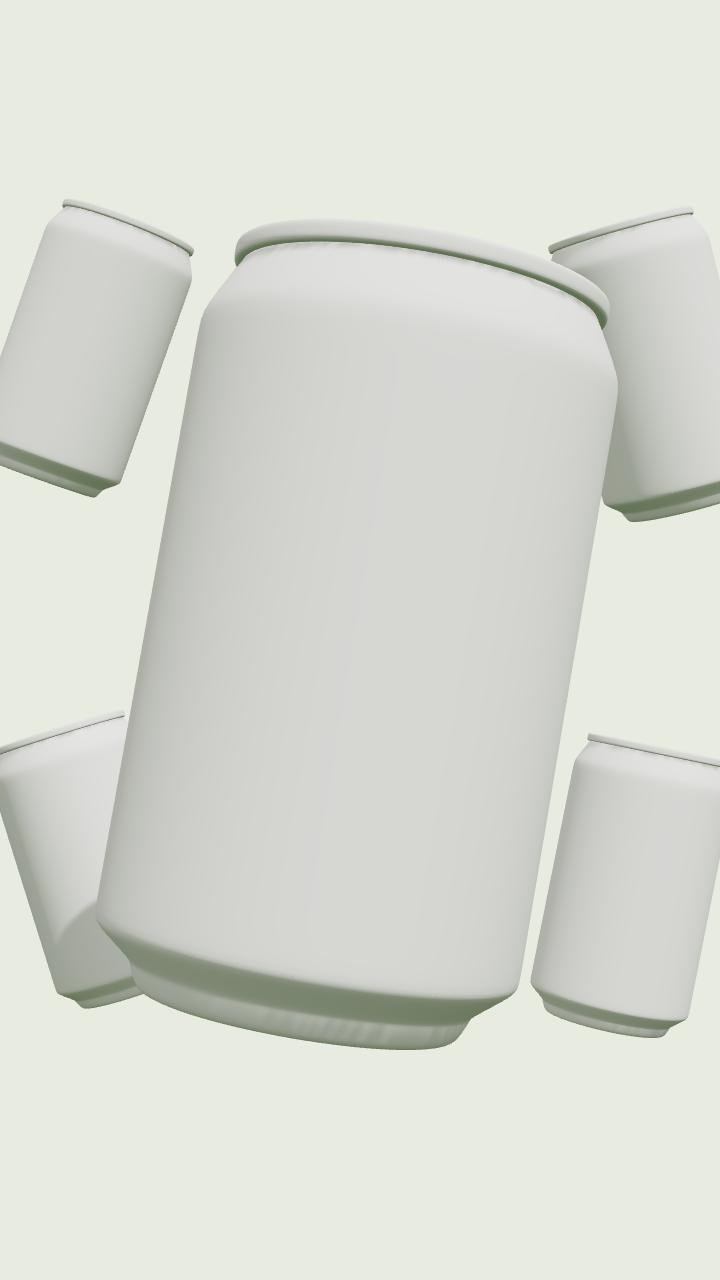
- 需要 WebM 时,改选视频格式后重新导出。封面则先关闭弹窗、把时间轴跳到第 450 帧,再打开导出窗口,点“下载当前帧 PNG”。
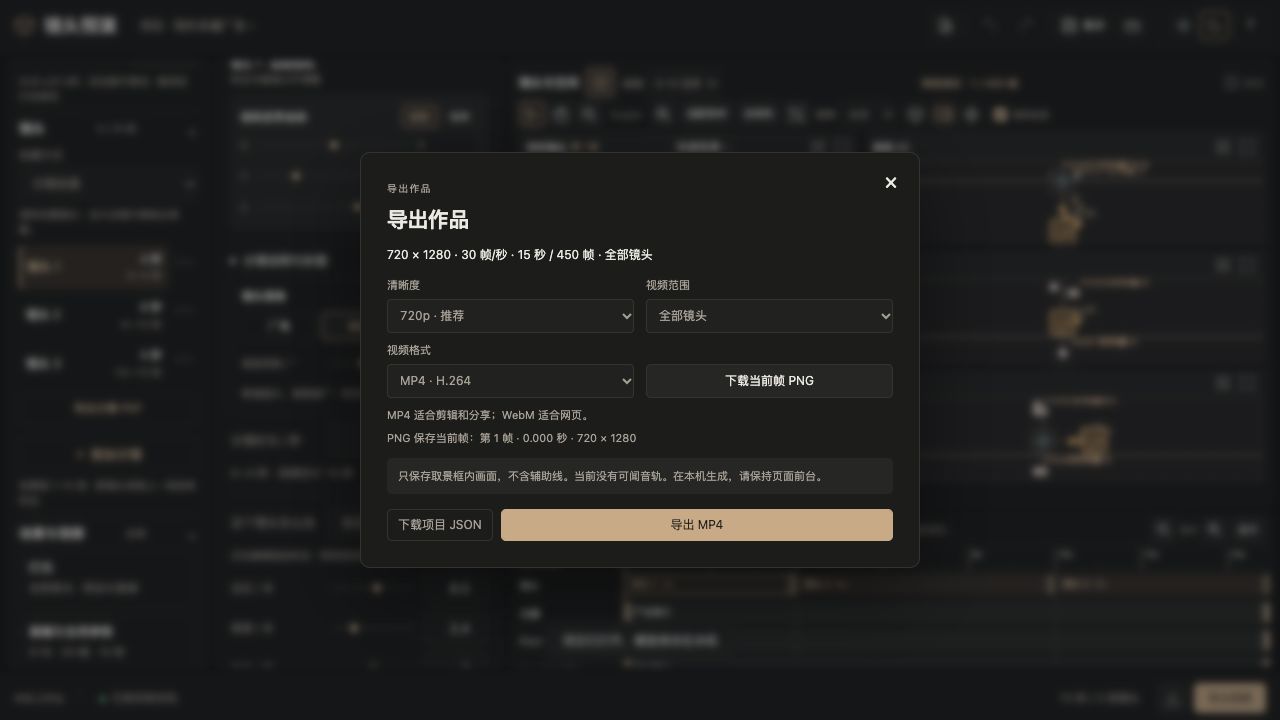
导出在本机进行,请保持页面在前台。格式是否可用取决于浏览器;遇到不支持时,选择可用格式或用电脑浏览器重试。
完成了
你已经完成第一支多罐广告。
现在有一份能继续编辑的项目、一支完整短片,还可以导出定格封面。下一次只改一处,播放比较,再保存一个副本。
操作卡住时,先看这里
- 打开网站看见旧项目:点顶部“新建场景”进入首页,原项目仍可从项目菜单继续。
- 第一帧看不见罐子:这是飞入前的画面。跳到第 301 帧看组合,第 450 帧看定格。
- 中间找不到设置:先确认左侧选的是罐子还是镜头,再滚动中间参数面板。
- 导出失败:保持页面前台,换可用格式或较低清晰度,避免在导出时切换项目。