从零开始,
把一个小场景拍清楚。
人物带小狗走进展台。用同一个场景走完元素、摆位、动作、跟随、摄像机、灯光和导出,再按需要学七个扩展。
8 章主线 + 7 个扩展 · 黑色实际界面 · 每例都有项目和 MP4
建议电脑跟做;可随时从任一章节的起步项目开始。精细设置不用一次记住,先完成主线。
几秒看懂这一章要做什么。
明确选中对象、参数与帧数。
起步与完成项目均可重新打开。
先完整看一遍,也能按章跳转
共 8 分 46 秒。保留实际操作过程,部分节奏作了调整;每章先讲操作,再看实际导出结果。图文步骤可在下方随时查。
单独打开操作视频 ↗ · 下载完整视频 · 下载中文字幕先走主线,再按需要扩展。
不用找隐藏按钮。每章的图和文件都在同一个位置。
从空白开始
搭出人物、小狗和产品展台,认识四个视窗。
- 步骤 01
空白场景与画幅
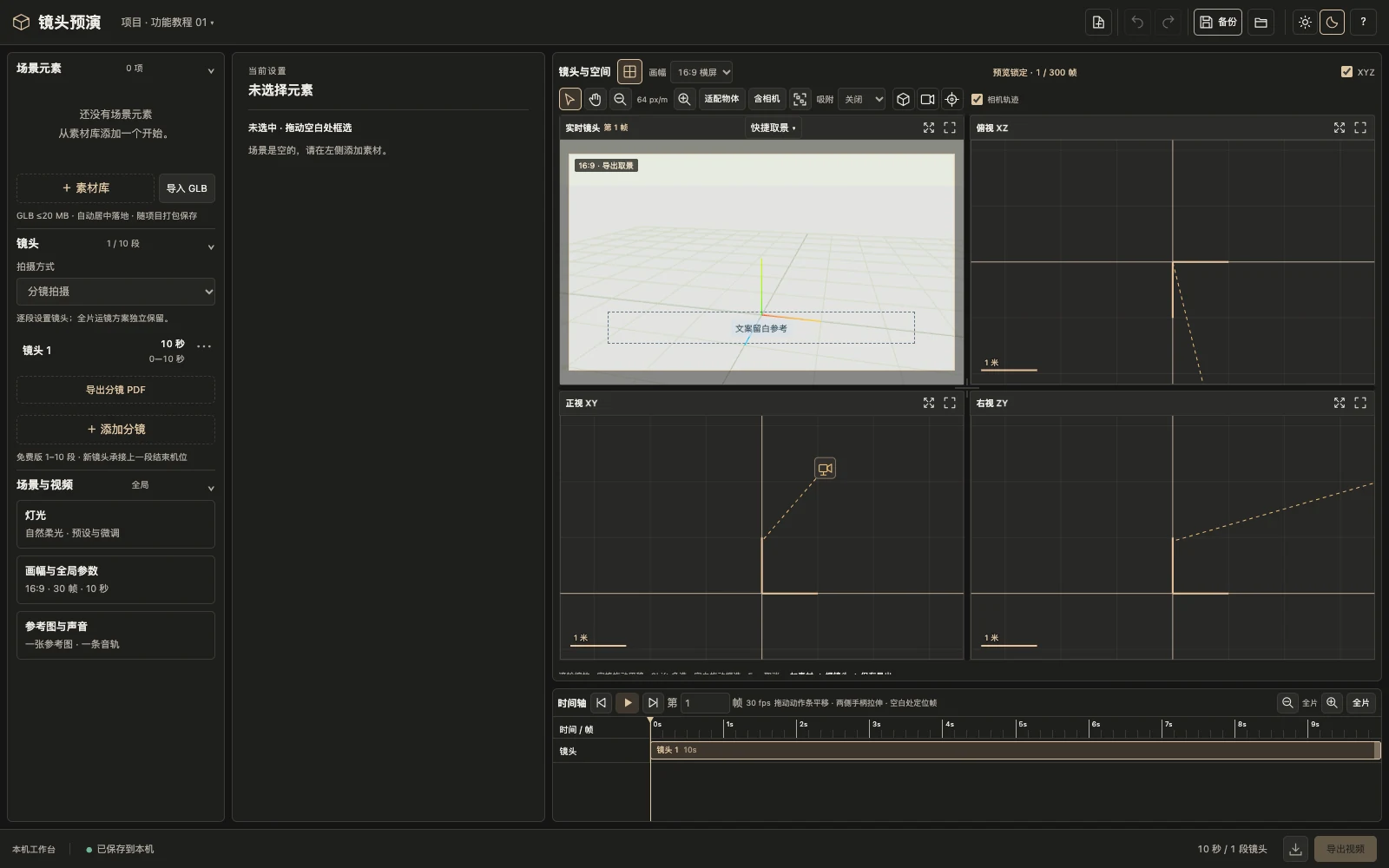
在首页点「新建场景」。右上切到黑色主题,画幅选「16:9 横屏」。默认 30 帧/秒;在左侧「画幅与全局参数」可查看或切换 24/30 帧。四视窗分别是实时镜头、俯视 XZ、正视 XY、右视 ZY。
真实操作界面 · 点击查看原图 - 步骤 02
先放主人
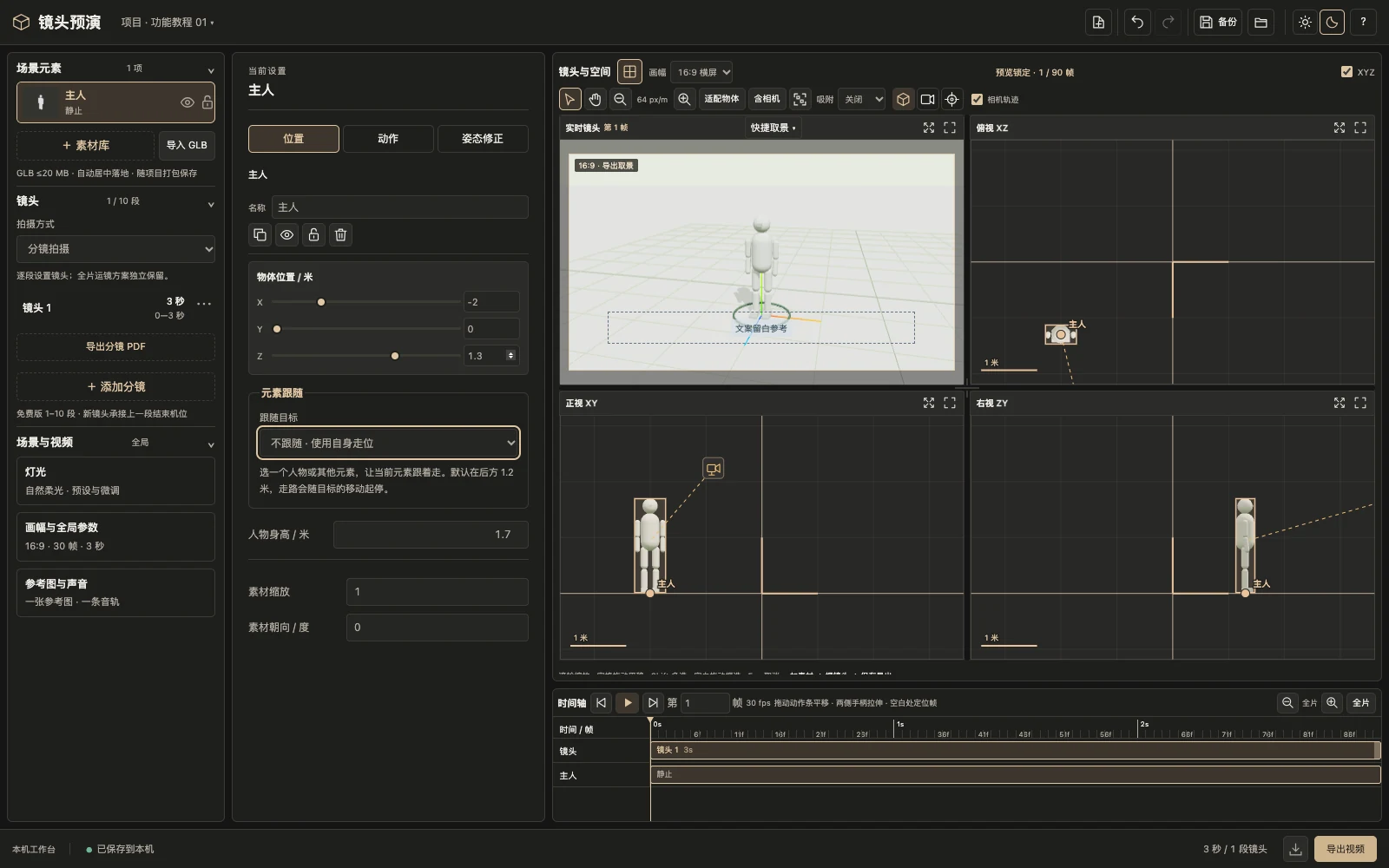
点「+素材库」,搜索「人物」,添加后改名「主人」。在「位置」输入 X=-2、Y=0、Z=1.3 米。俯视图看前后左右,正视和右视图检查高度。
真实操作界面 · 点击查看原图 - 步骤 03
搭出展台
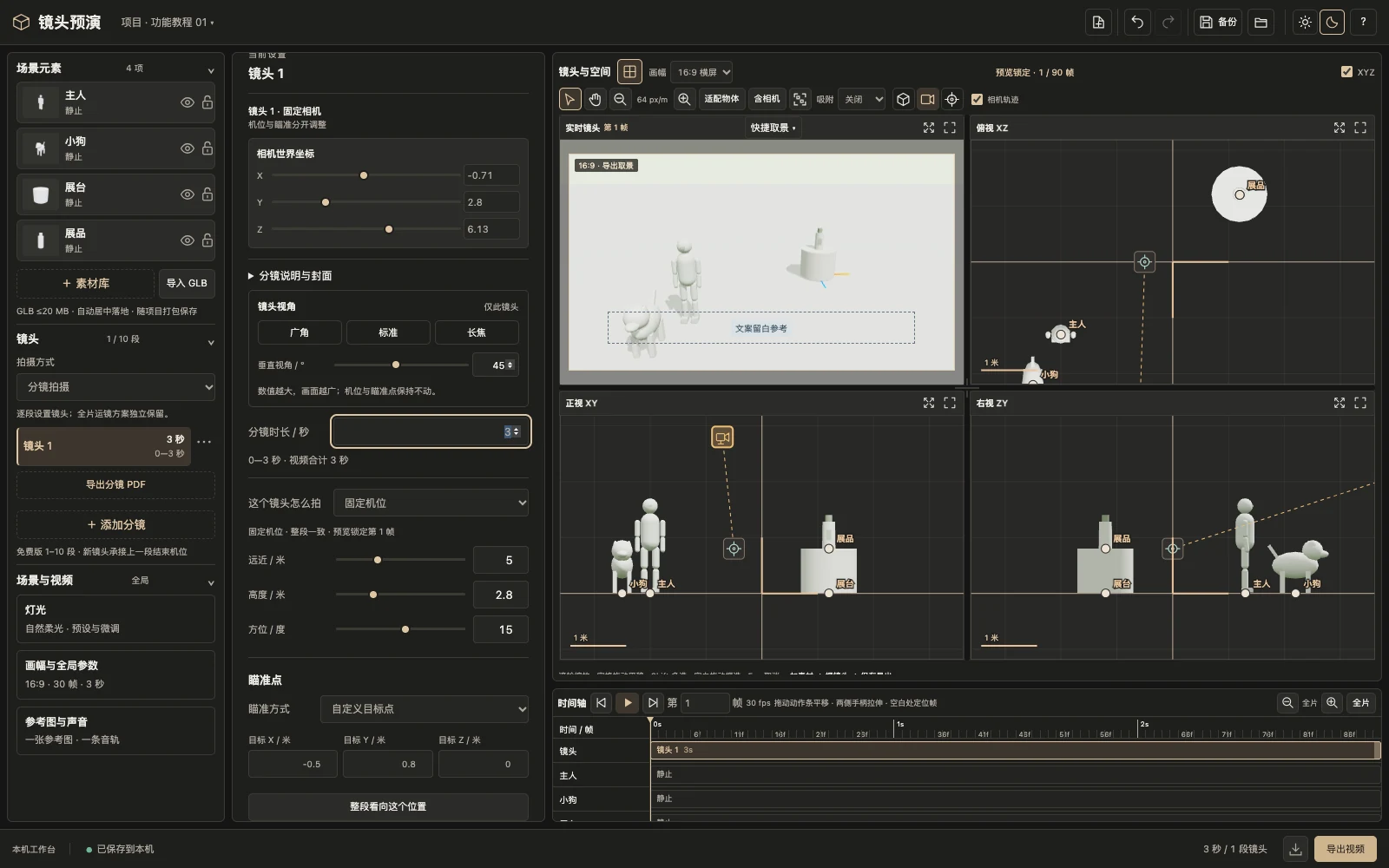
再加「小狗」「展示台」「瓶装产品」,依次改名「小狗」「展台」「展品」。小狗位置 (-2.5,0,2.2),展台 (1.2,0,-1.2),展品 (1.2,0.8,-1.2),展品高度 0.6 米。镜头 1 设为 3 秒、固定机位、远近 5 米、高度 2.8 米、方位 15°、视角 45°,瞄准 (-0.5,0.8,0)。
真实操作界面 · 点击查看原图
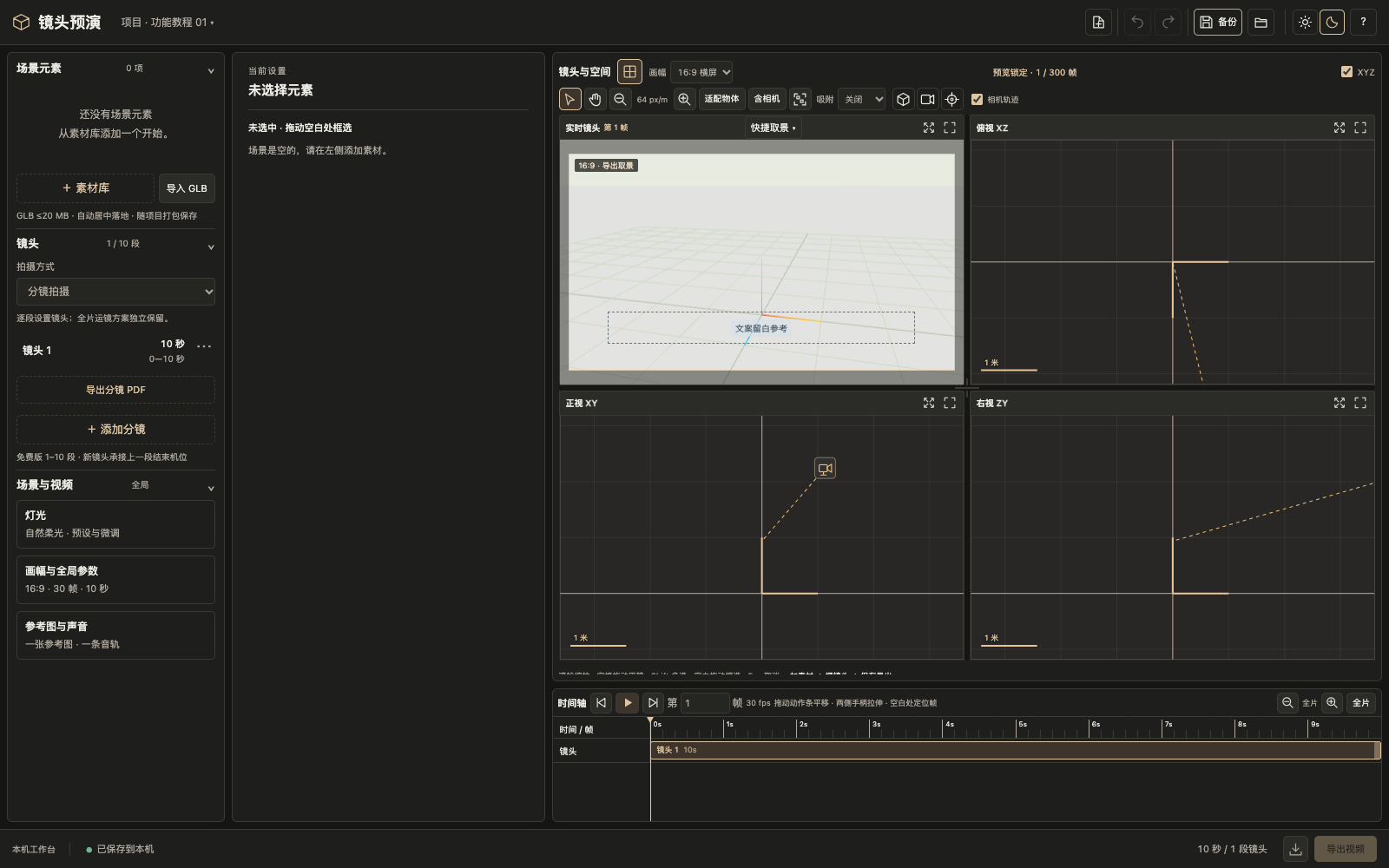
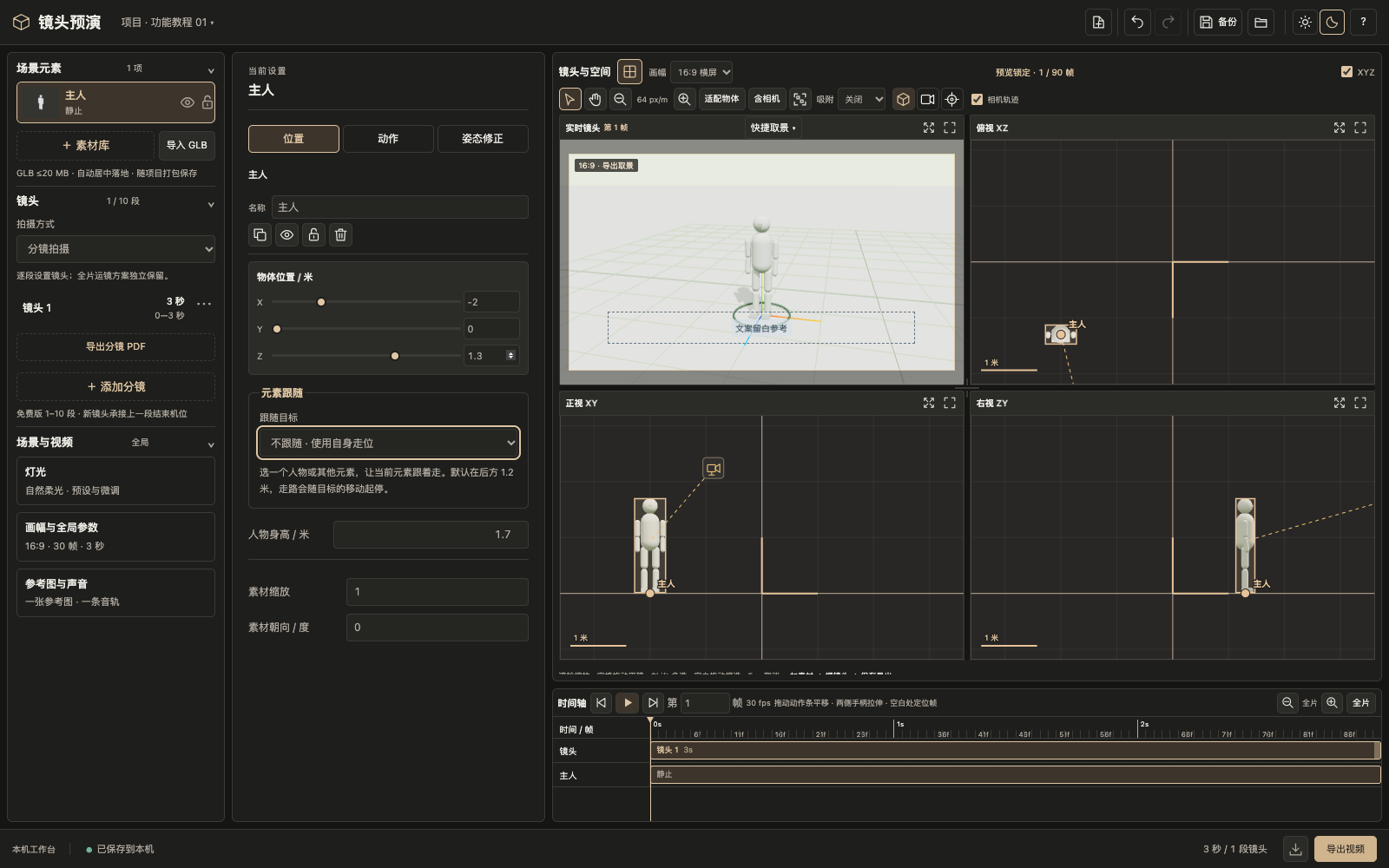
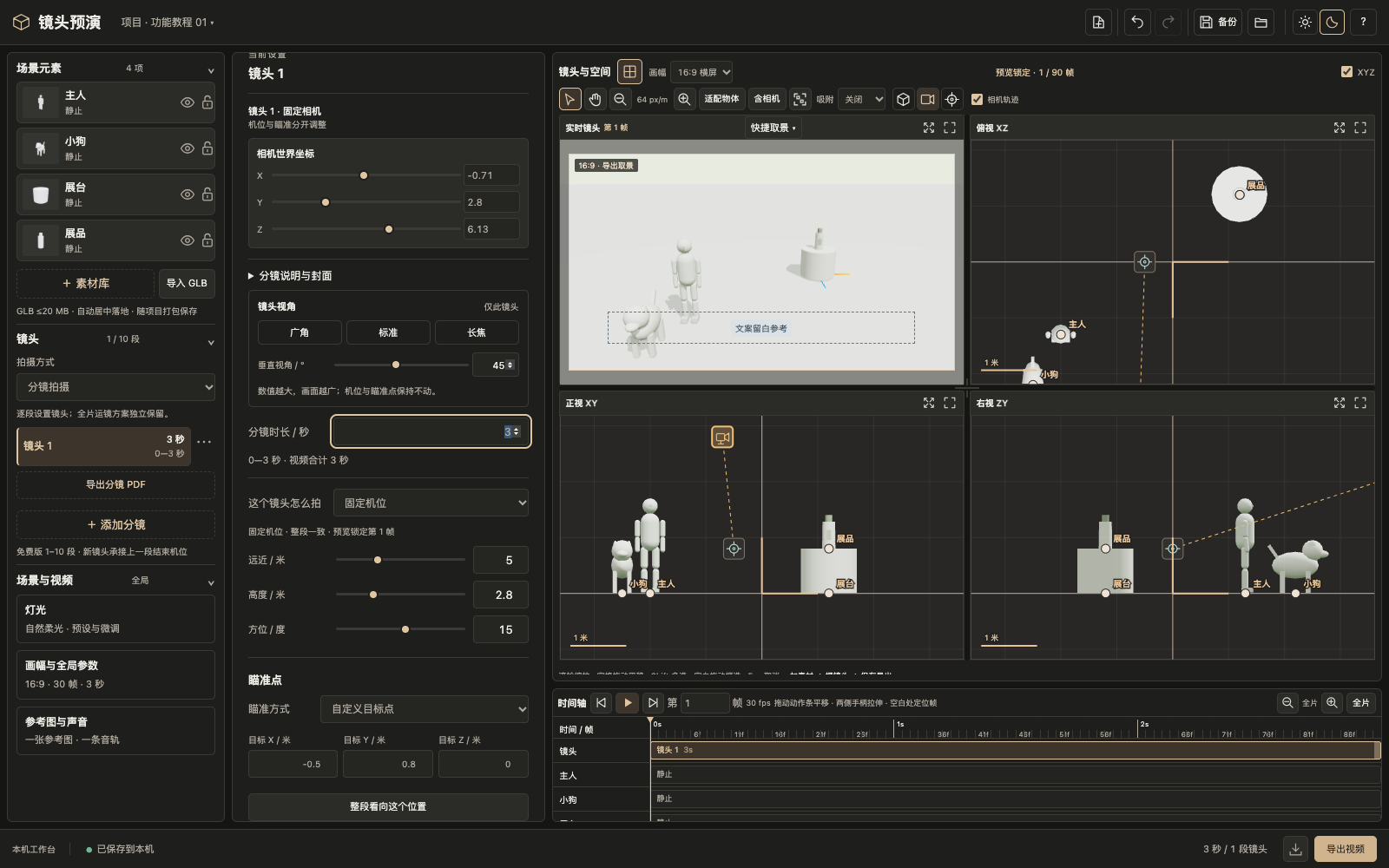
四个元素都存在;展品底部落在展台上。辅助网格和留白框不会写进成片。
黑色主题改变的是操作界面,视频背景仍由「灯光 → 背景与地面」控制。
元素管理与摆位
练习复制、改名、隐藏、锁定、多选、对齐和吸附。
- 步骤 01
复制一个备用展品
镜头 1 改为 4 秒。选「展品」,点名称下的复制按钮;改名「备用展品」,位置设为 (1.8,0.8,-1.2)。尺寸和朝向都在位置面板中。
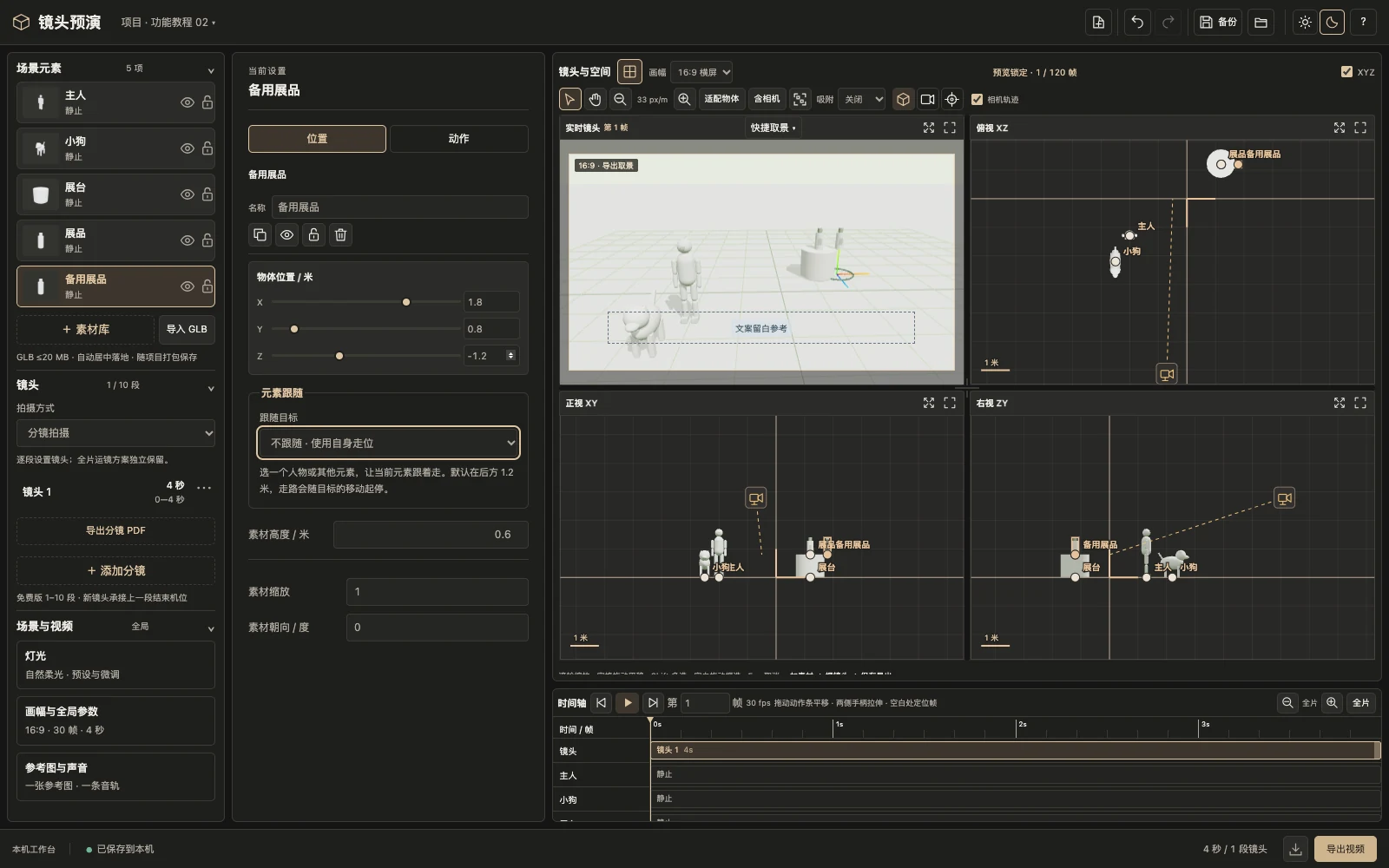
真实操作界面 · 点击查看原图 - 步骤 02
多选与对齐
选备用展品,按住 Shift 再点原展品。点「摆位对齐」里的 Z,按首选元素的原点对齐。工具栏吸附选「0.1 米」;它只在拖动物体时生效,按 Alt 可临时关闭。
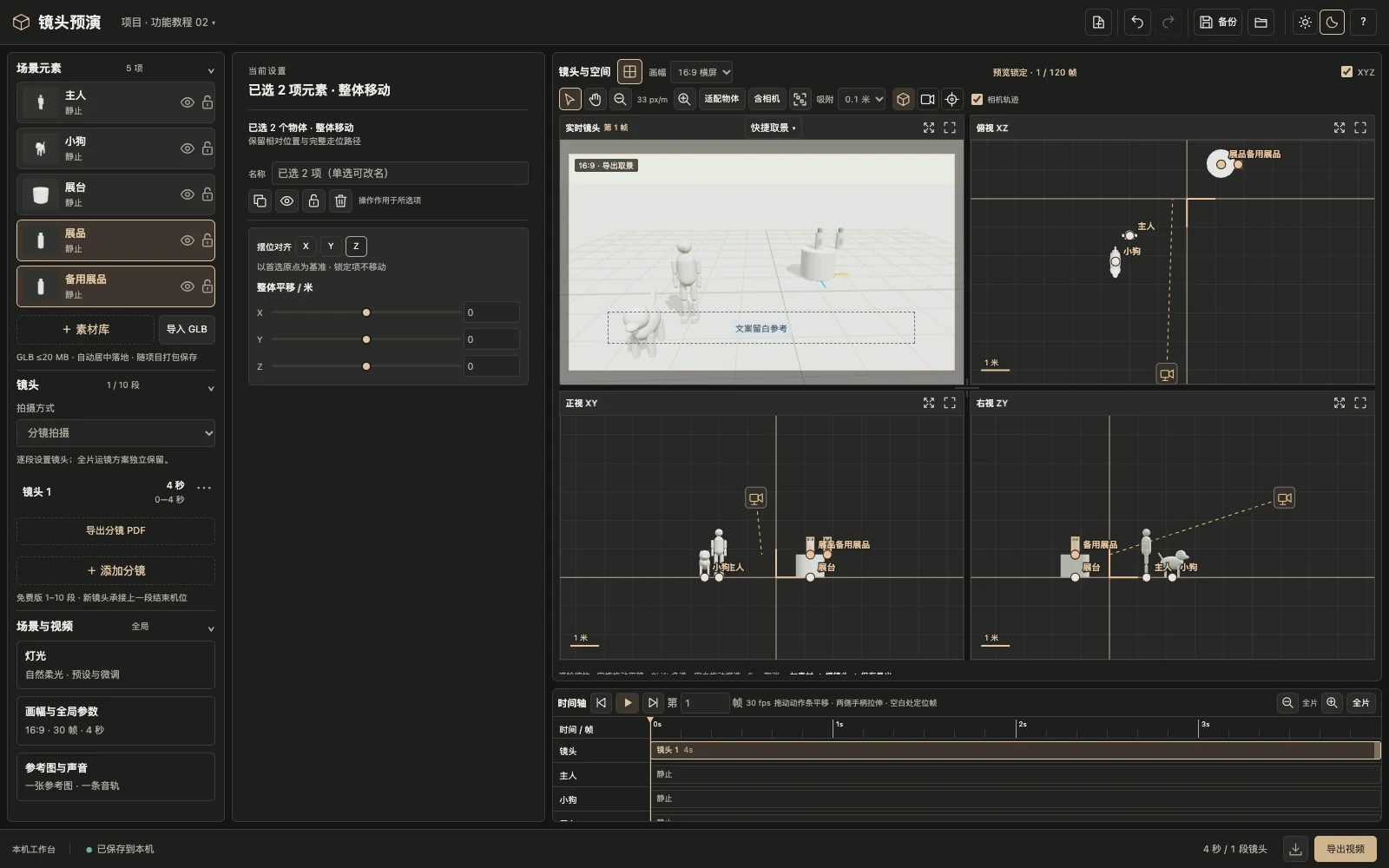
真实操作界面 · 点击查看原图 - 步骤 03
隐藏和锁定
只选备用展品,点眼睛隐藏;选展台,点锁防止误拖。隐藏同时影响预览和导出;锁定保留原动画。左侧每行的小眼睛、小锁也能操作。
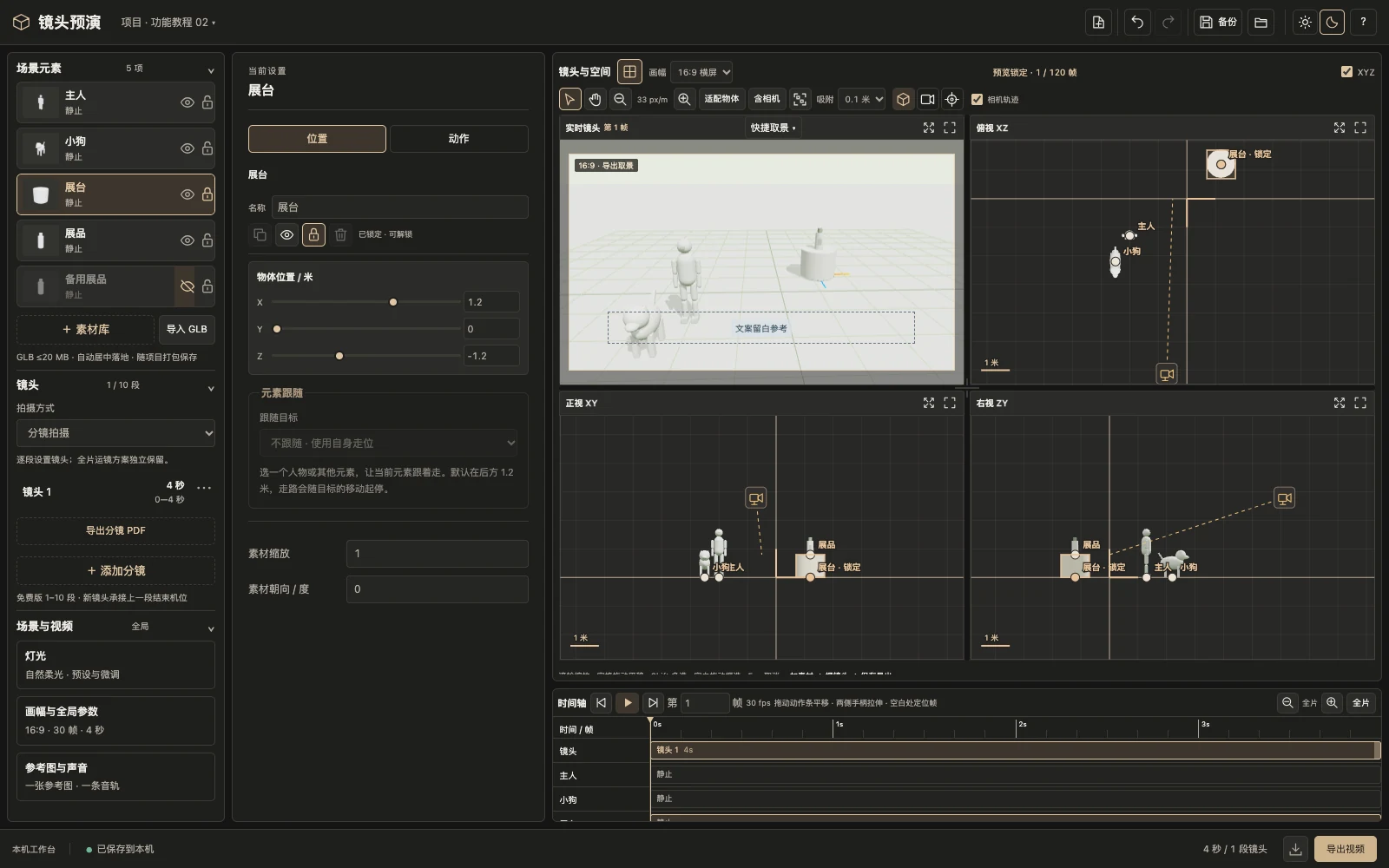
真实操作界面 · 点击查看原图 - 步骤 04
调整朝向
选主人,将素材朝向设为 -20°。需要恢复时可撤销;不要把地面前后 Z 和高度 Y 混淆。
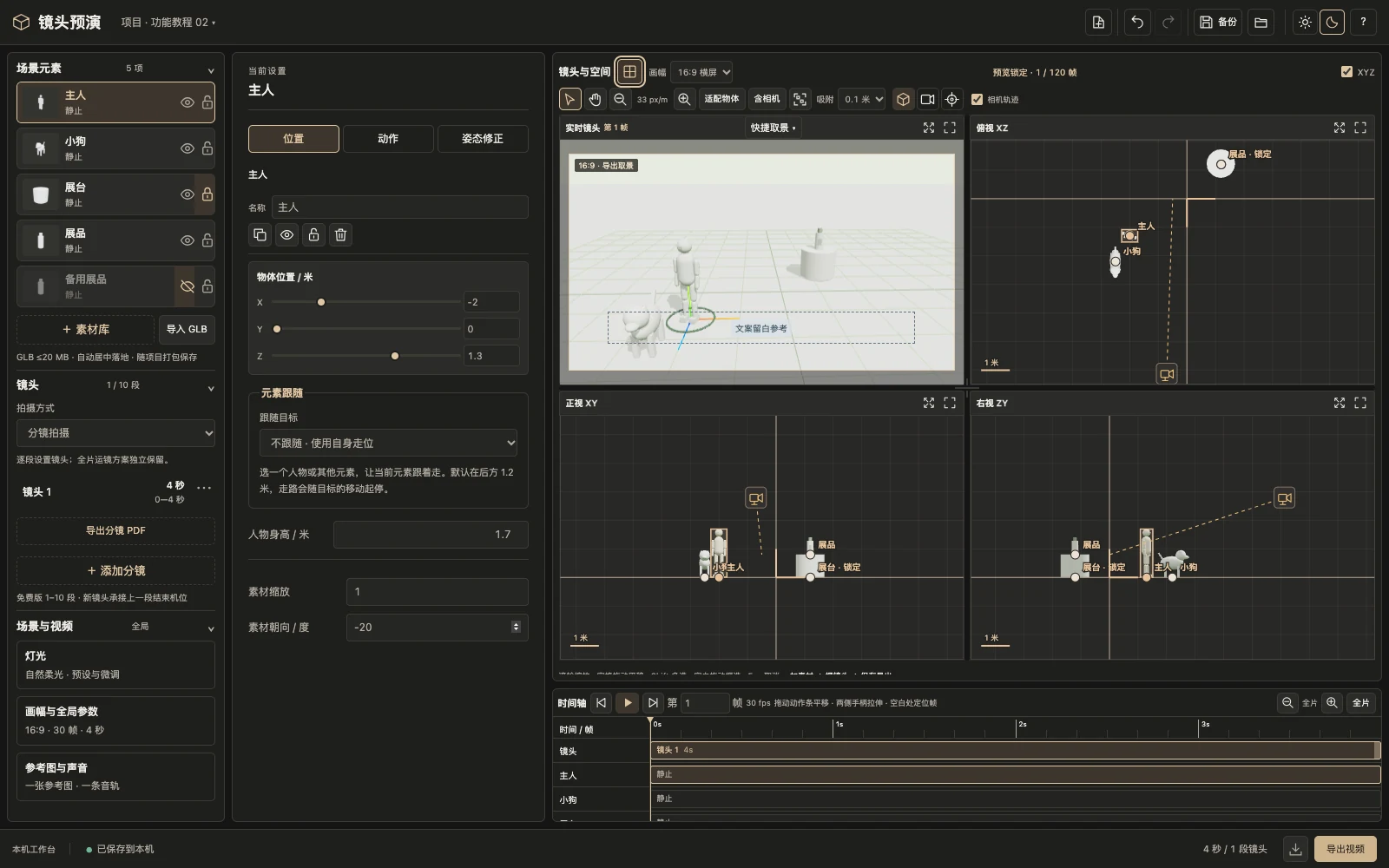
真实操作界面 · 点击查看原图
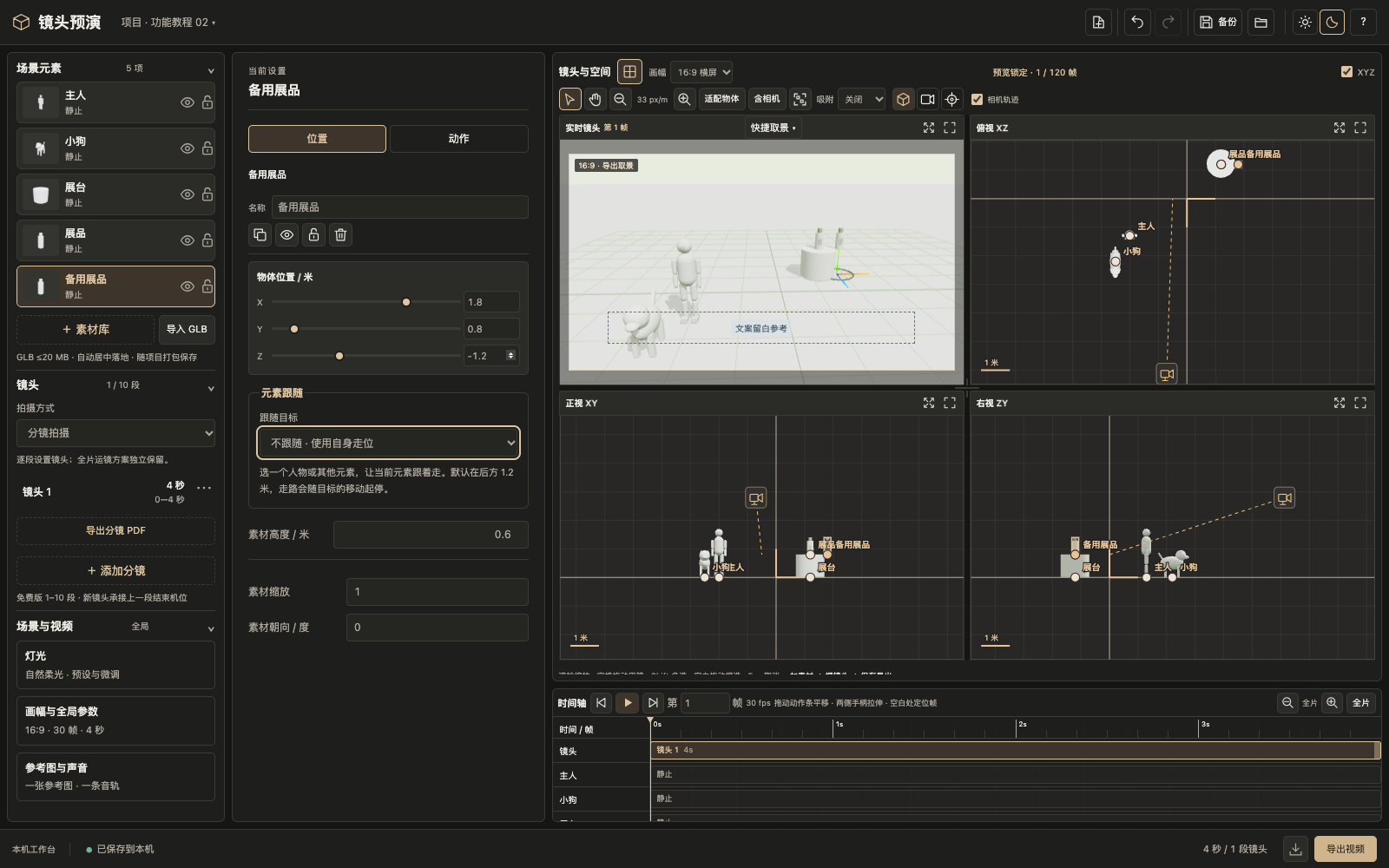
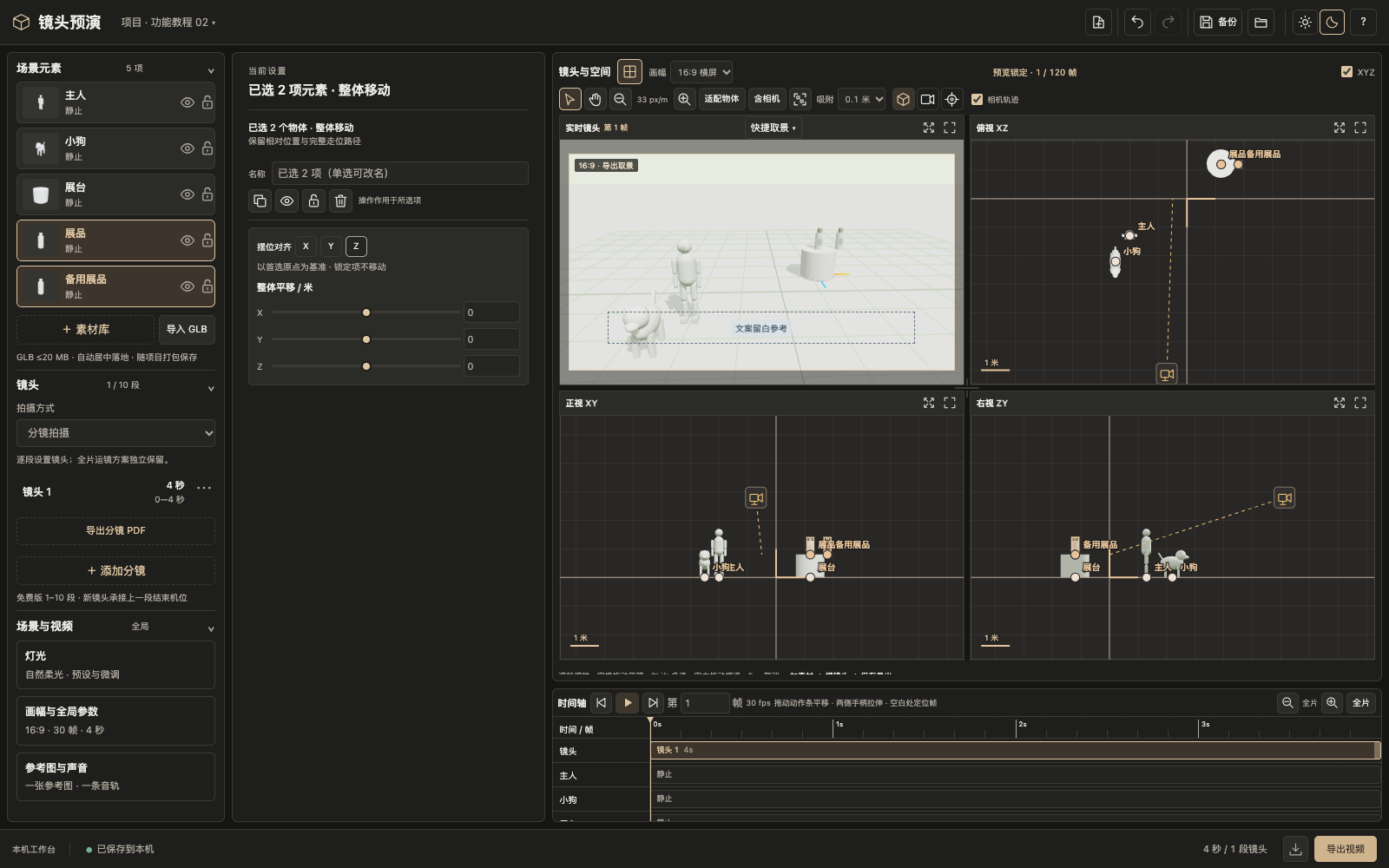
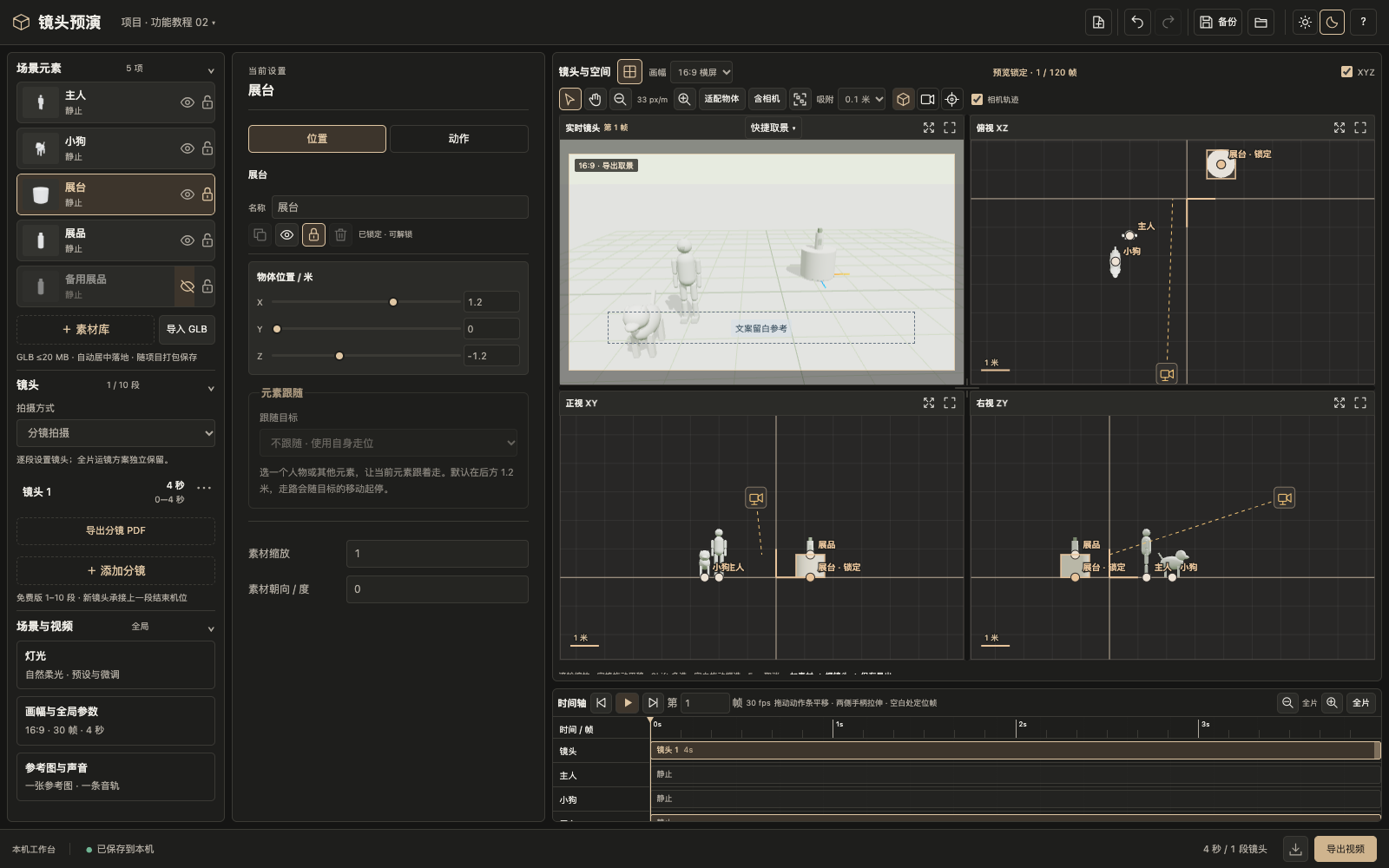
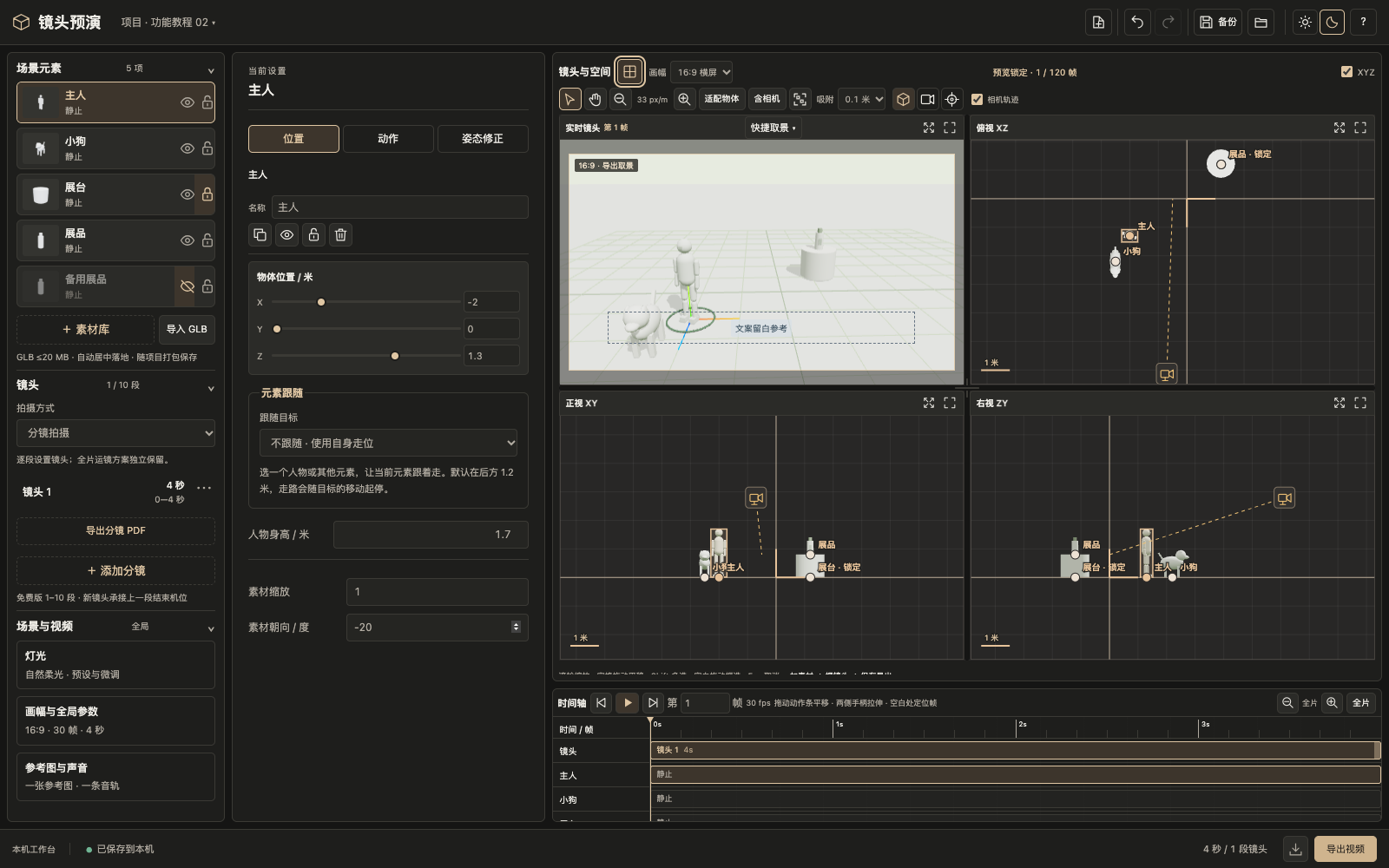
备用展品仍在列表中但不出现在成片;展台带锁;原展品不受影响。
对齐比较的是元素原点,不会自动把不同形状的外边缘贴齐。
动作与时间轴
把动作、路径和发生时间分开设置,再逐帧检查。
- 步骤 01
设置动作和目的地
镜头 1 改为 6 秒。选主人 → 动作 → 走路。开始帧 1,持续 150 帧,按 30 帧/秒为 5 秒。点「目的地」,设 X=-0.2、Z=-1.5。
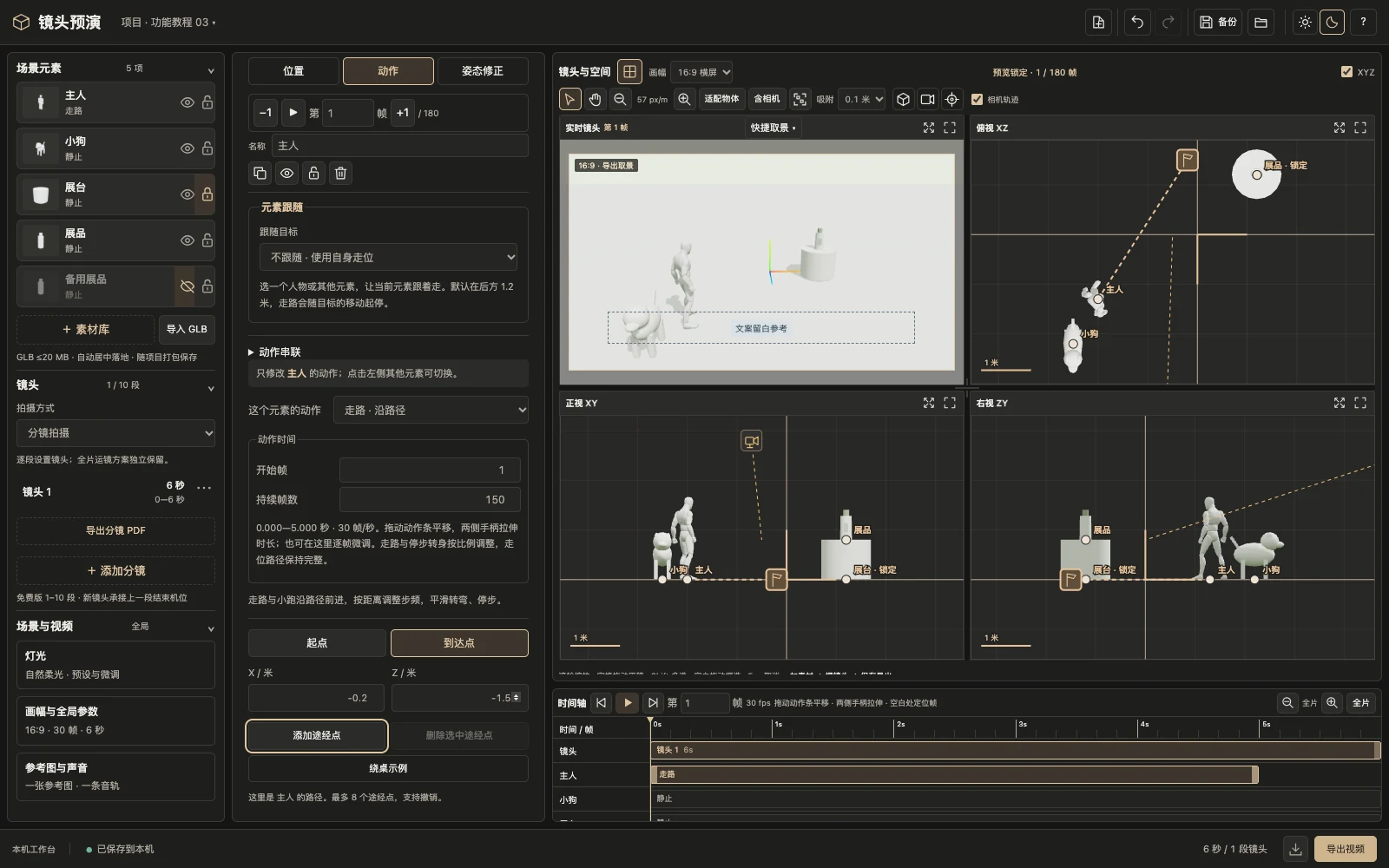
真实操作界面 · 点击查看原图 - 步骤 02
增加转弯
点「添加途经点」,在俯视图空白处点一下,再把该点精确设为 X=-1.7、Z=0.1。路径从起点经过此处,再到目的地。最多 8 个途经点。
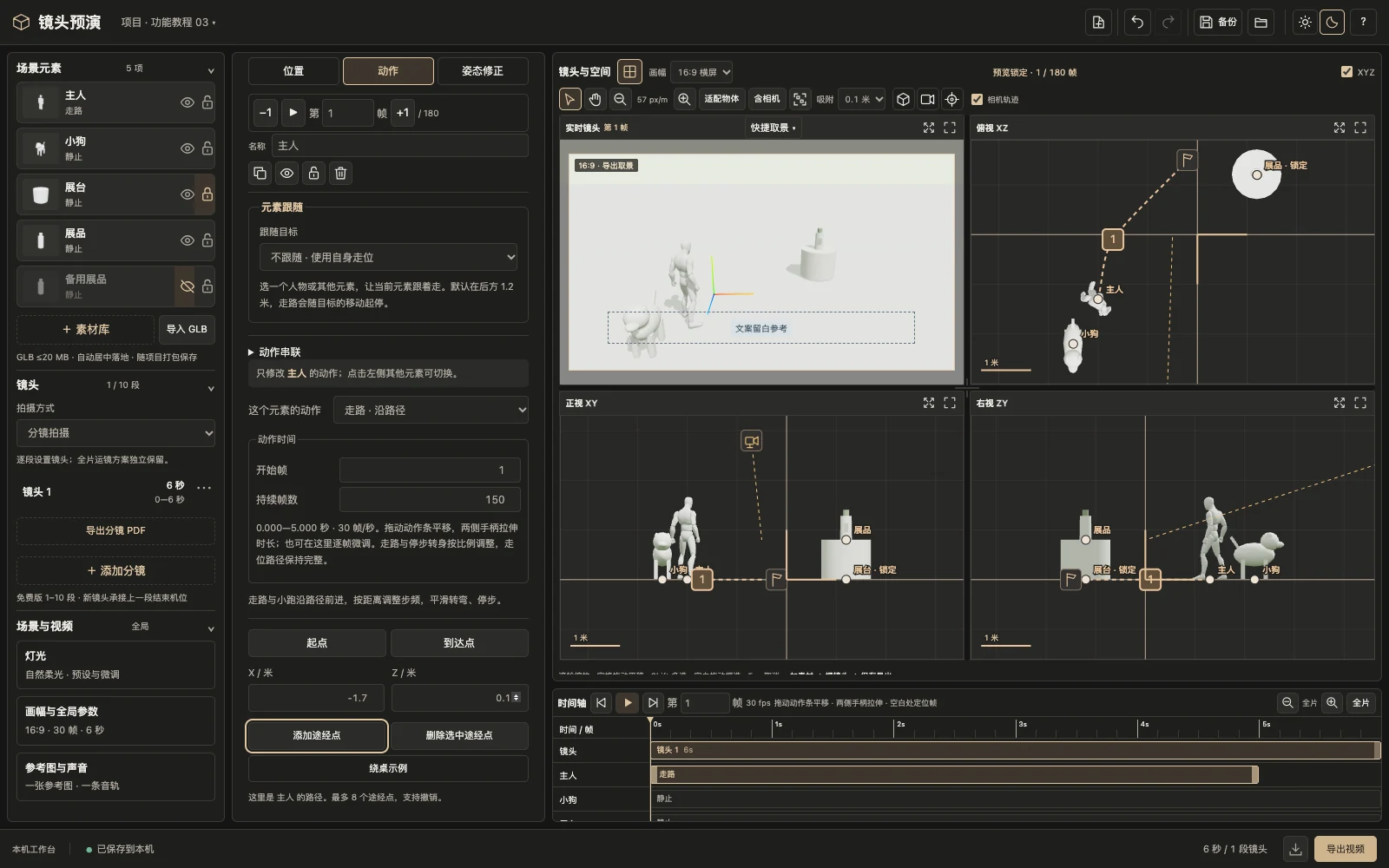
真实操作界面 · 点击查看原图 - 步骤 03
检查动作时间
帧输入框跳到第 76 帧,点下一帧观察,再用撤销、重做检查一次。可以拖时间轴上的动作条移动开始时间,拖两端调整持续长度。先定位帧,再修改对应动作。
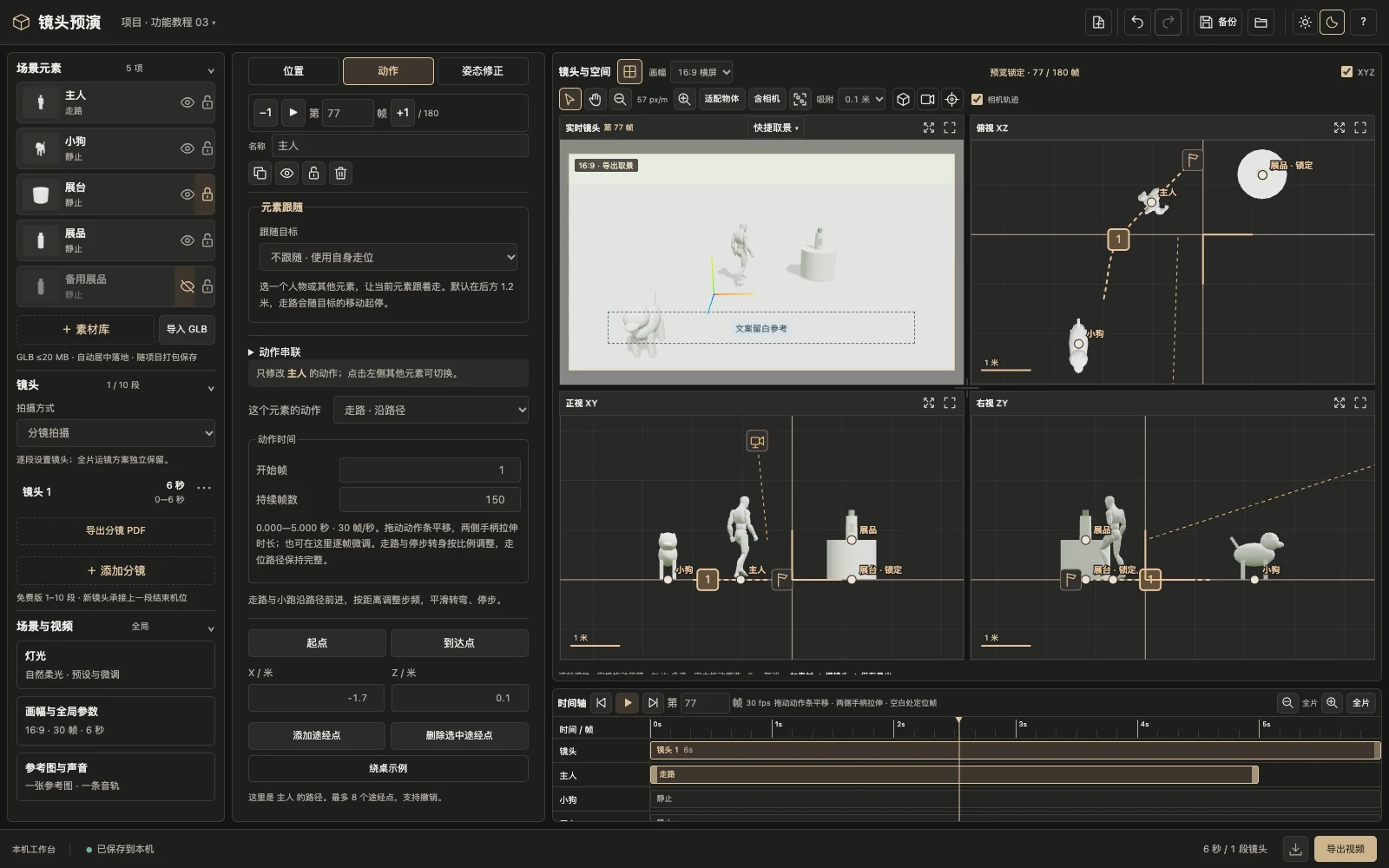
真实操作界面 · 点击查看原图
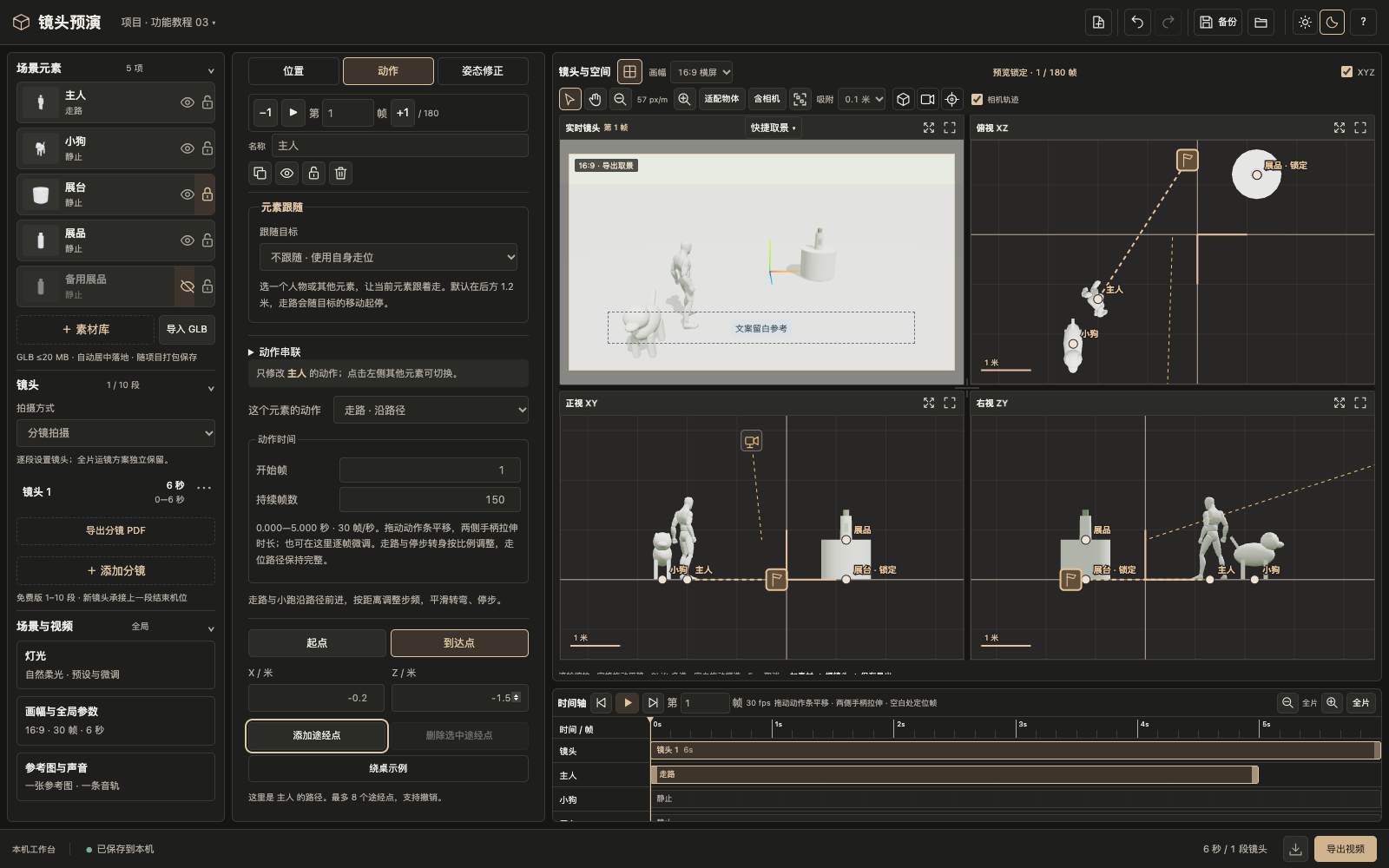
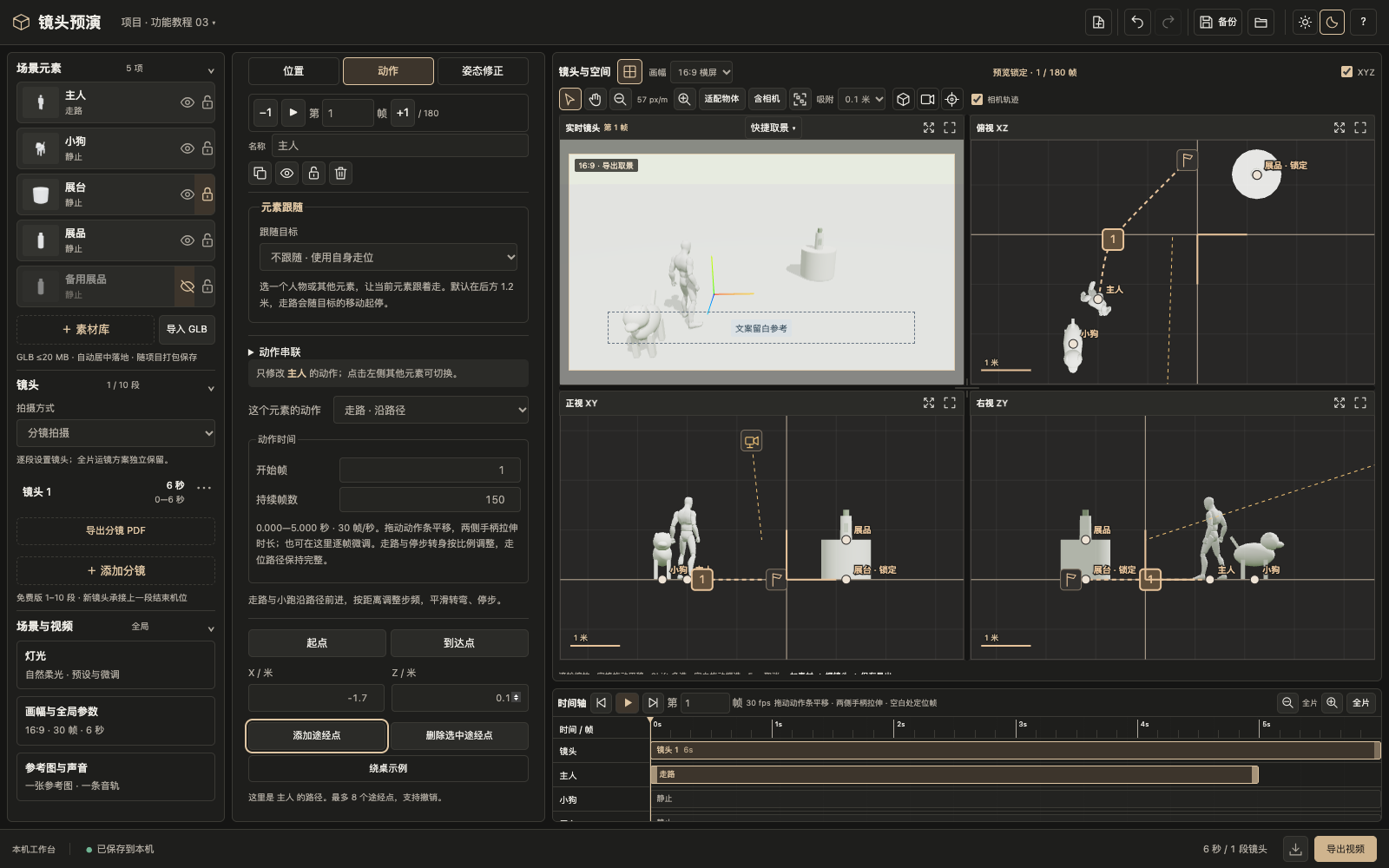
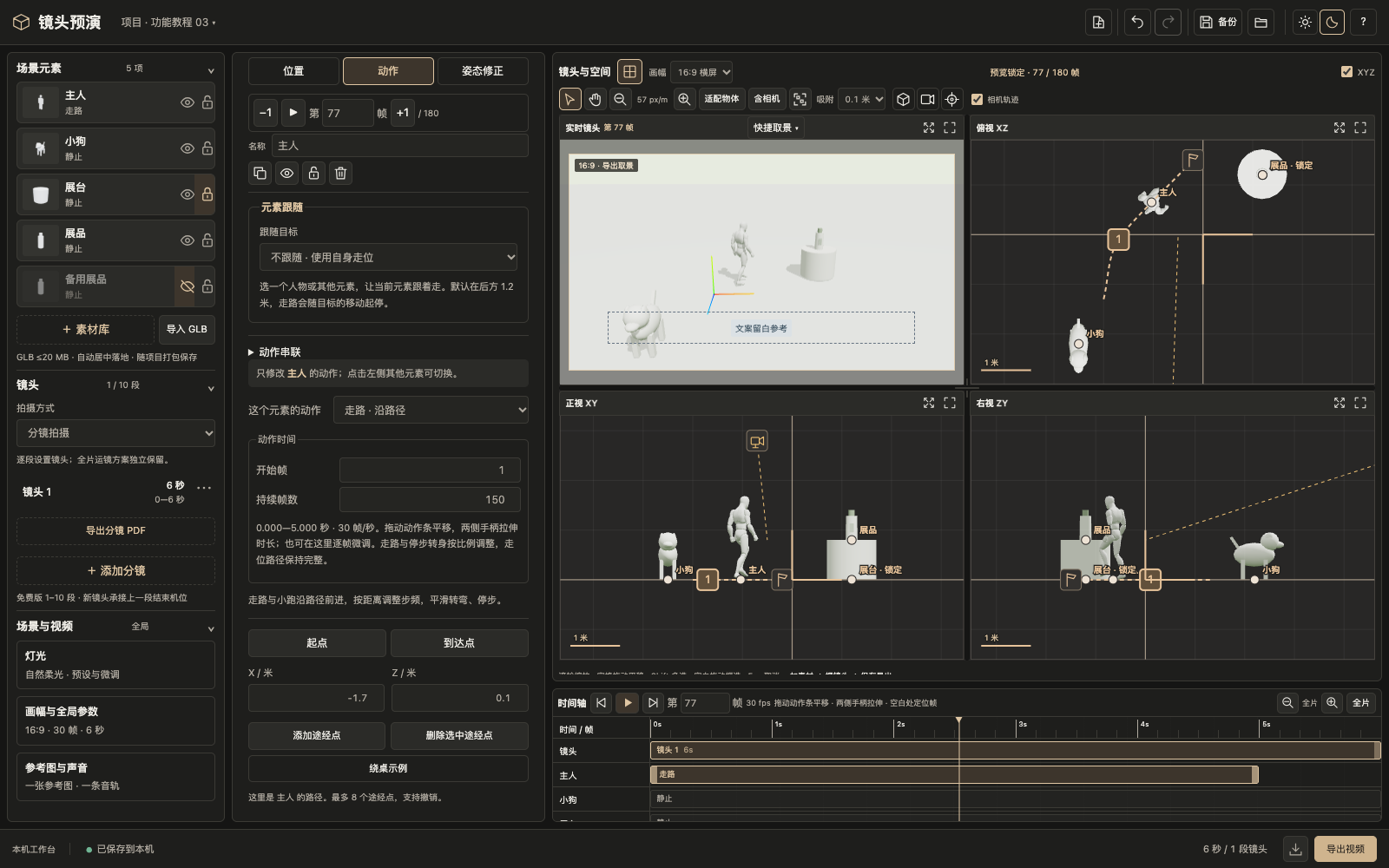
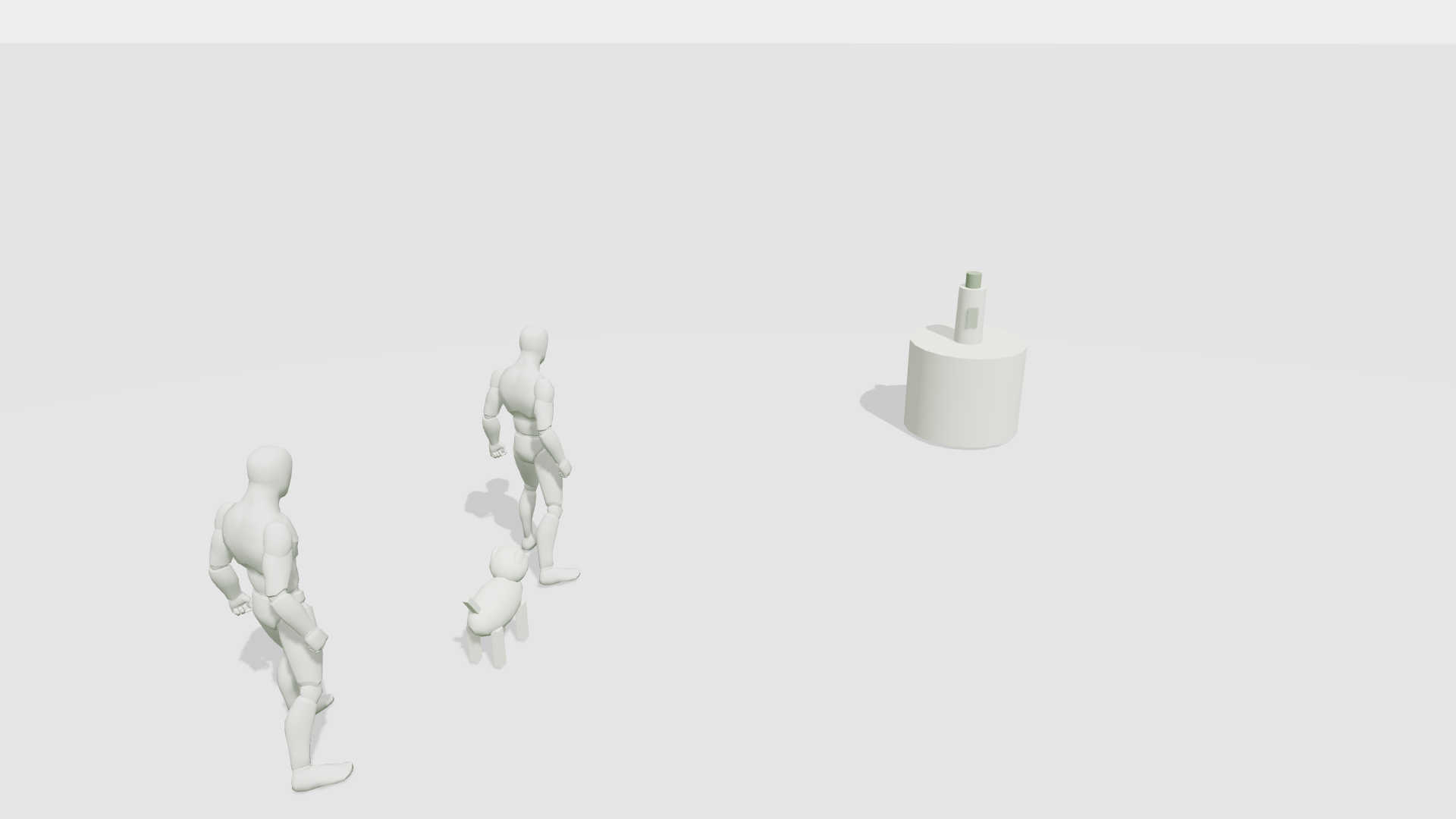
第 1 帧在左前方;中间绕过途经点;约 5 秒走完,最后停住。
持续 150 帧是 5 秒,不是第 150 秒。缩短全片时长不能把已有动作截在外面。
元素跟随
做出会沿路径转弯、随目标起停的跟随队伍。
- 步骤 01
小狗跟随主人
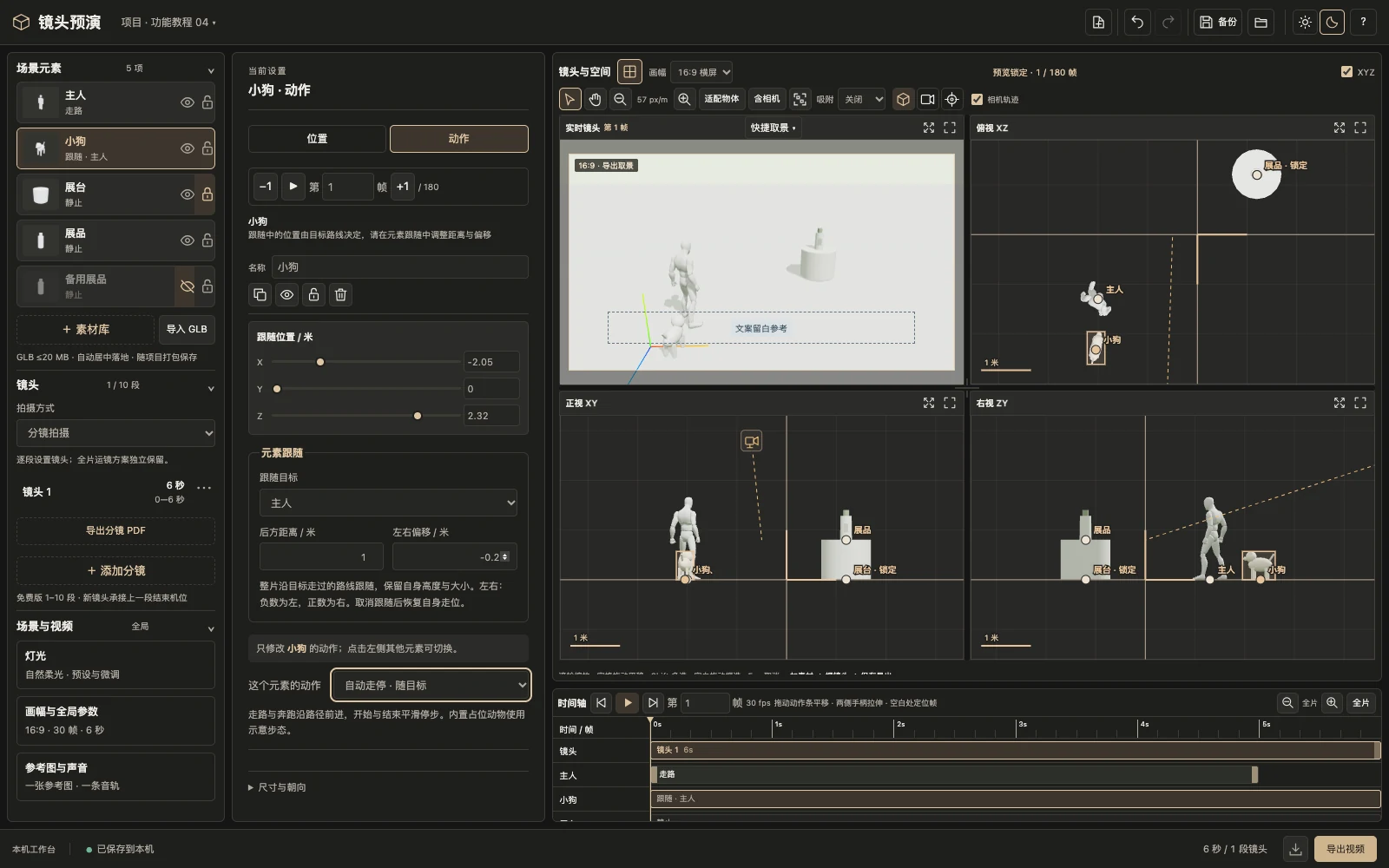
选小狗,在位置把素材缩放设 0.6。转到「动作」,跟随目标选「主人」,后方距离 1 米、左右偏移 -0.2 米。无需复制主人的走位。
真实操作界面 · 点击查看原图 - 步骤 02
再接一个同伴
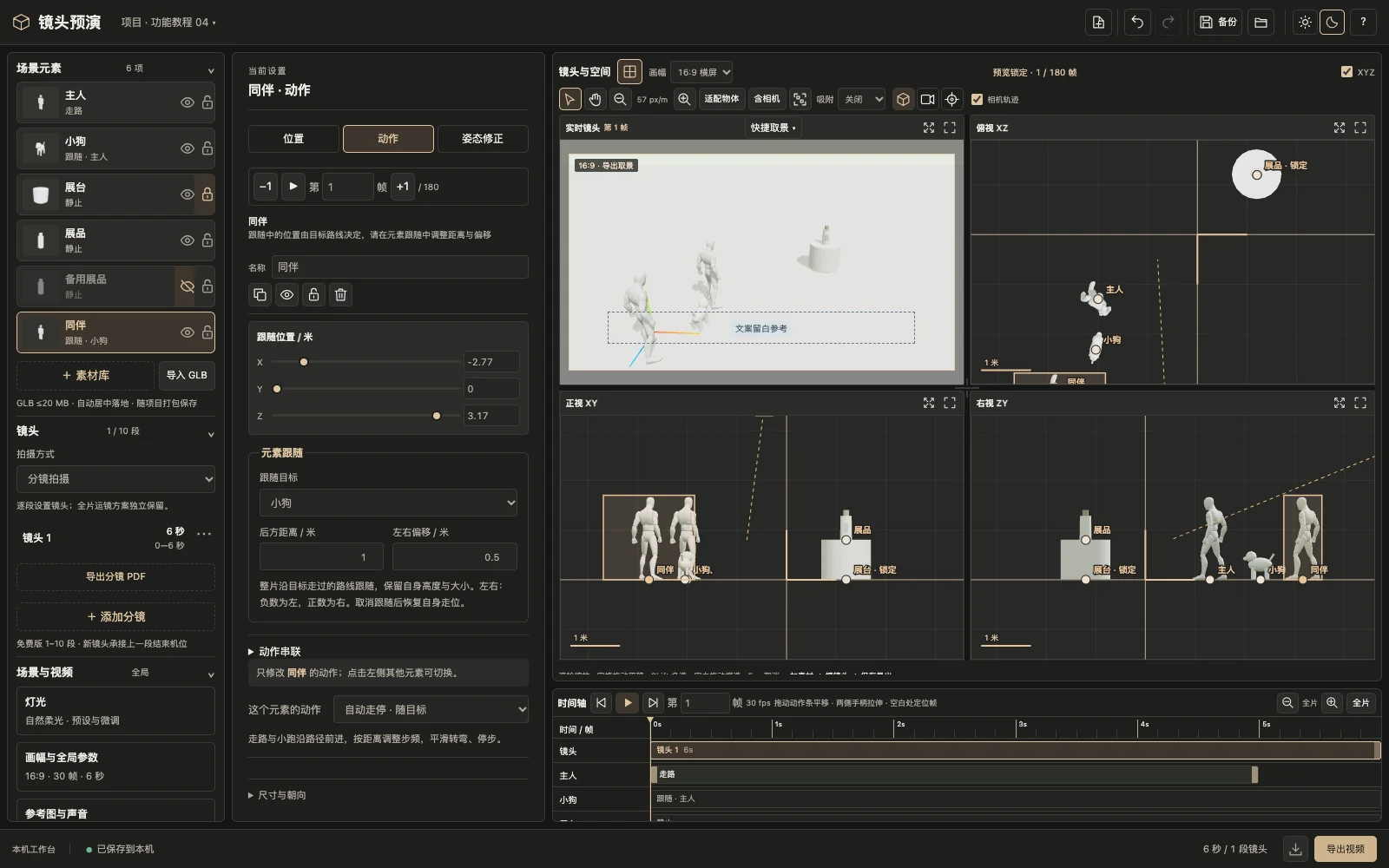
加人物并改名「同伴」,起点 (-3,0,2.6)。在动作中选择跟随「小狗」,后方距离 1 米、左右偏移 0.5 米,形成跟随链。也可直接选主人做两人同行。为拍全队尾,镜头 1 改为远近 6 米、高度 3.5 米、方位 15°、视角 45°,瞄准 (-0.8,0.8,0.5)。
真实操作界面 · 点击查看原图 - 步骤 03
播放检查转弯和停步
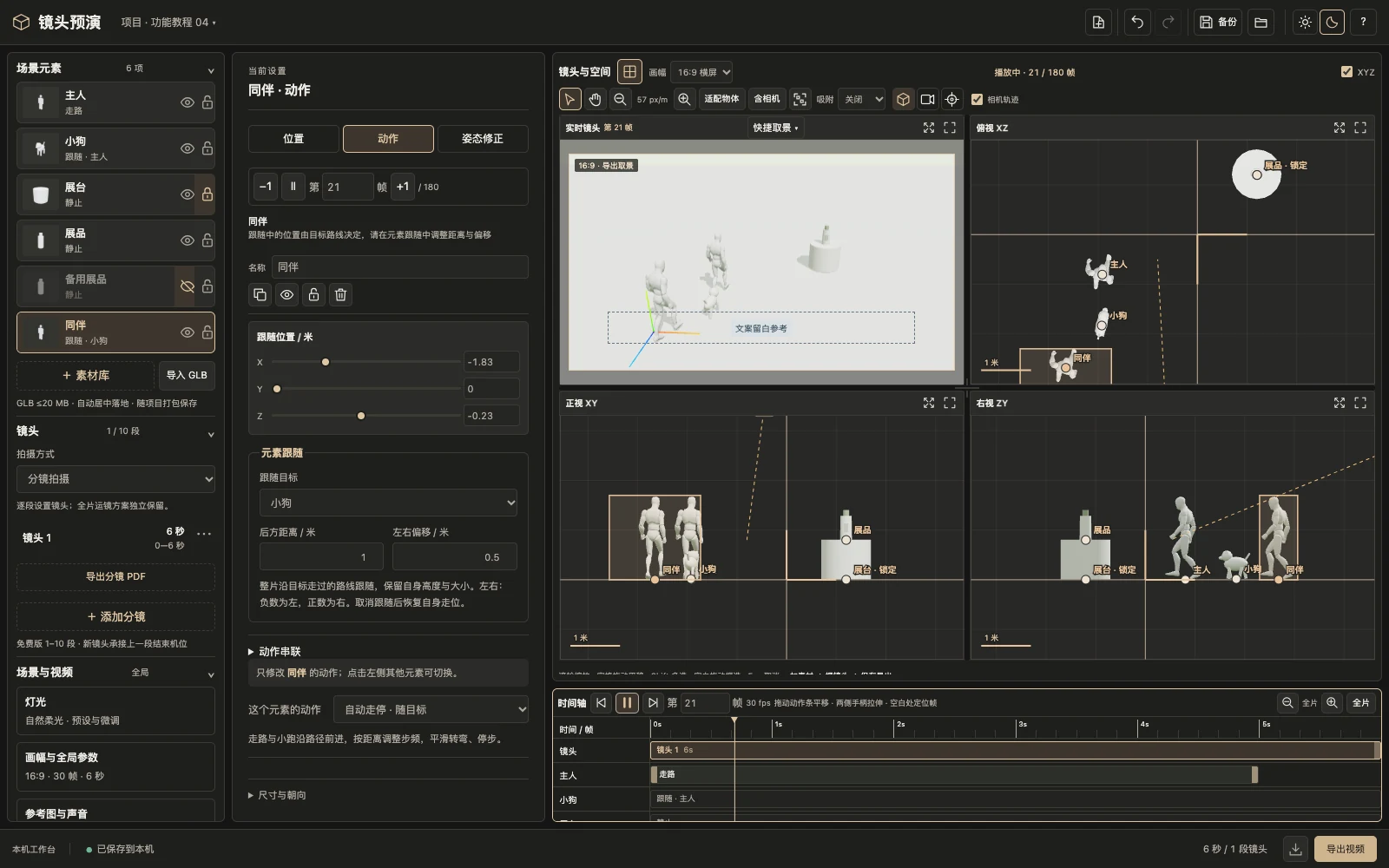
跳到第 100 帧,再播放观察。跟随覆盖整片,保留各自高度和大小;目标停止后跟随者也停止。取消跟随可恢复自身原来的路径。
真实操作界面 · 点击查看原图
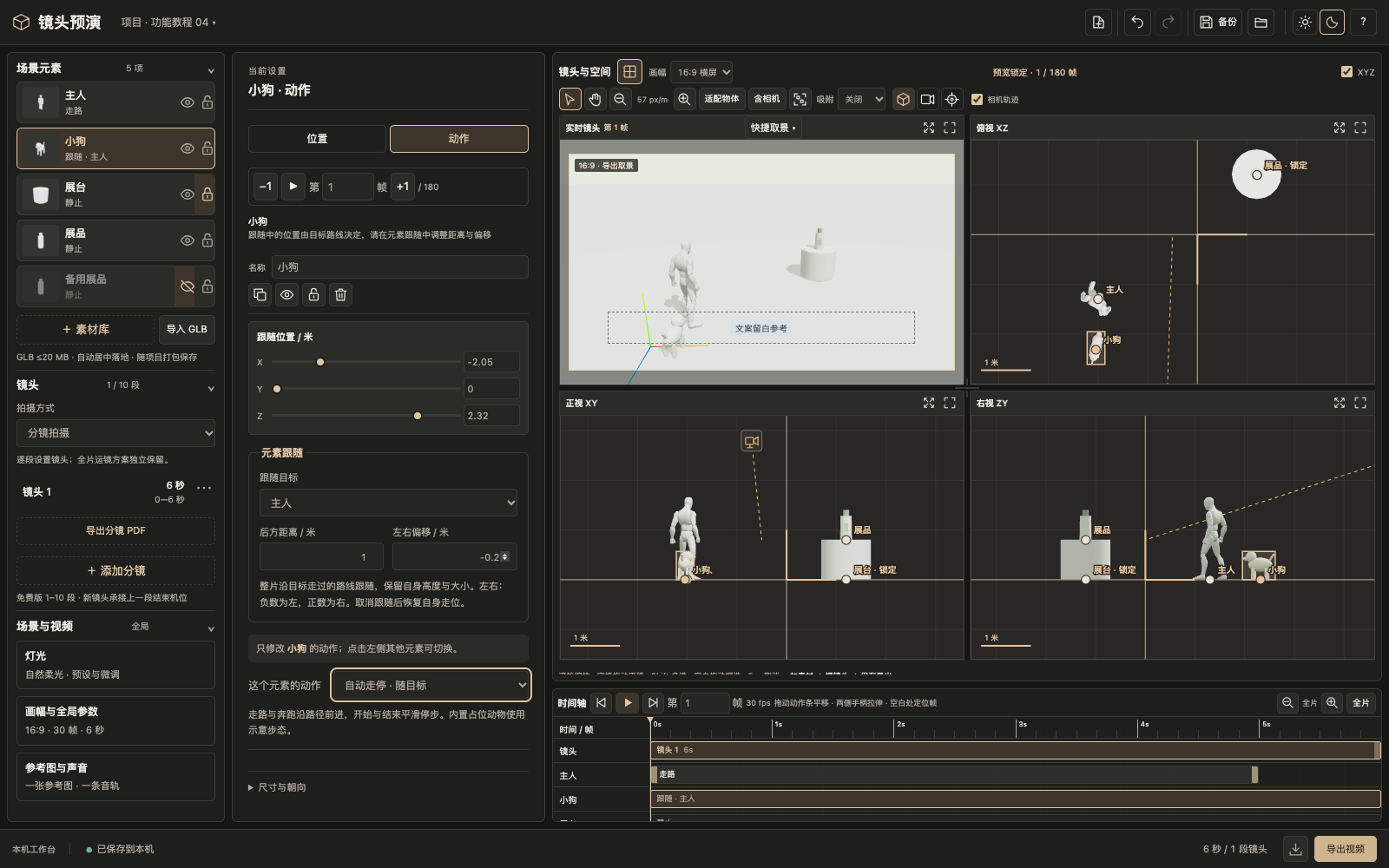
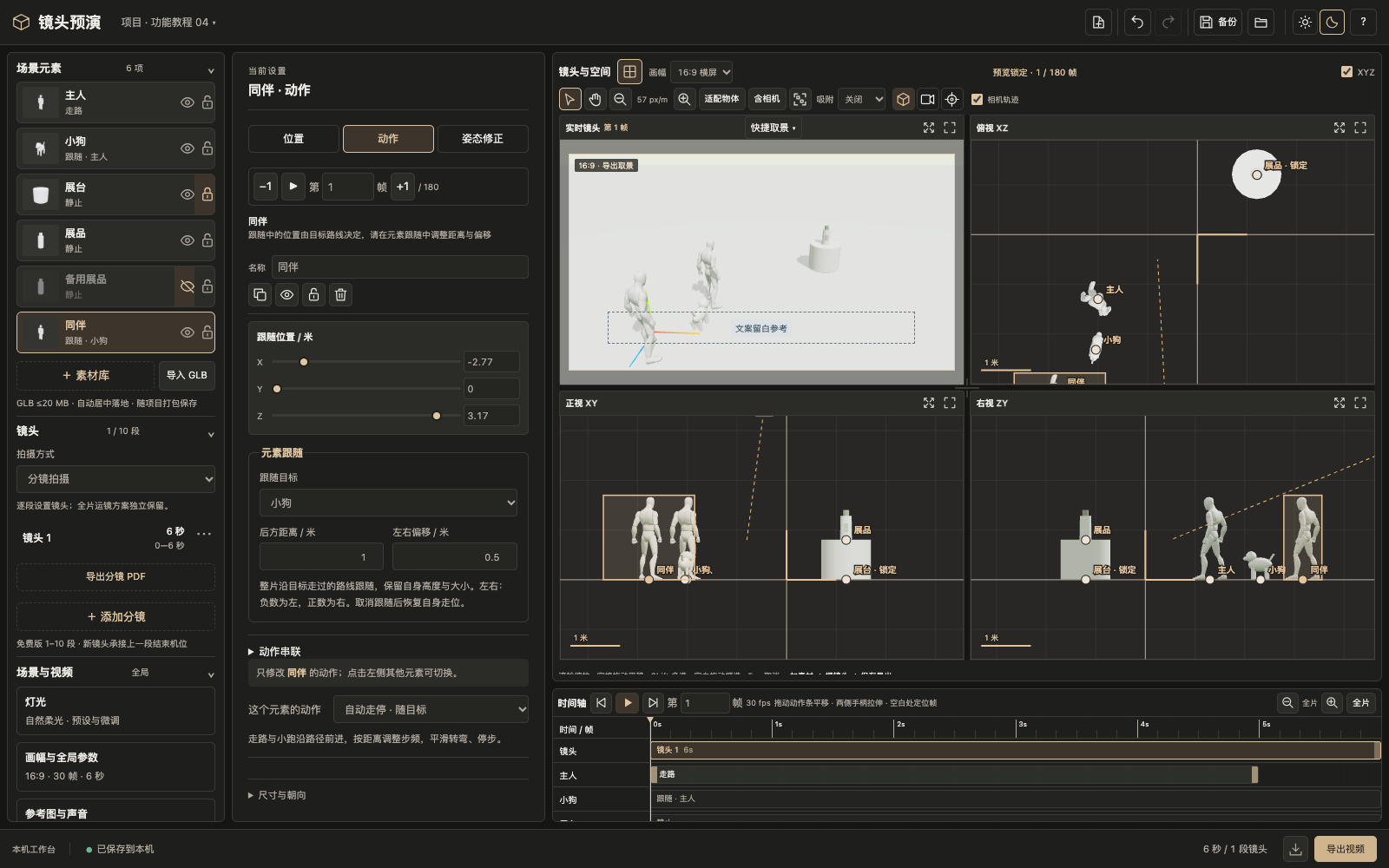
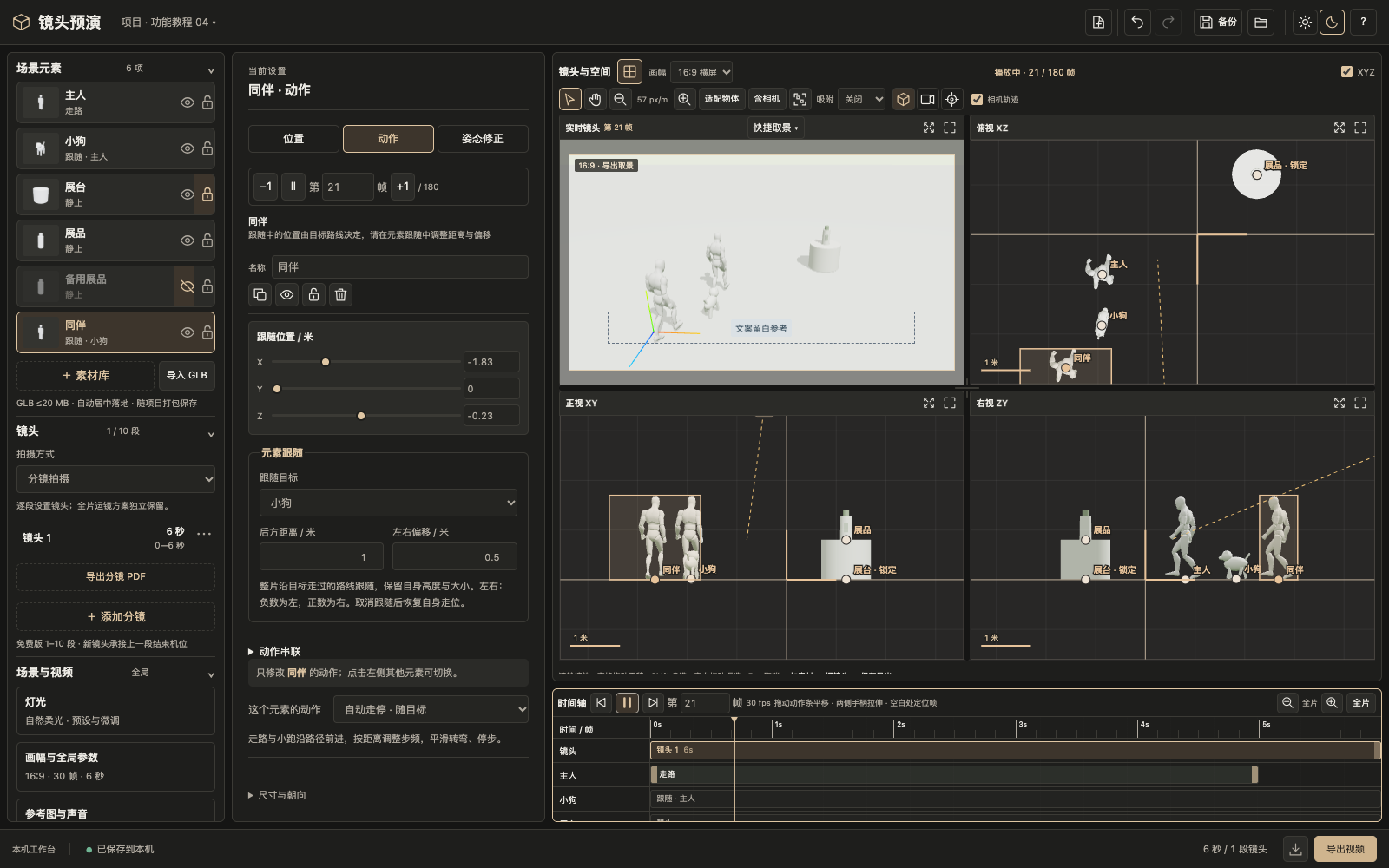
小狗沿主人走过的路线运动,同伴沿小狗路线运动;不能相互循环跟随。
左右按目标行进方向:负数为左,正数为右。跟随后的地面位置由目标路线决定,改距离与偏移即可。
摄像机与分镜
用三个镜头讲清进场、行进与产品。
- 步骤 01
先建三段再调时长
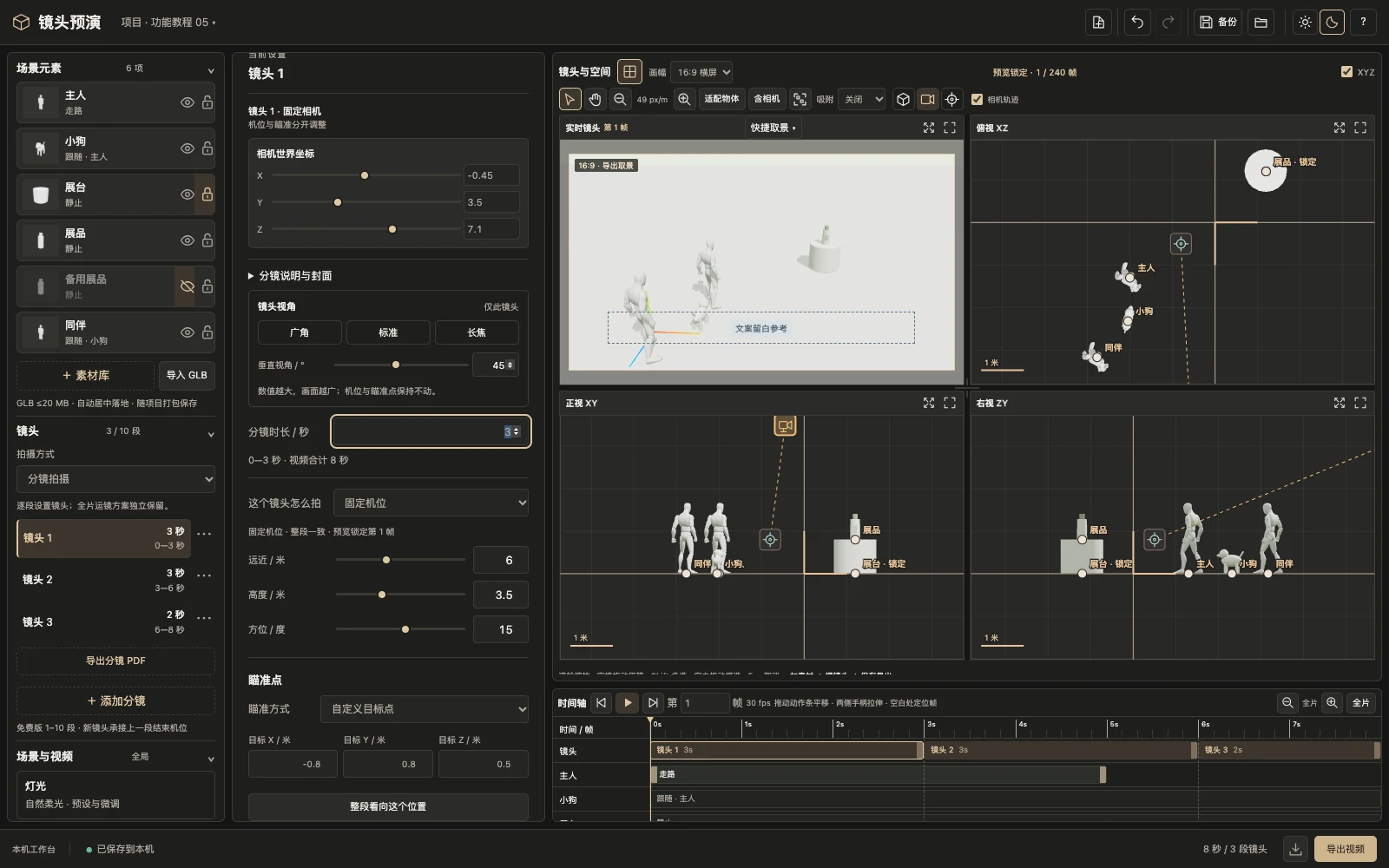
点两次「添加分镜」,再把三段设为 3、3、2 秒。第一段固定机位:远近 6 米、高度 3.5 米、方位 15°,视角 45°,自定义瞄准 (-0.8,0.8,0.5)。点「整段看向这个位置」。
真实操作界面 · 点击查看原图 - 步骤 02
第二段跟拍
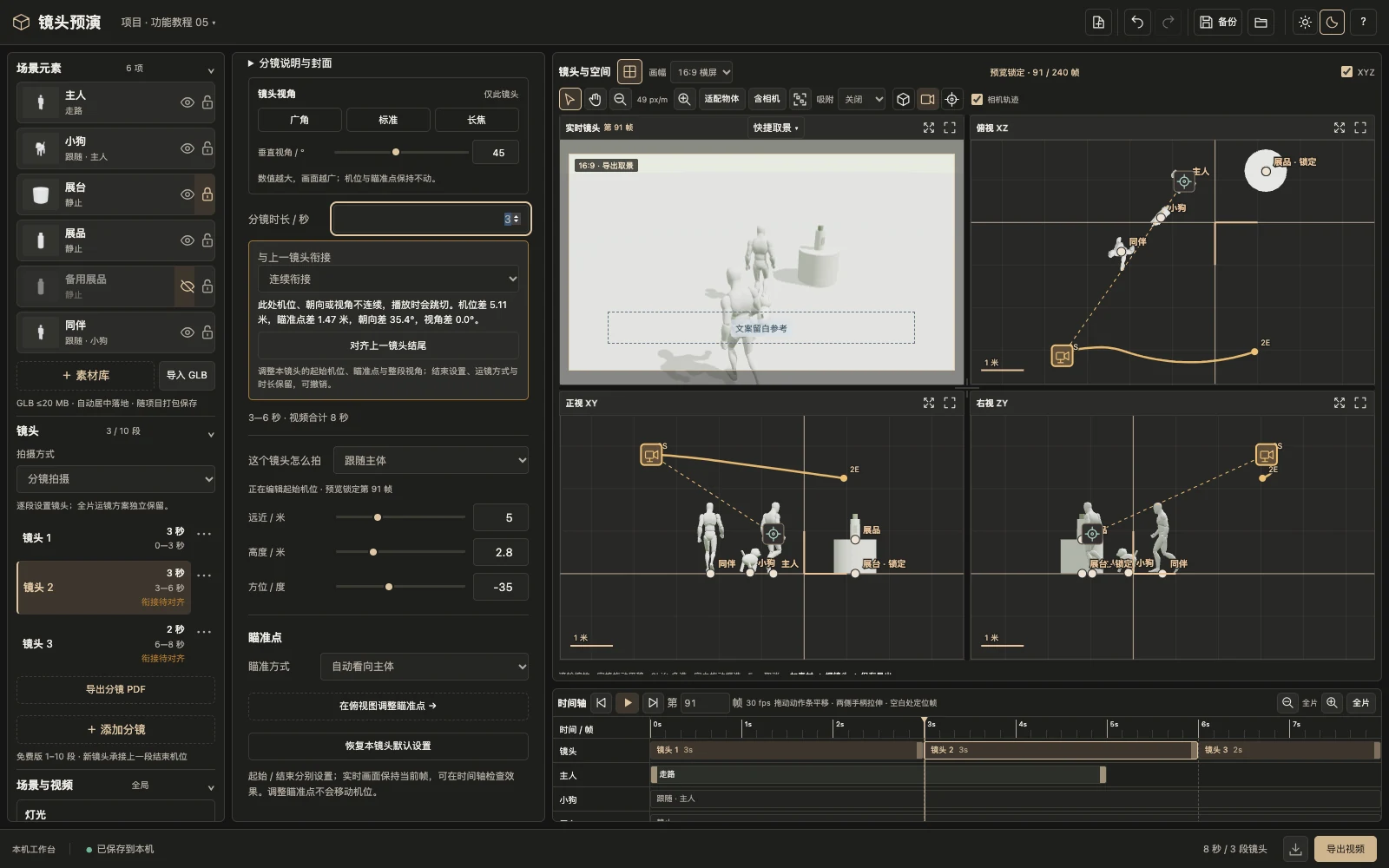
选镜头 2,拍摄方式选「跟随」。起始远近 5 米、高度 2.8 米、方位 -35°;瞄准方式选「自动看向主体」,视角 45°。镜头主体在全局参数中设置,当前是主人。
真实操作界面 · 点击查看原图 - 步骤 03
第三段看展品
镜头 3 选固定机位:远近 3 米、高度 2 米、方位 25°,视角 45°;自定义瞄准 (1.2,1.1,-1.2),整段保持。「与上一镜头衔接」选切换。拖动时间轴逐段检查取景。
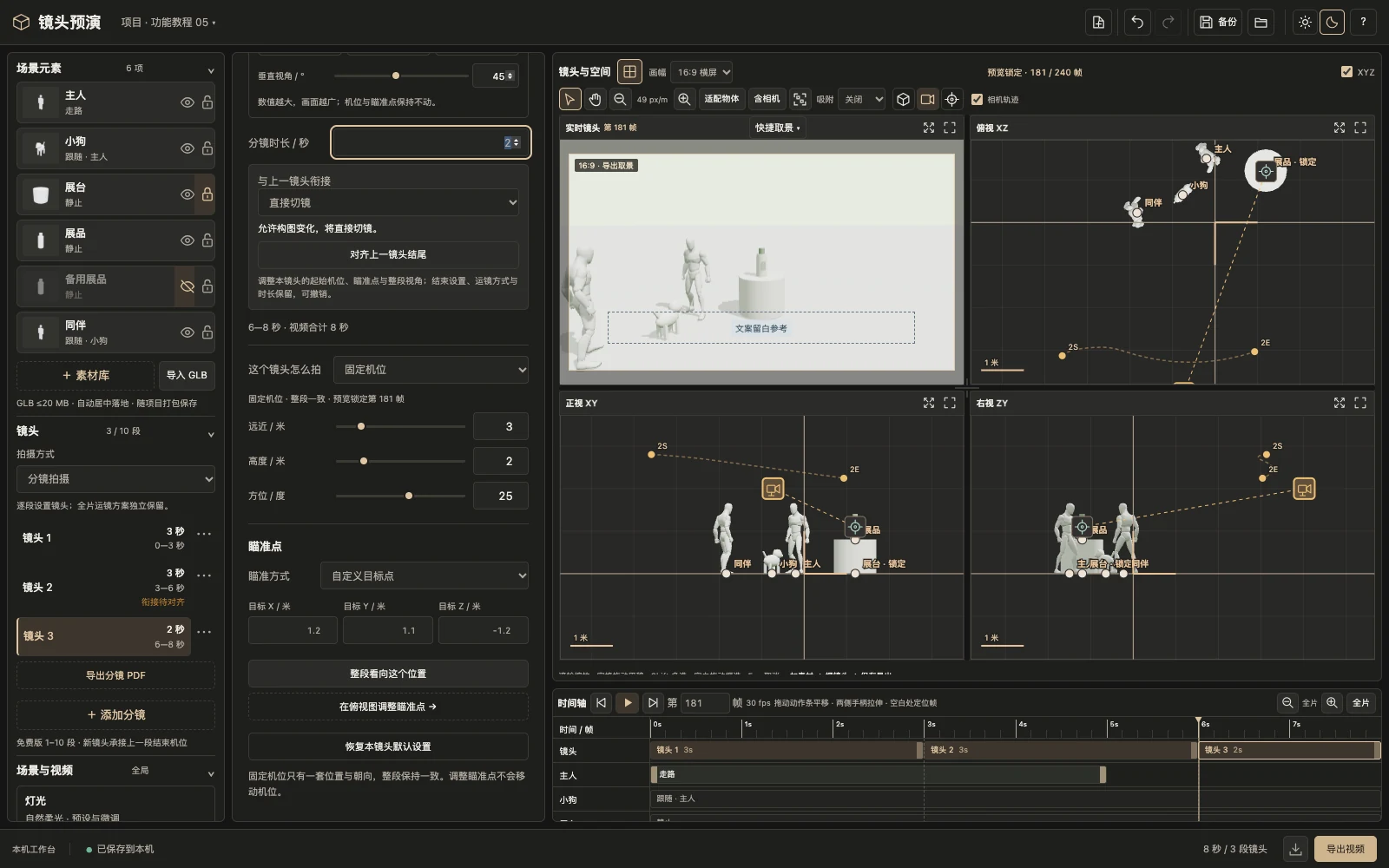
真实操作界面 · 点击查看原图
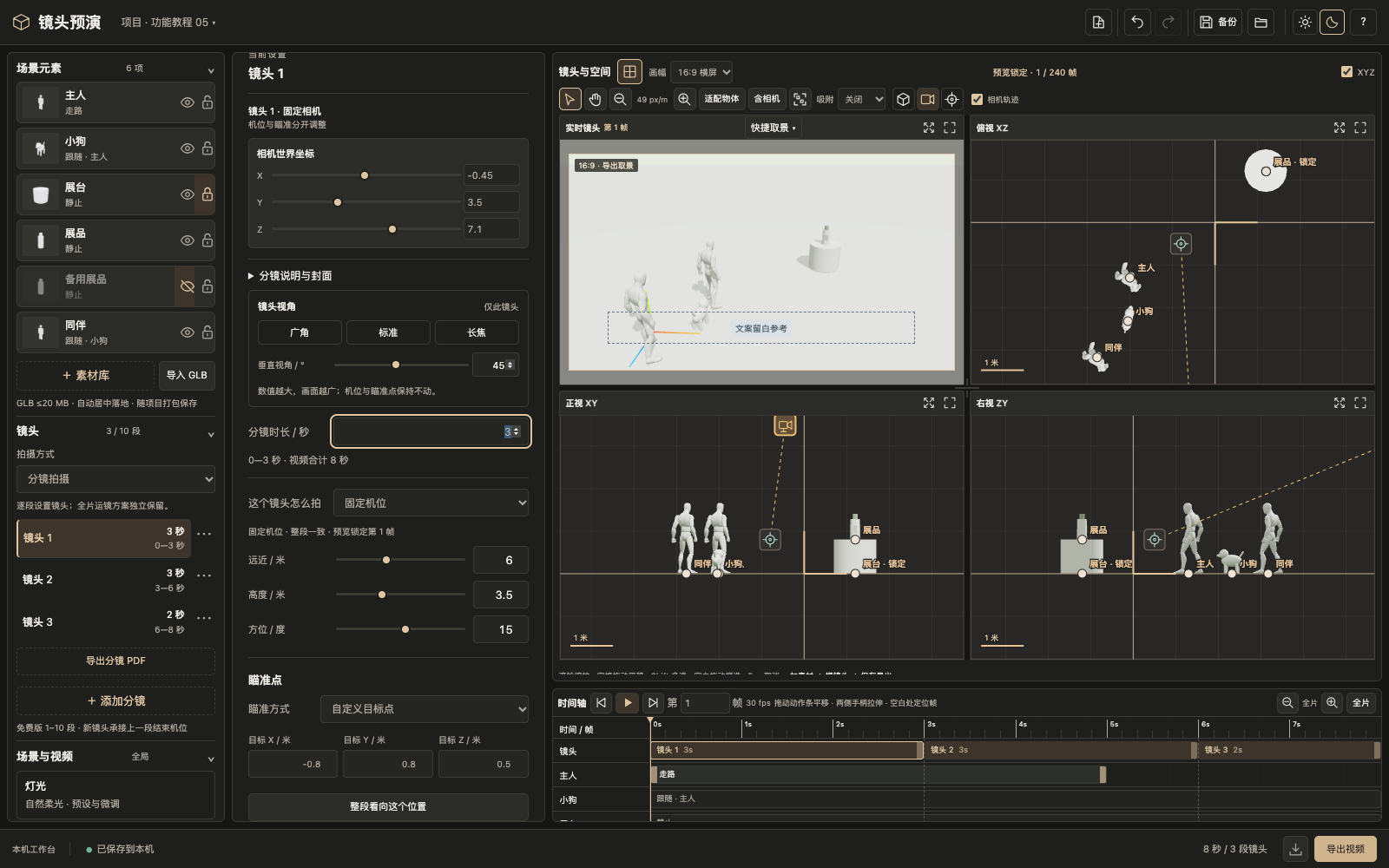
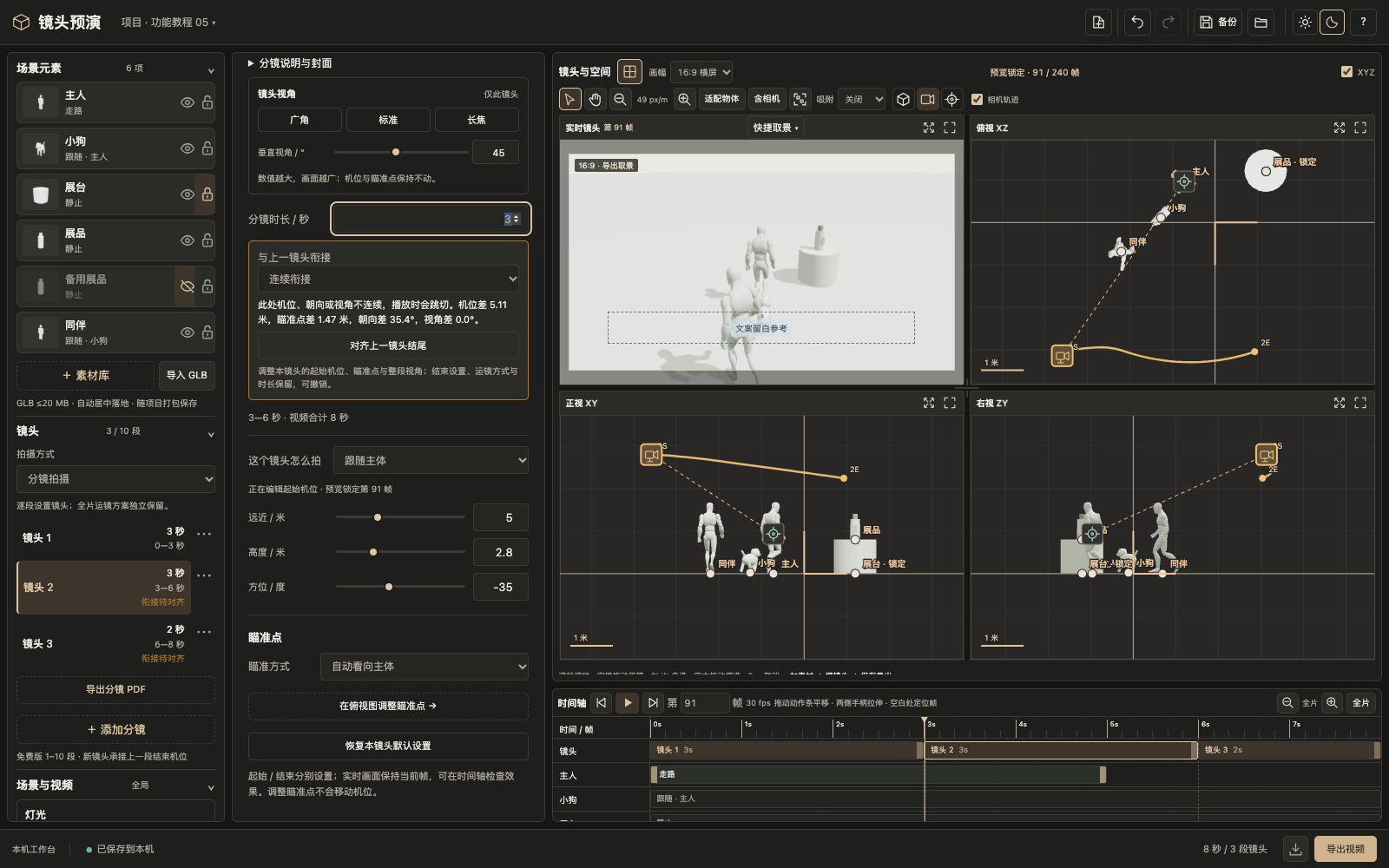
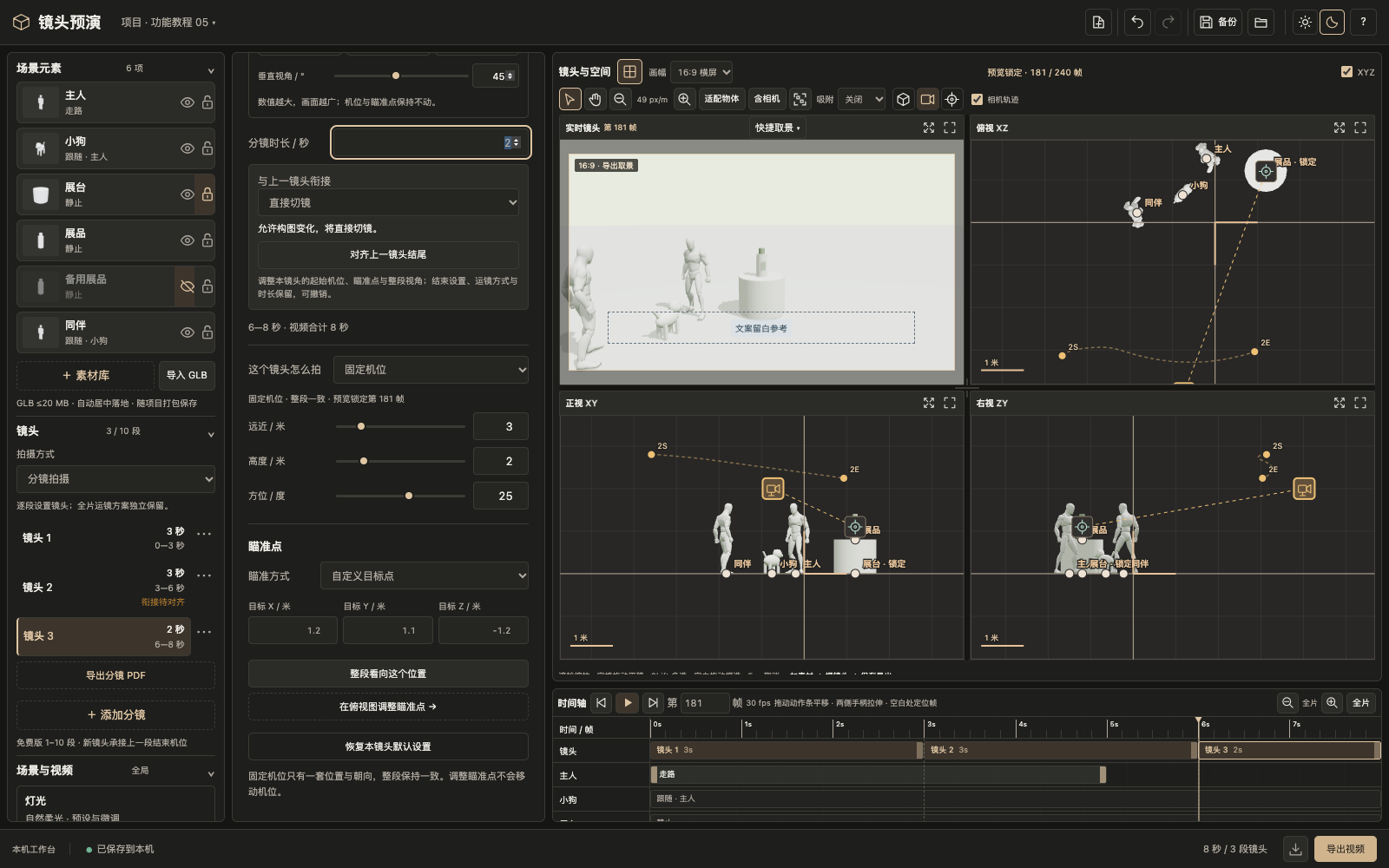
总长 8 秒;第 1 段展示空间,第 2 段跟主人,第 3 段强调展品。
瞄准点改变朝向,机位坐标改变位置。用推近、拉远等模式时,起始与结束机位需要分别检查。
光源与背景
保留自然默认效果,理解侧光与背景的作用。
展开侧光成片对照(相同镜头)
下载侧光 MP4- 步骤 01
先看自然柔光
点左侧「灯光」。自然柔光是起点,先检查人物和展品轮廓,再决定是否调整。界面黑色主题不改变视频光照。
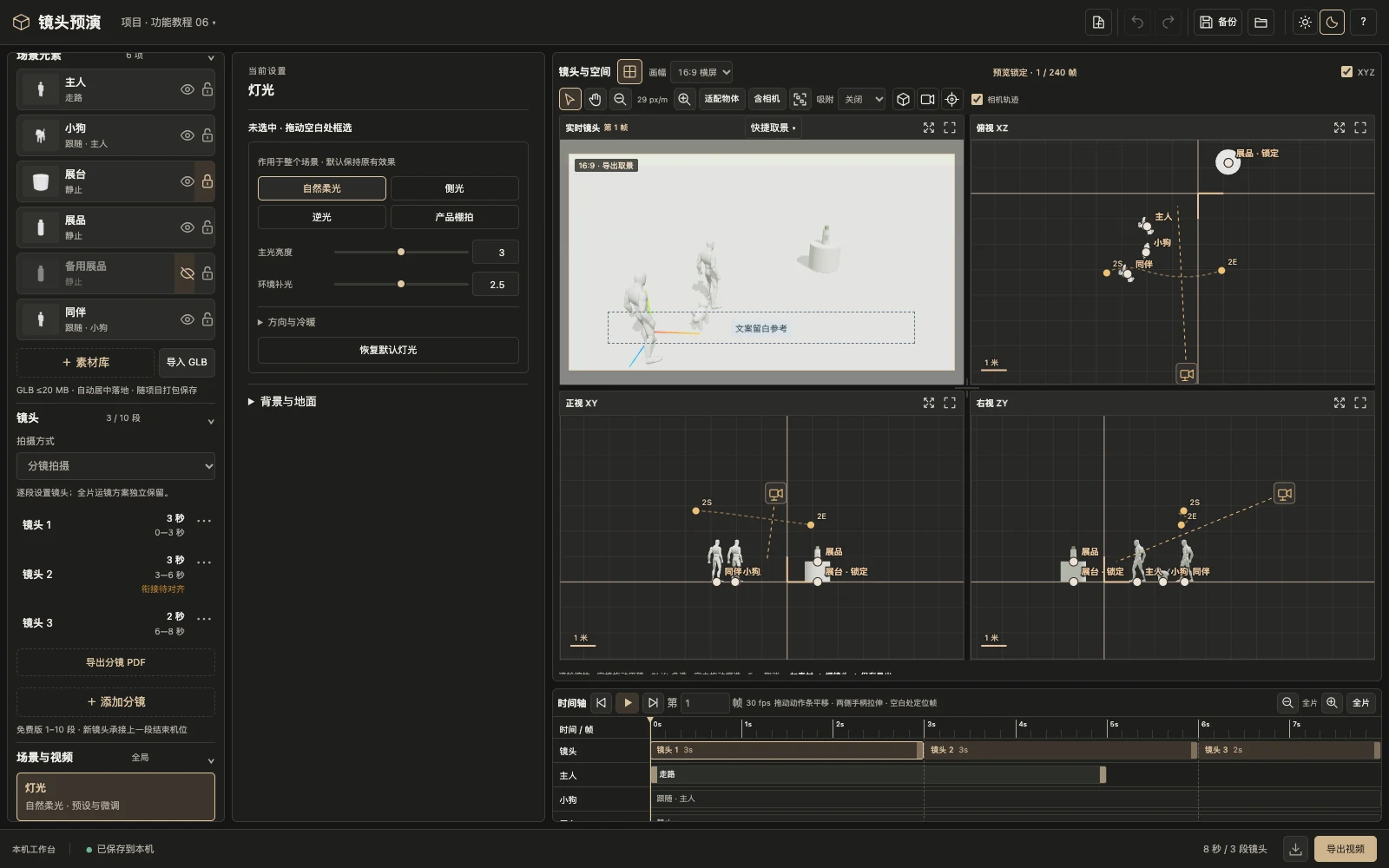
真实操作界面 · 点击查看原图 - 步骤 02
试一次侧光
选「侧光」预设,把主光强度设 2.2。展开微调,可调方向、高度、暖冷和填充;方向影响阴影方向,填充太低容易让背光面看不清。
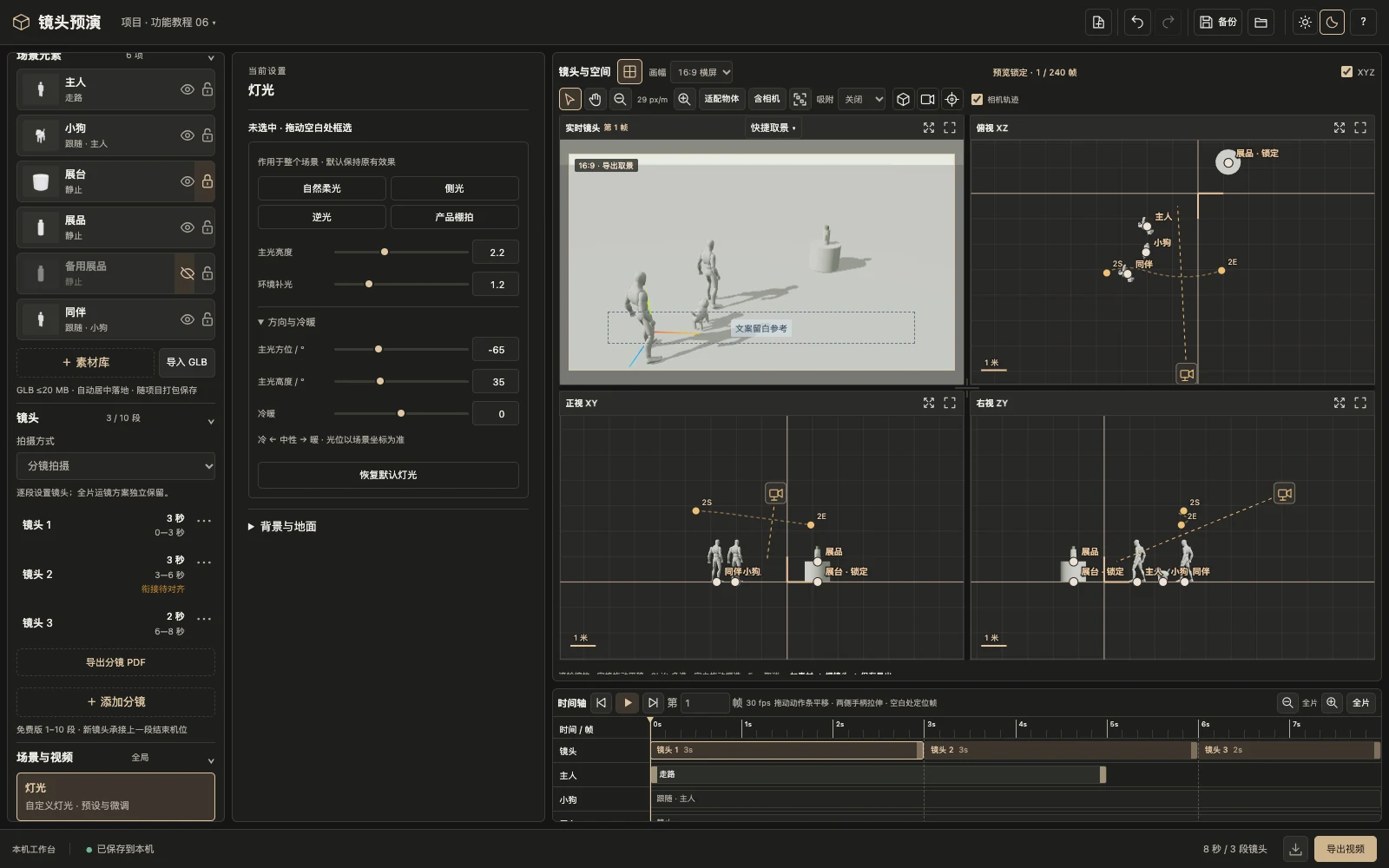
真实操作界面 · 点击查看原图 - 步骤 03
背景和地面
展开「背景与地面」,试浅灰背景,保留地面与阴影。下面提供相同镜头的自然光、侧光视频。主线完成项目点击「恢复自然柔光」及「恢复默认背景」,继续下一章。
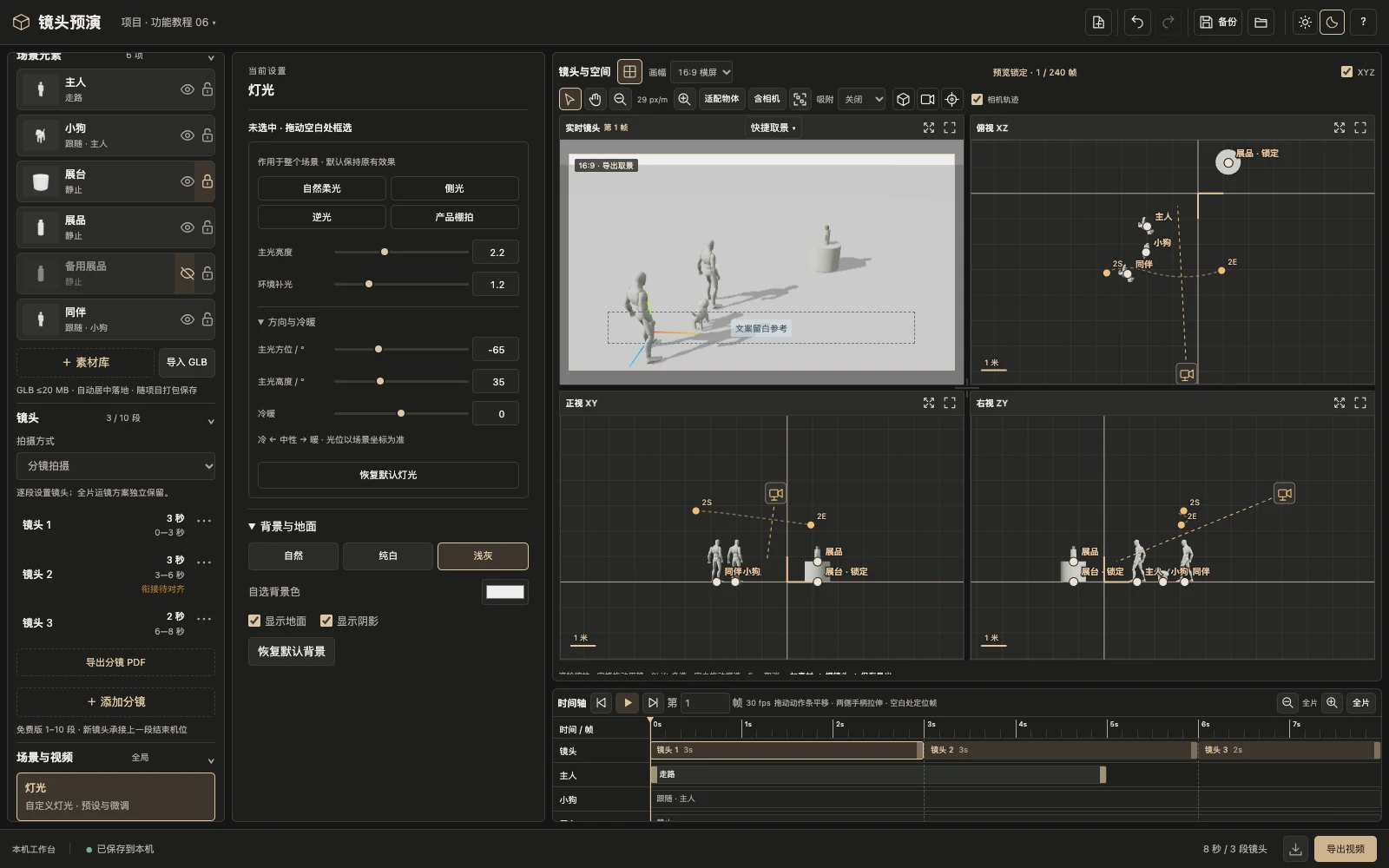
真实操作界面 · 点击查看原图
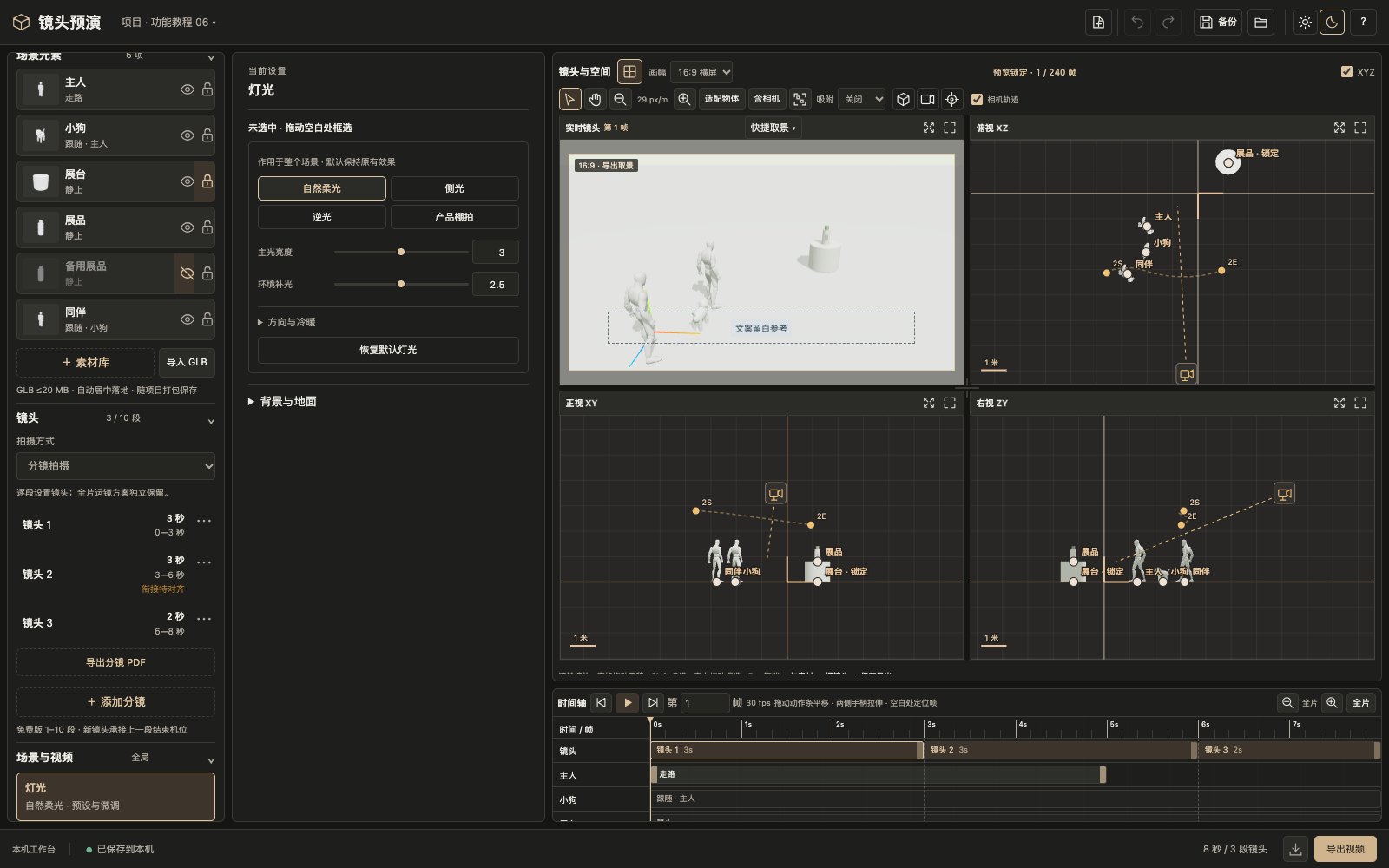
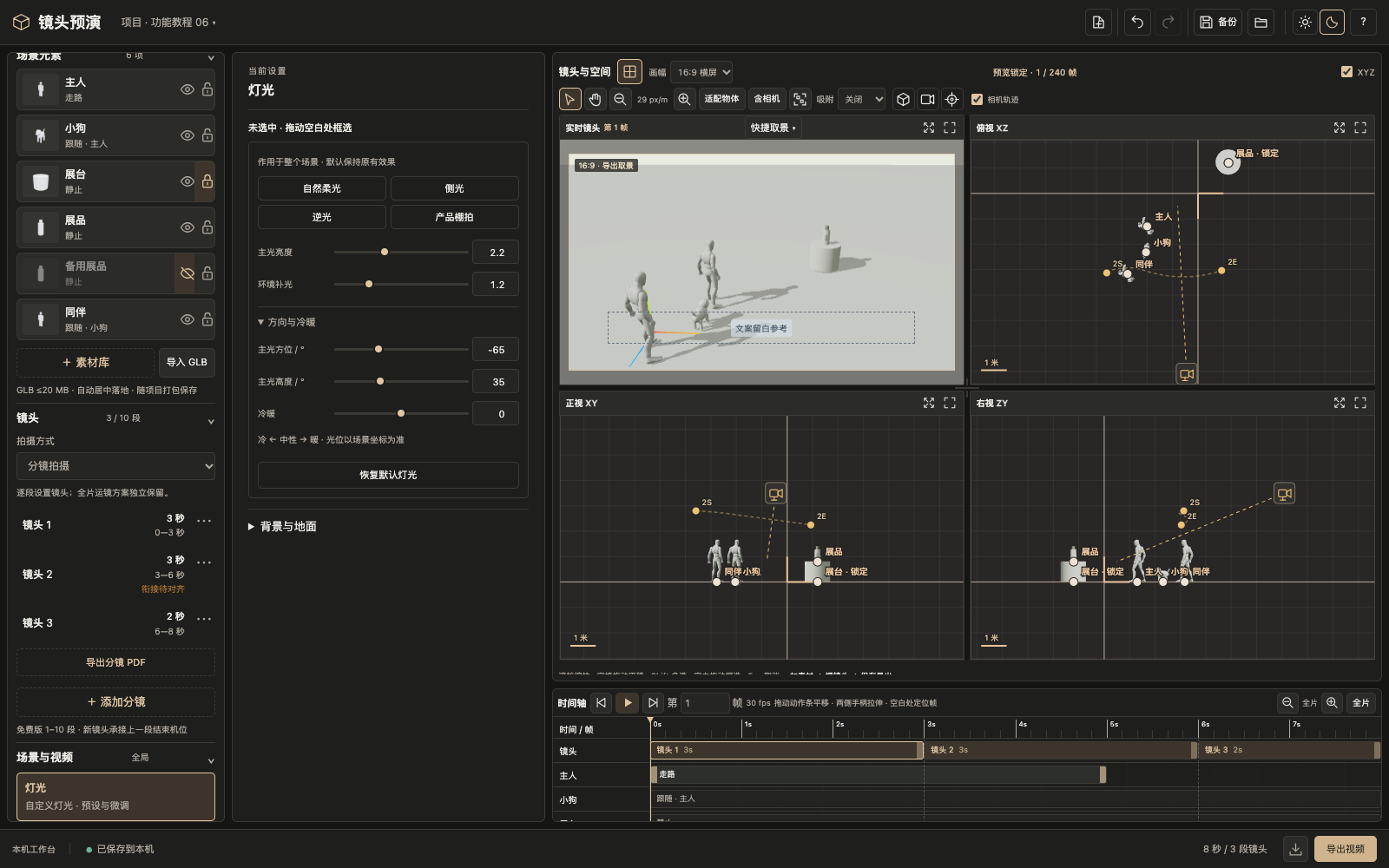
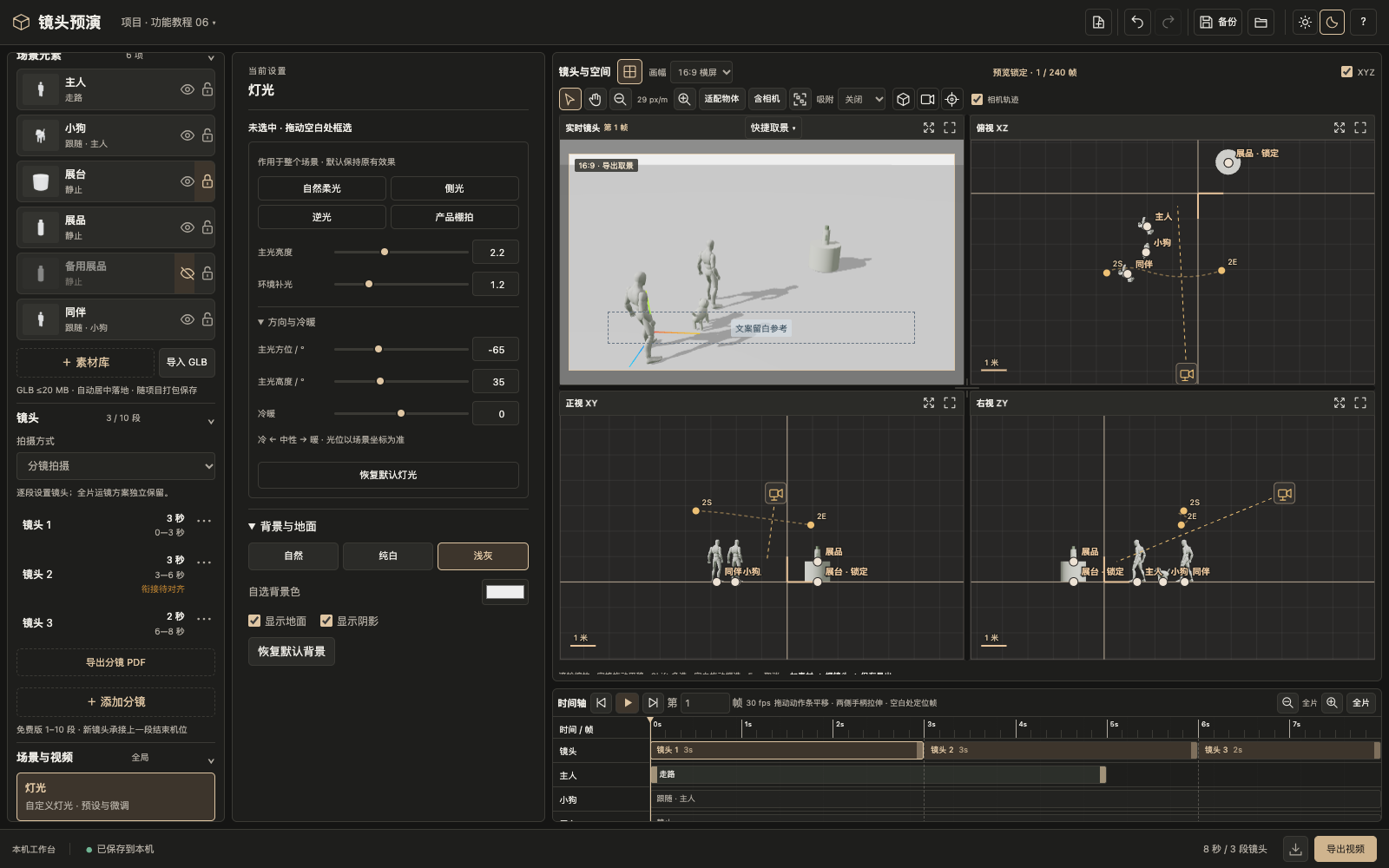
侧光更强调形状,但自然光版本仍能看清白模。主线完成文件已恢复自然默认。
不要靠把灯光无限调强解决取景太远;先检查摄像机距离和视角。
保存、重开与导出
分清本机自动保存和可带走的备份,导出视频或单帧。
- 步骤 01
给项目命名并备份
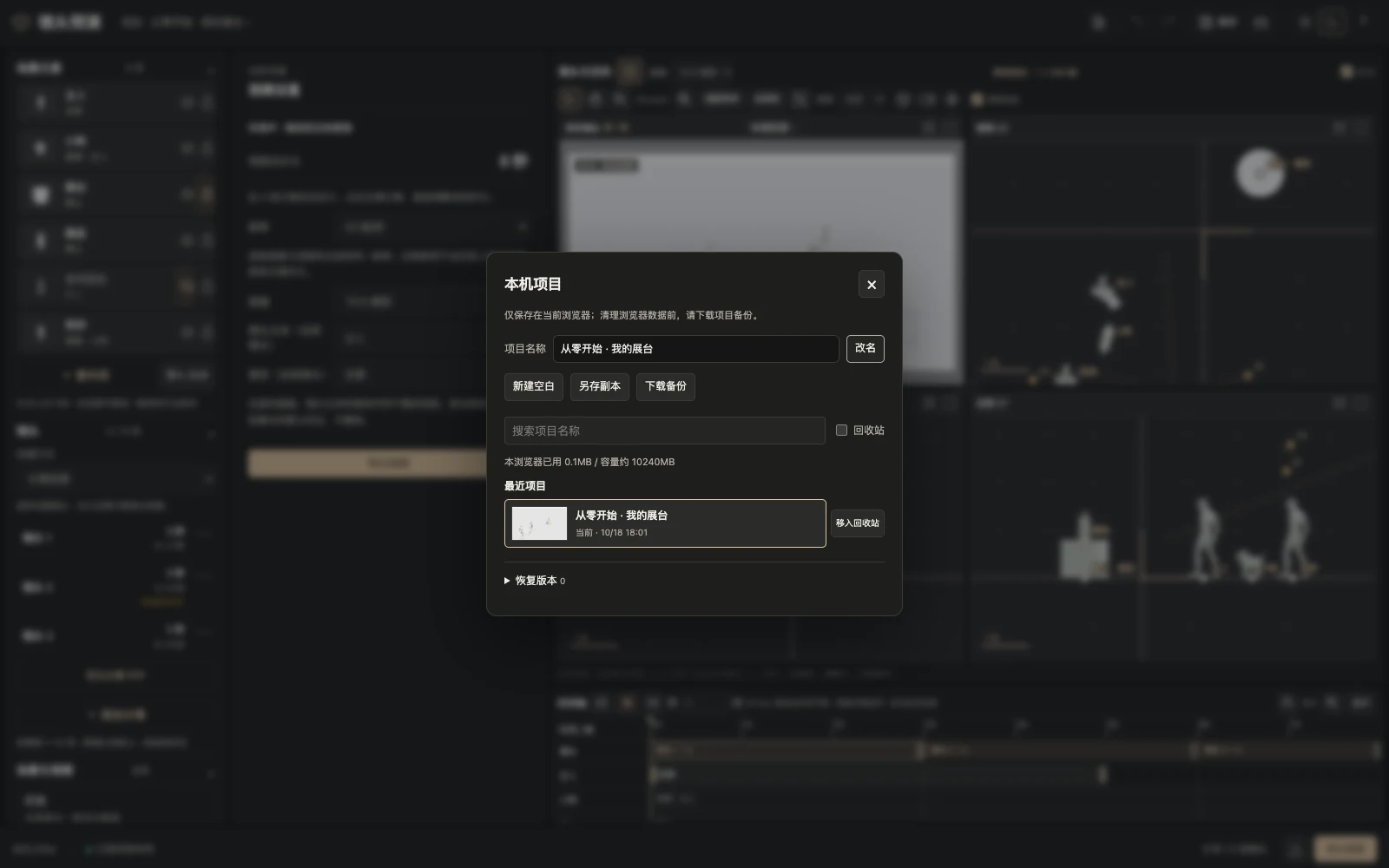
点顶部项目名,在项目库改名。左下「已保存到本机」是当前浏览器保存;点顶部「备份」或底部下载项目,得到可带走的文件。
真实操作界面 · 点击查看原图 - 步骤 02
实际重新打开
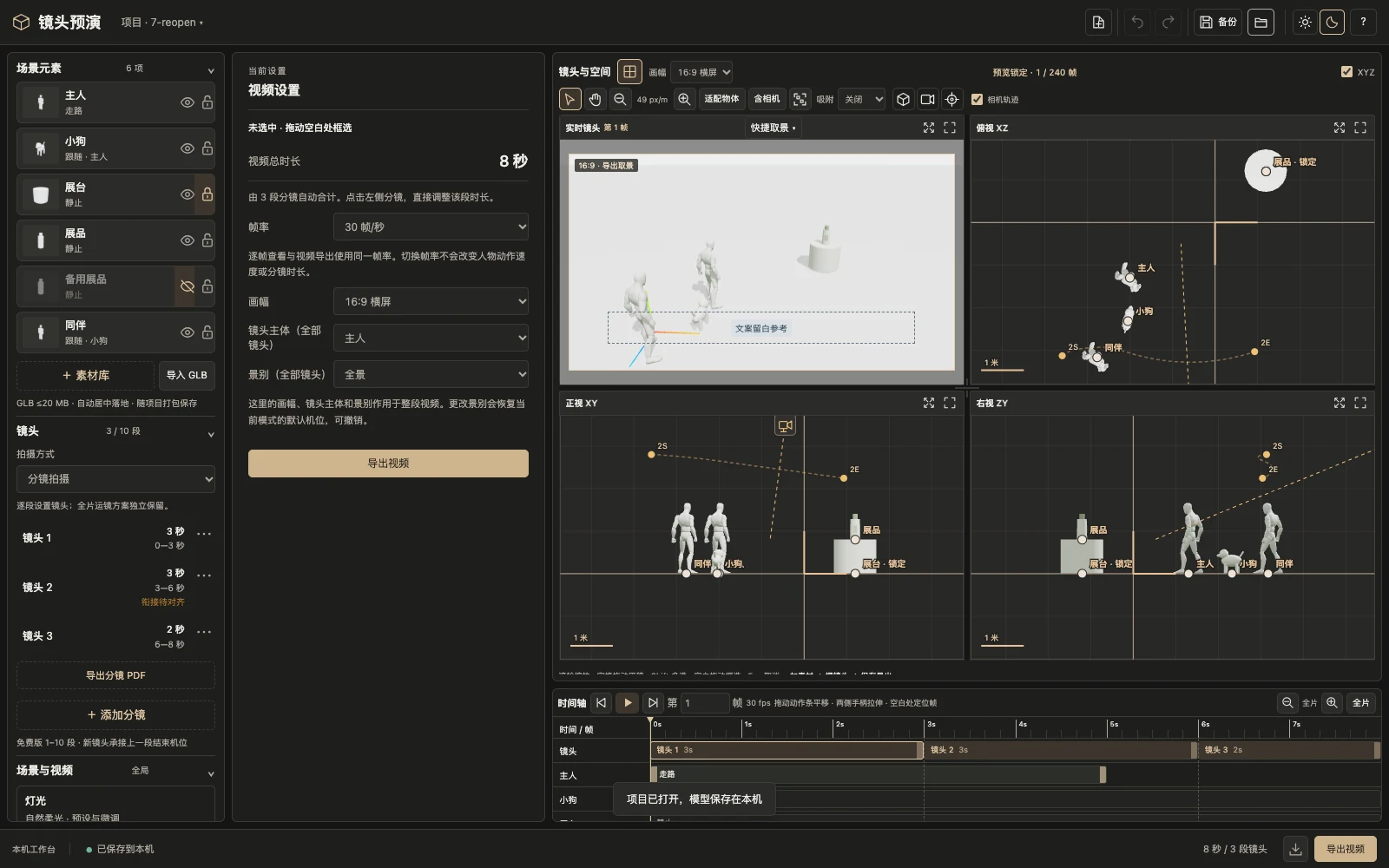
点顶部文件夹,选择刚下载的备份。检查左侧六个元素、隐藏和锁定状态、跟随目标、三段镜头仍在。教程完成文件已逐份重开核对。
真实操作界面 · 点击查看原图 - 步骤 03
选择导出内容
点「导出视频」,范围选全部镜头或当前镜头,清晰度选 720p 或 1080p,格式选 MP4 或 WebM。点生成,完成后先播放再下载。「下载当前帧 PNG」保存当前时间点的画面。
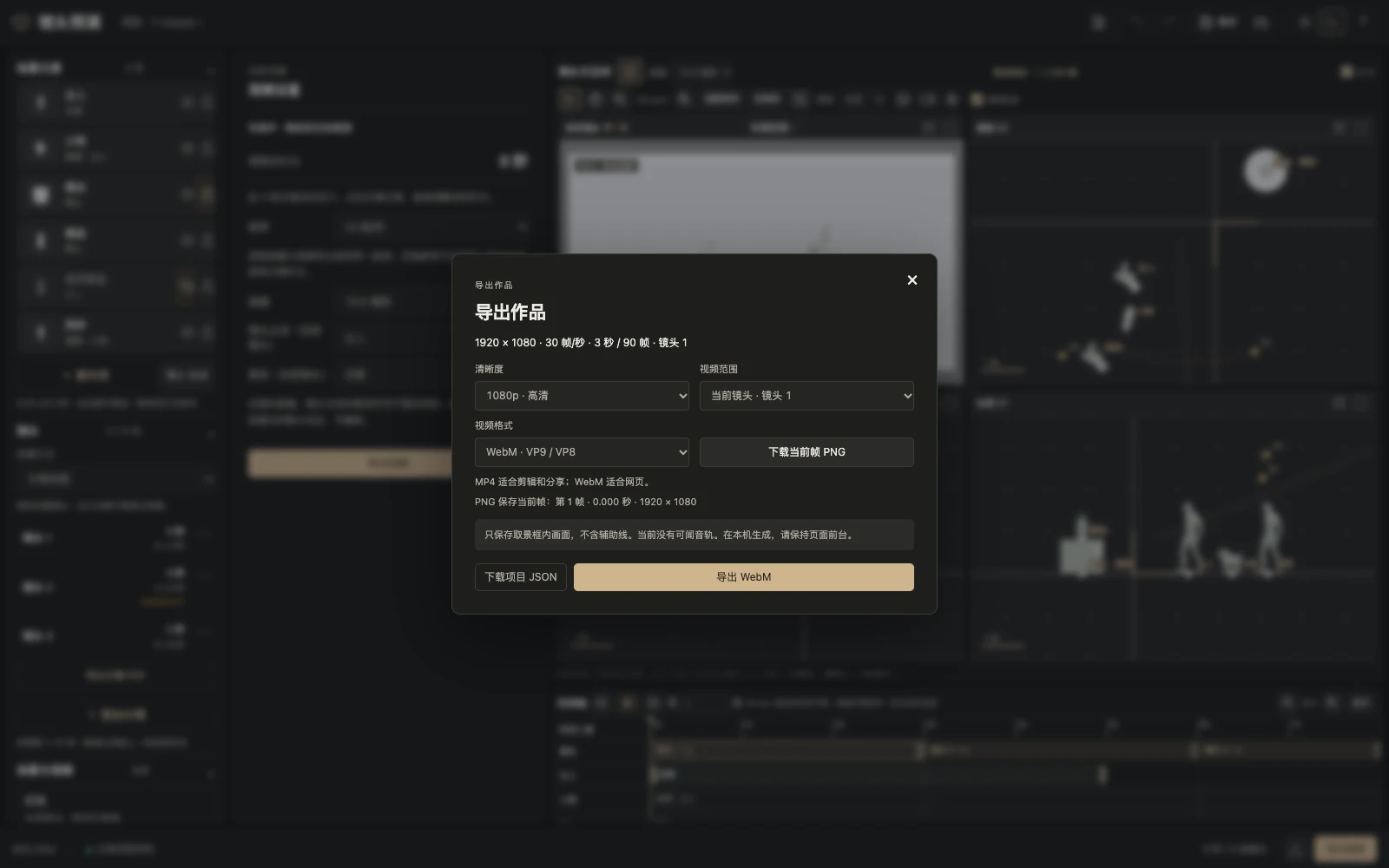
真实操作界面 · 点击查看原图
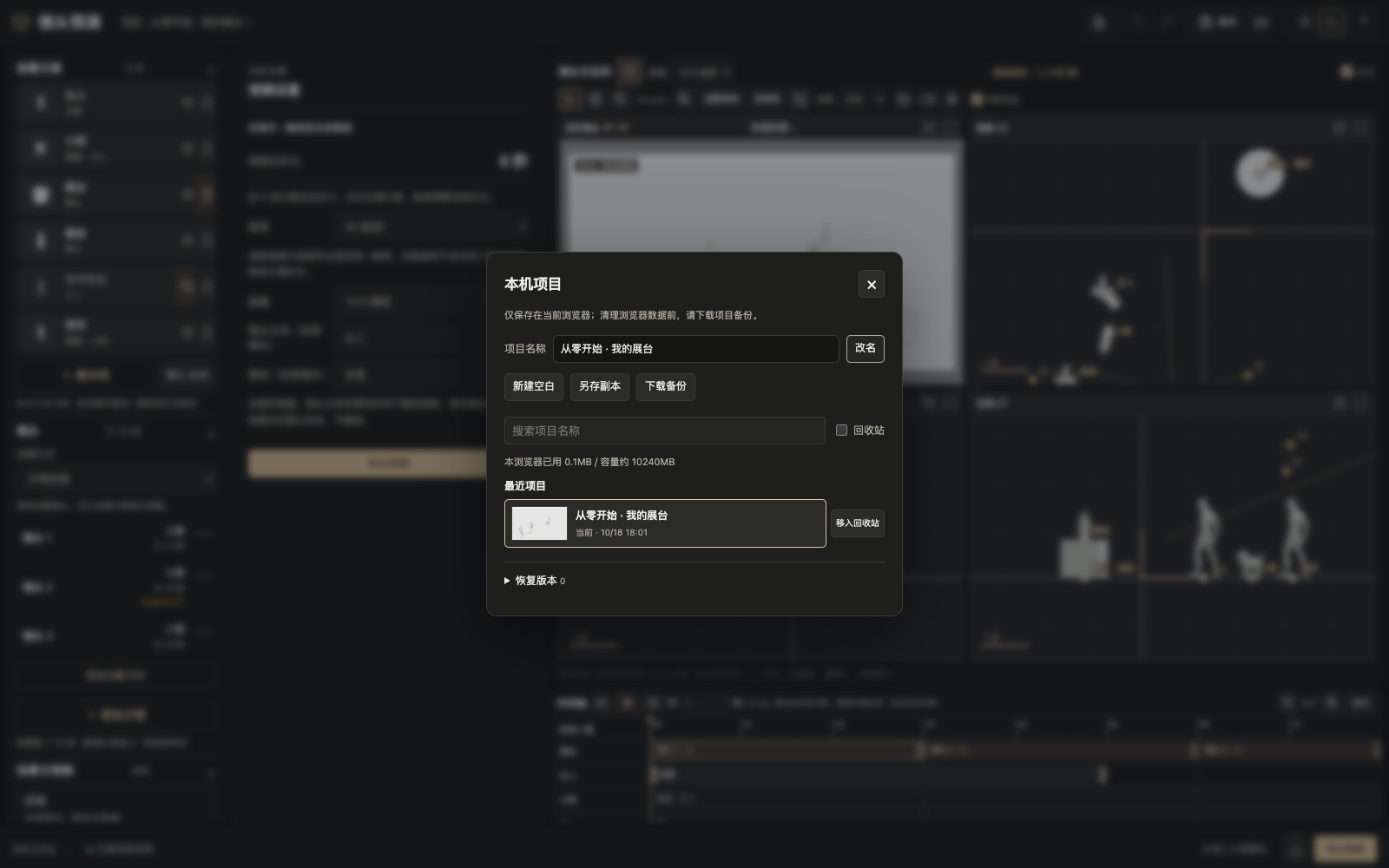
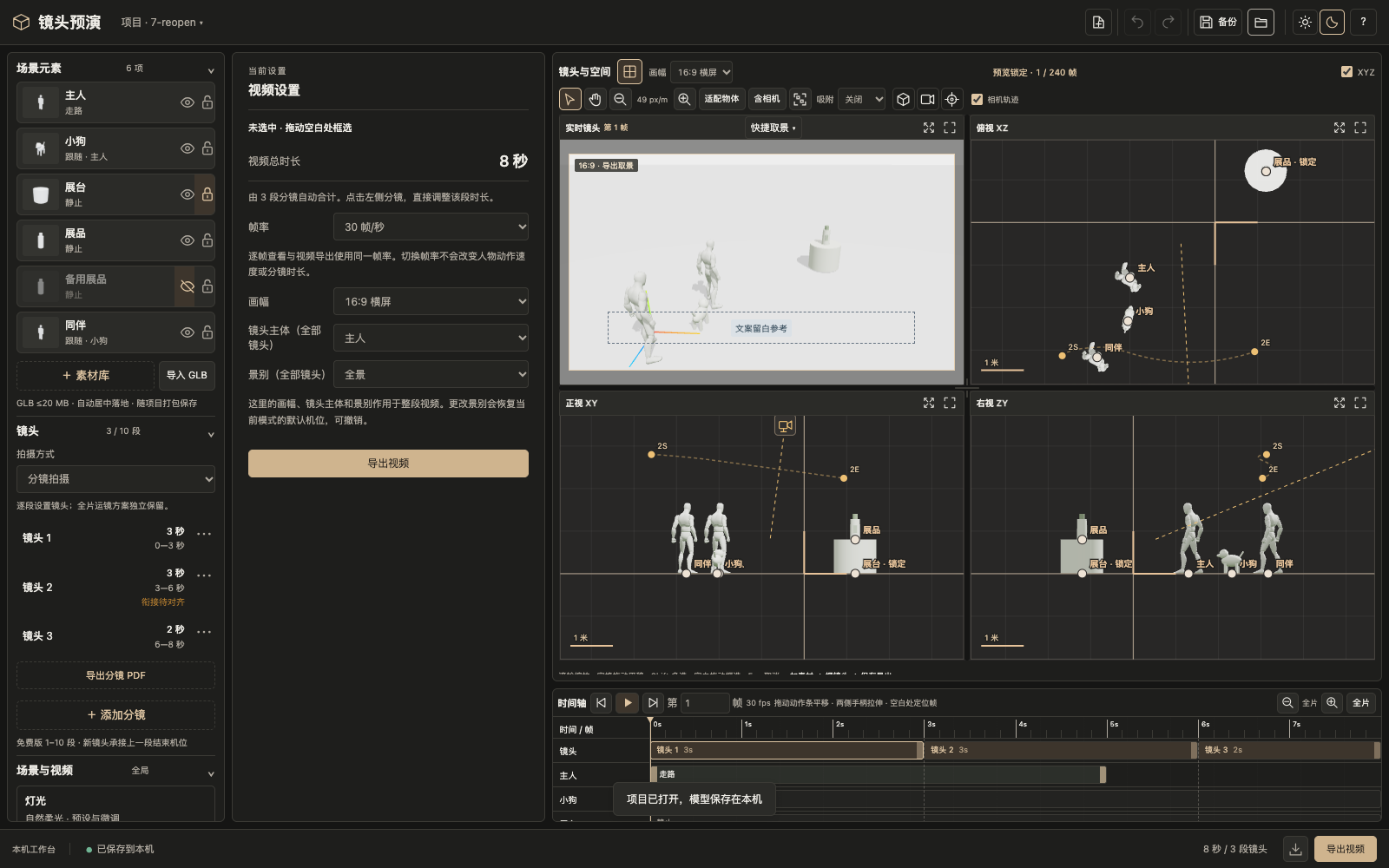
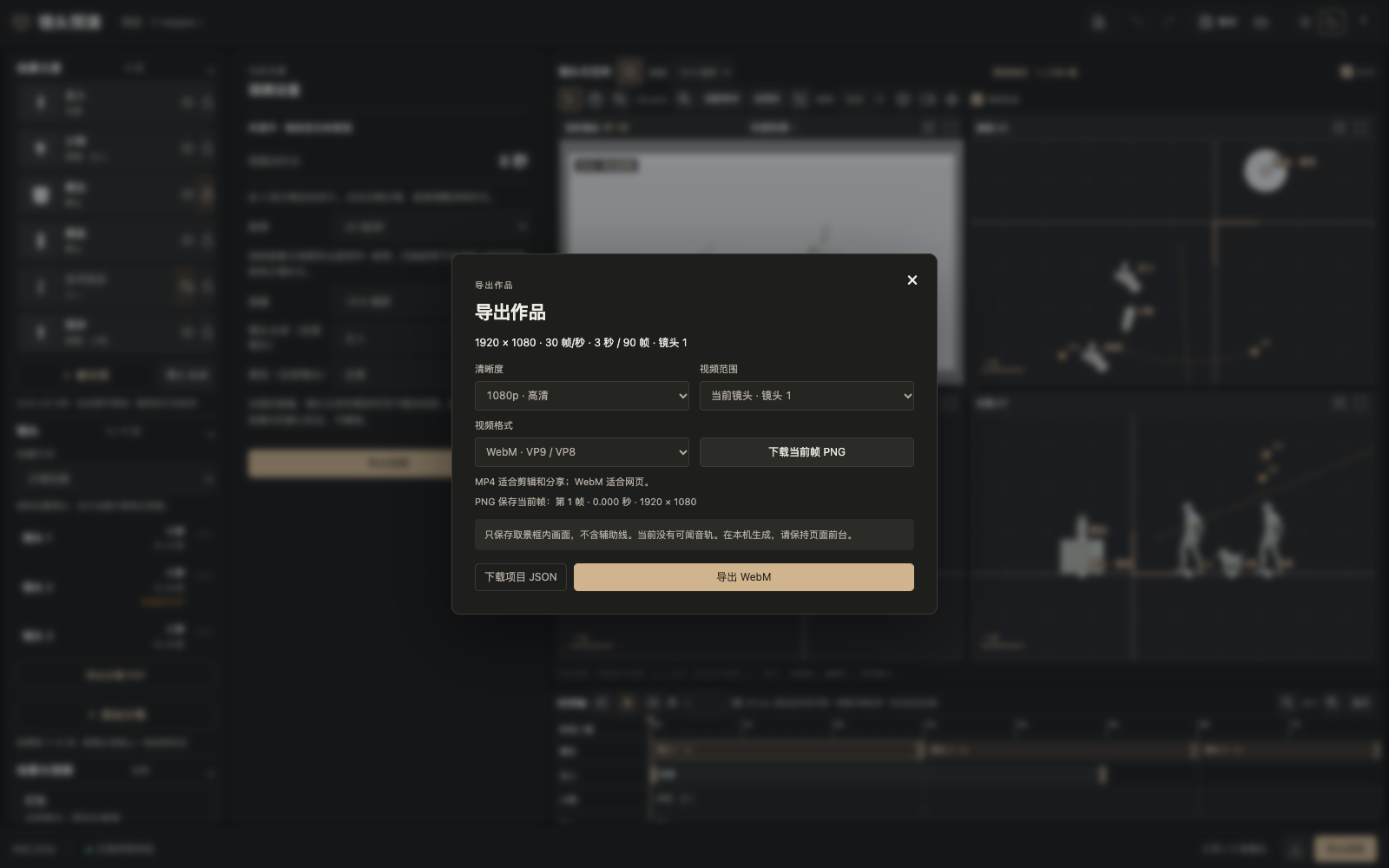
MP4 是 8 秒、240 帧;WebM 可单独播放;PNG 是一张真实画面。
清理浏览器数据可能清掉本机项目。含自导模型或参考音轨时,请下载 .previs 项目包,不要只保留普通 JSON。
完整作品实战
把前七章串成一条完整作品,并检查镜头节奏。
- 步骤 01
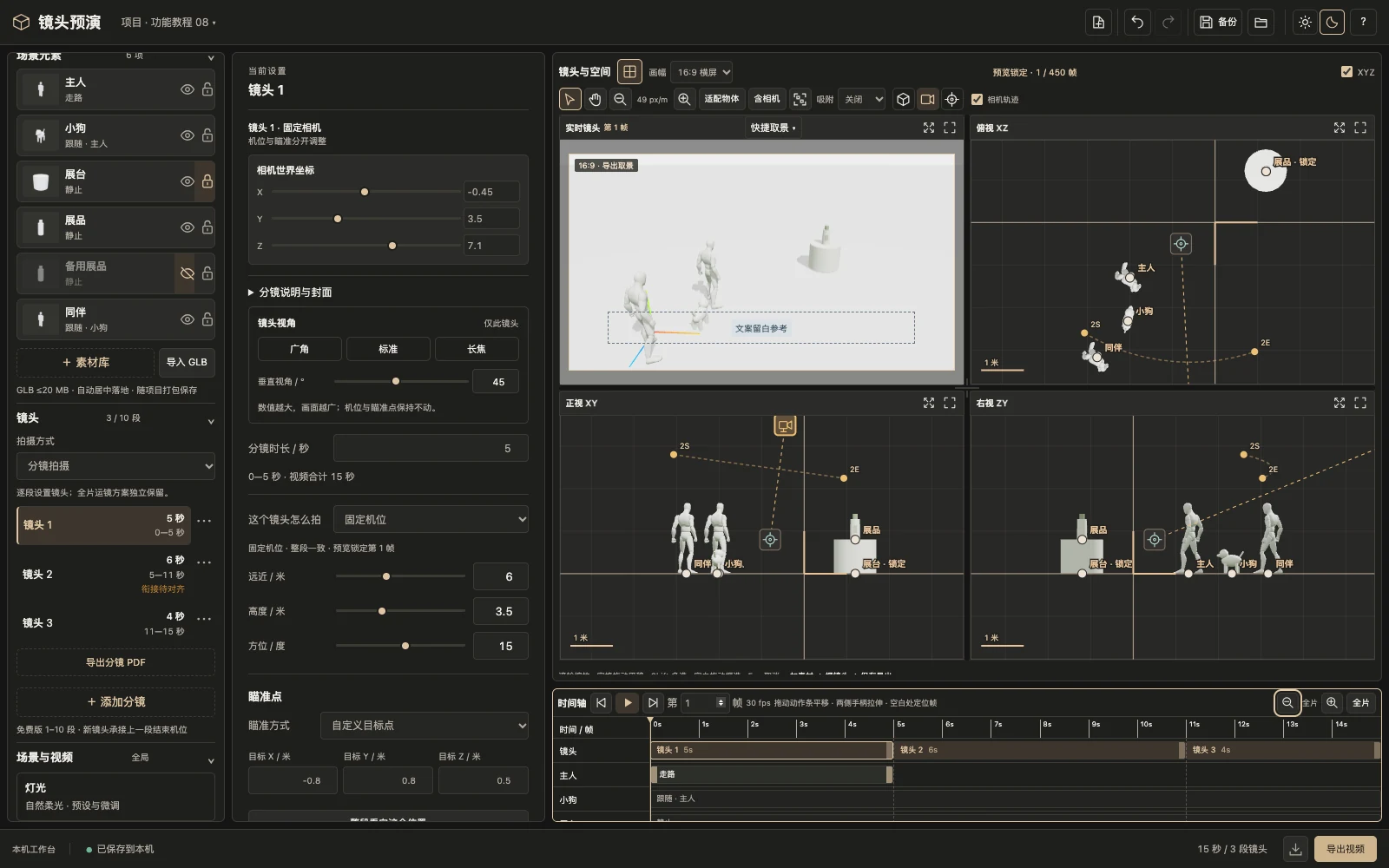
开场 5 秒
把三个镜头改为 5、6、4 秒,总长 15 秒。开场全景交代人物、小狗与展台;人物动作仍为前 5 秒,后面自然停下。
真实操作界面 · 点击查看原图 - 步骤 02
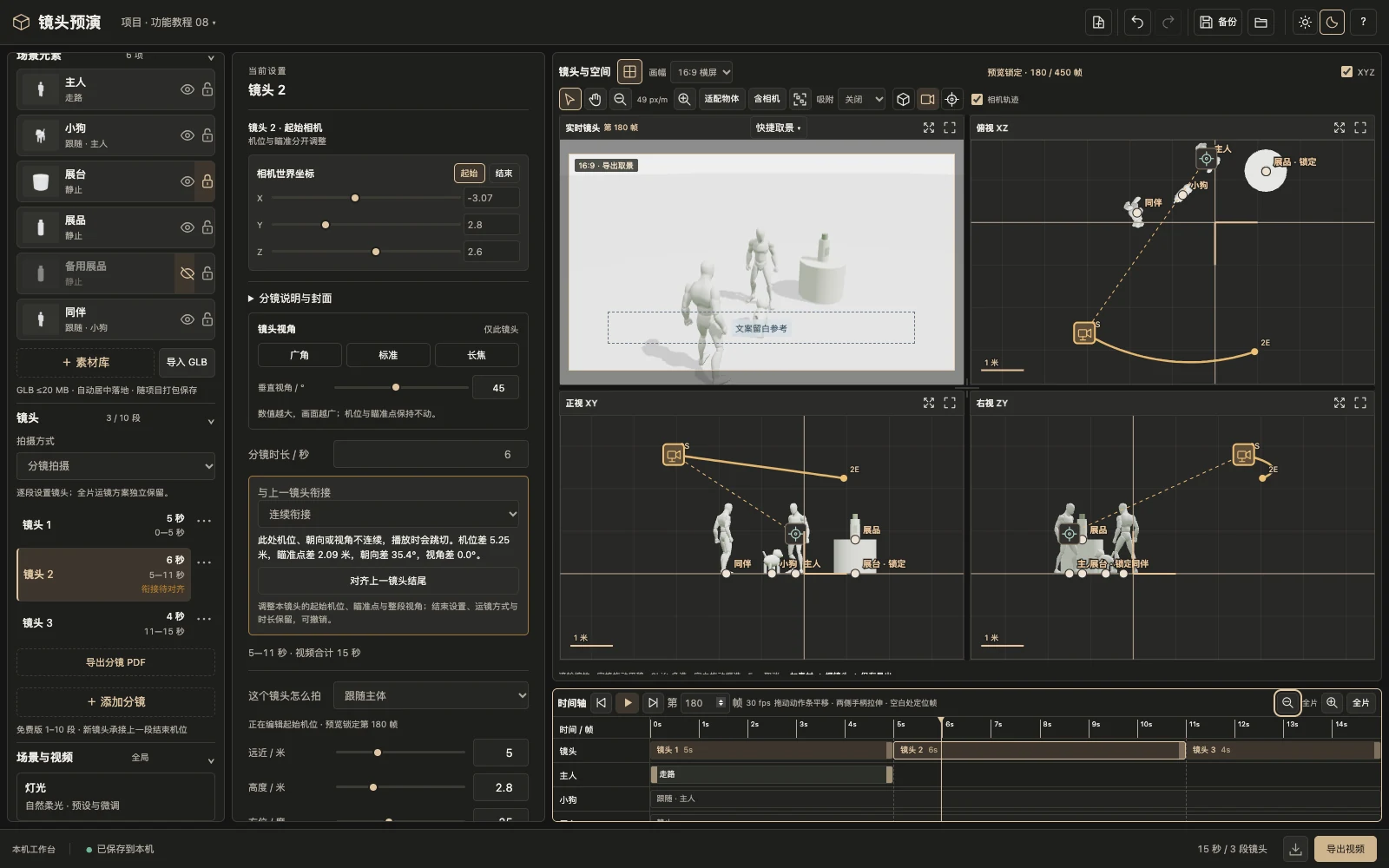
中段 6 秒
跳到第 180 帧检查跟拍段。人物与动物已经到位,观察空间关系、队伍间距和取景,避免元素互相遮挡。若要增加走动,回动作时间与路径调整,而不是只改镜头。
真实操作界面 · 点击查看原图 - 步骤 03
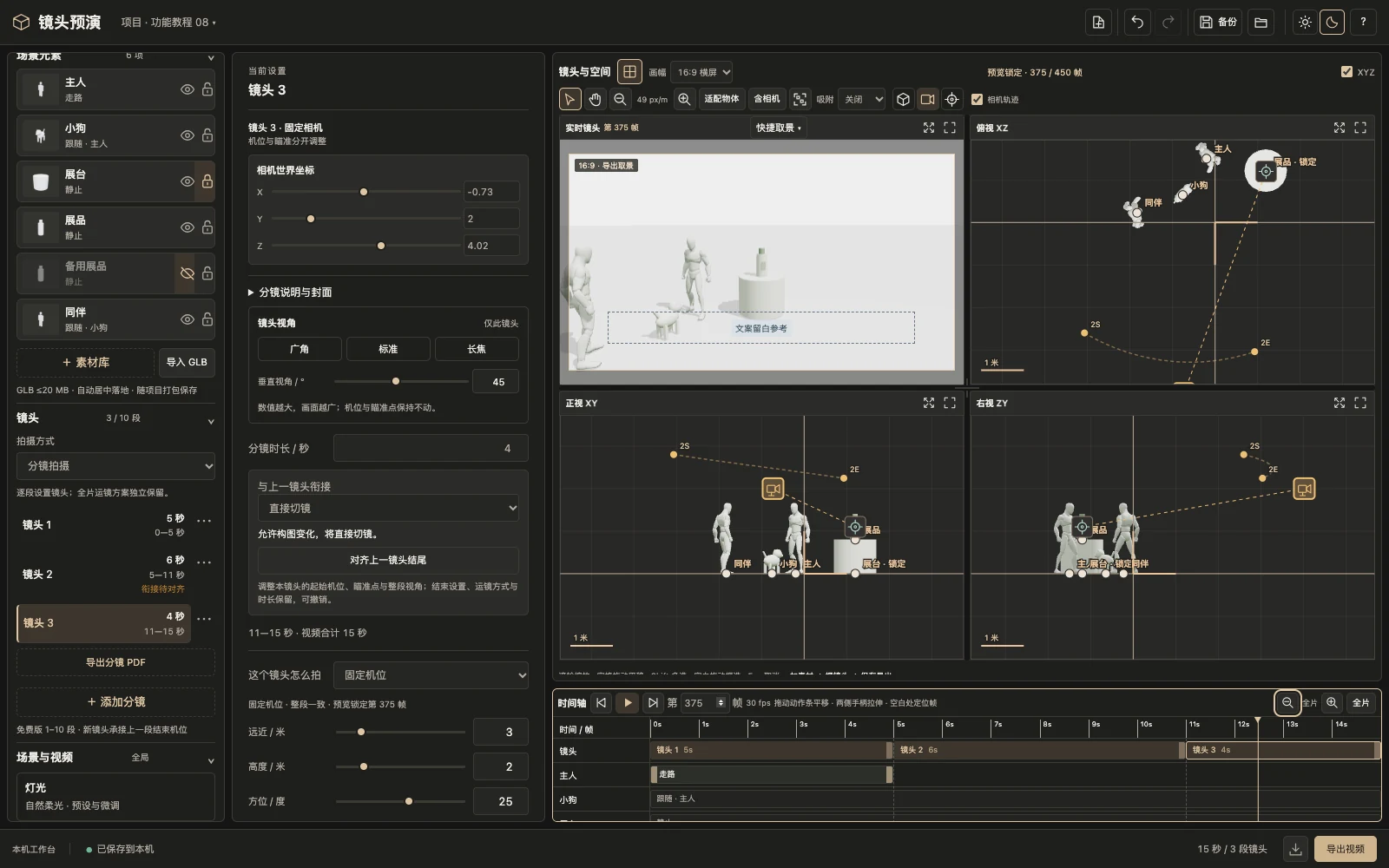
结尾 4 秒
跳到第 375 帧检查展品近景,随后全片播放。核对人物脚底、产品高度、跟随关系、镜头切换与结尾留白,再下载项目和完整 MP4。
真实操作界面 · 点击查看原图
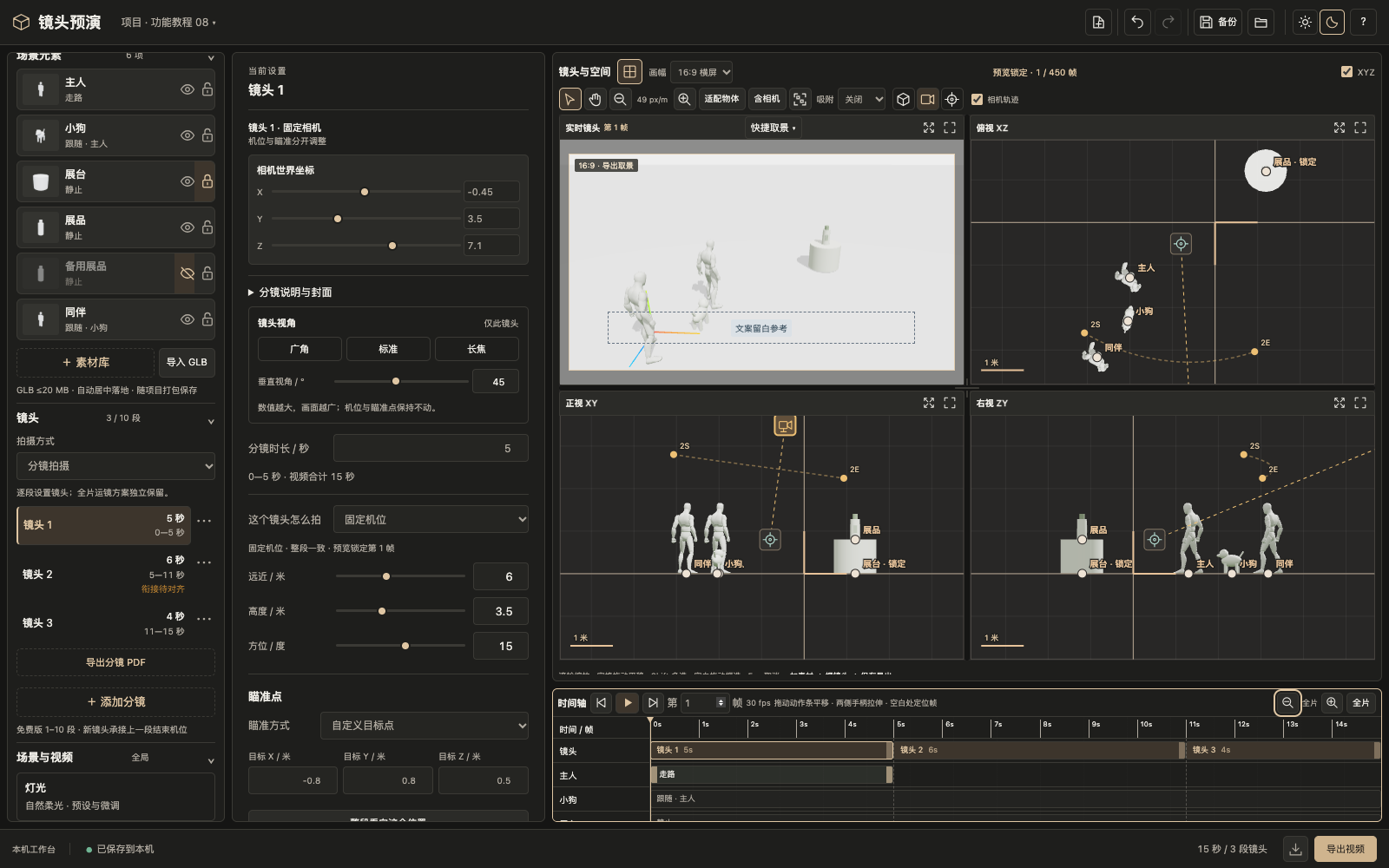
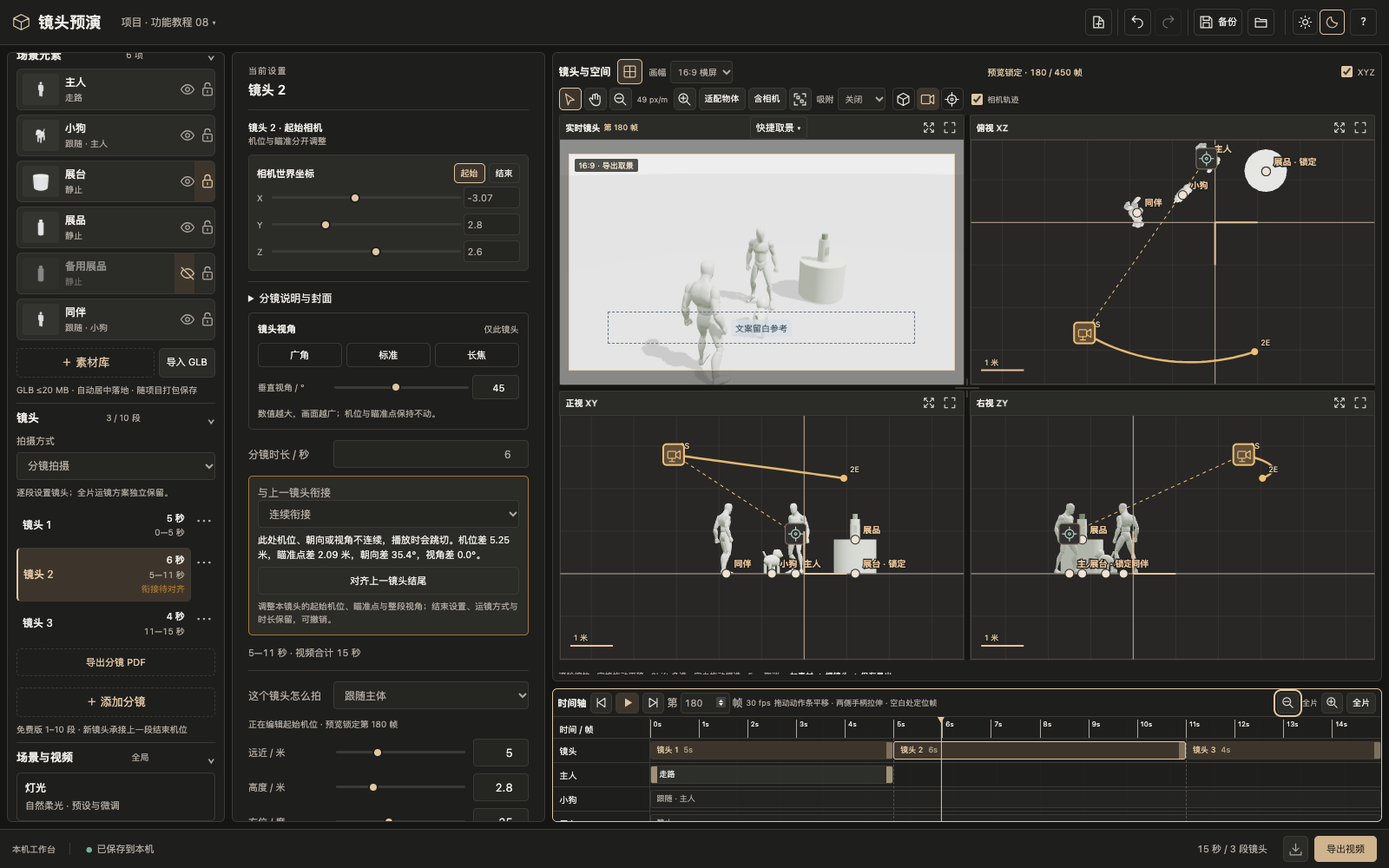
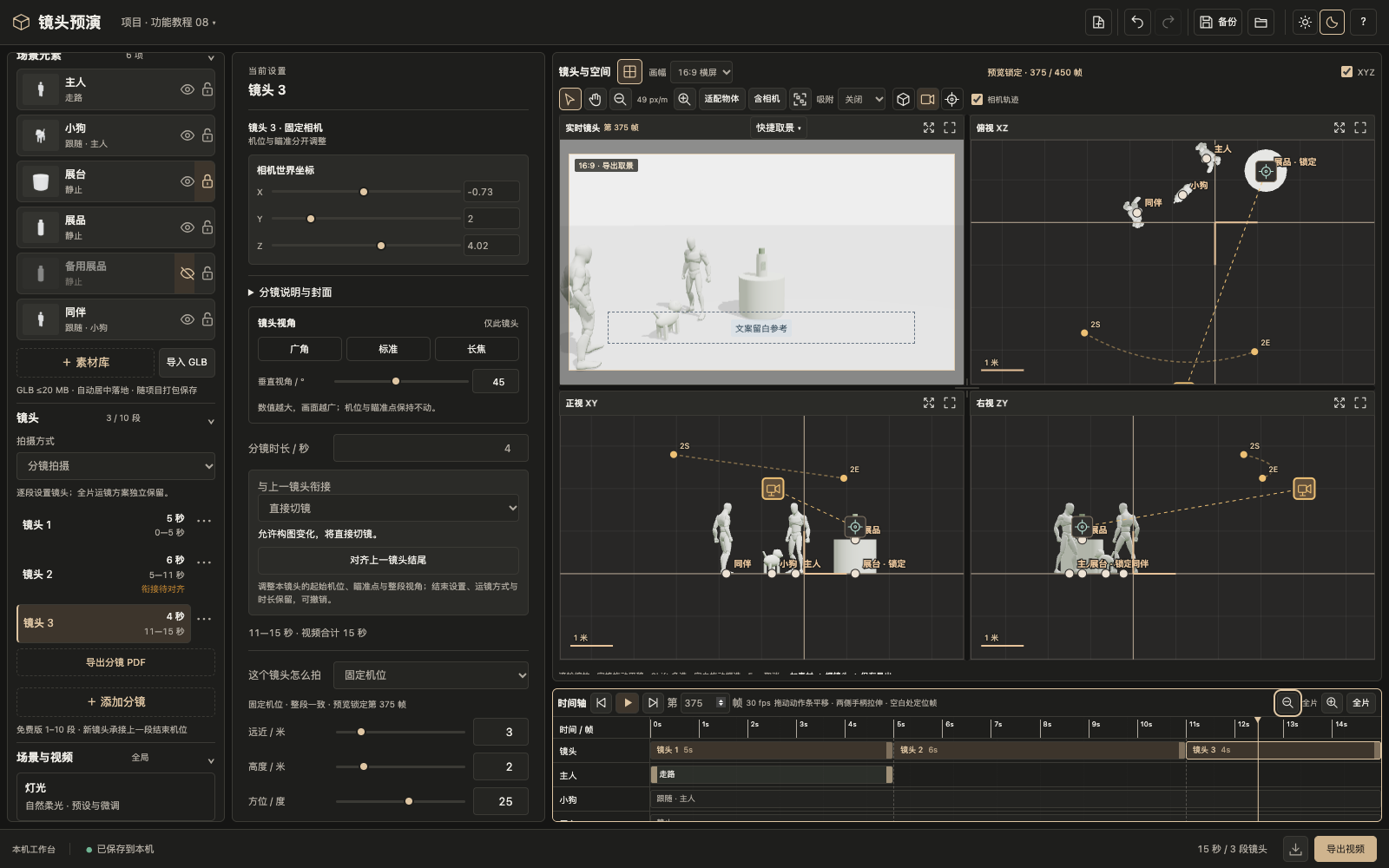
15 秒、450 帧,三个镜头都能看清主角;项目可以重开继续改。
这是可编辑的镜头预演,不以白模替代真实拍摄。先把动作关系和机位表达清楚。
扩展:自己的 GLB 产品
导入一份自带素材并确保换浏览器重开仍有模型。
素材:示例木箱 GLB · Kenney Prototype Kit / CC0
- 步骤 01
导入模型
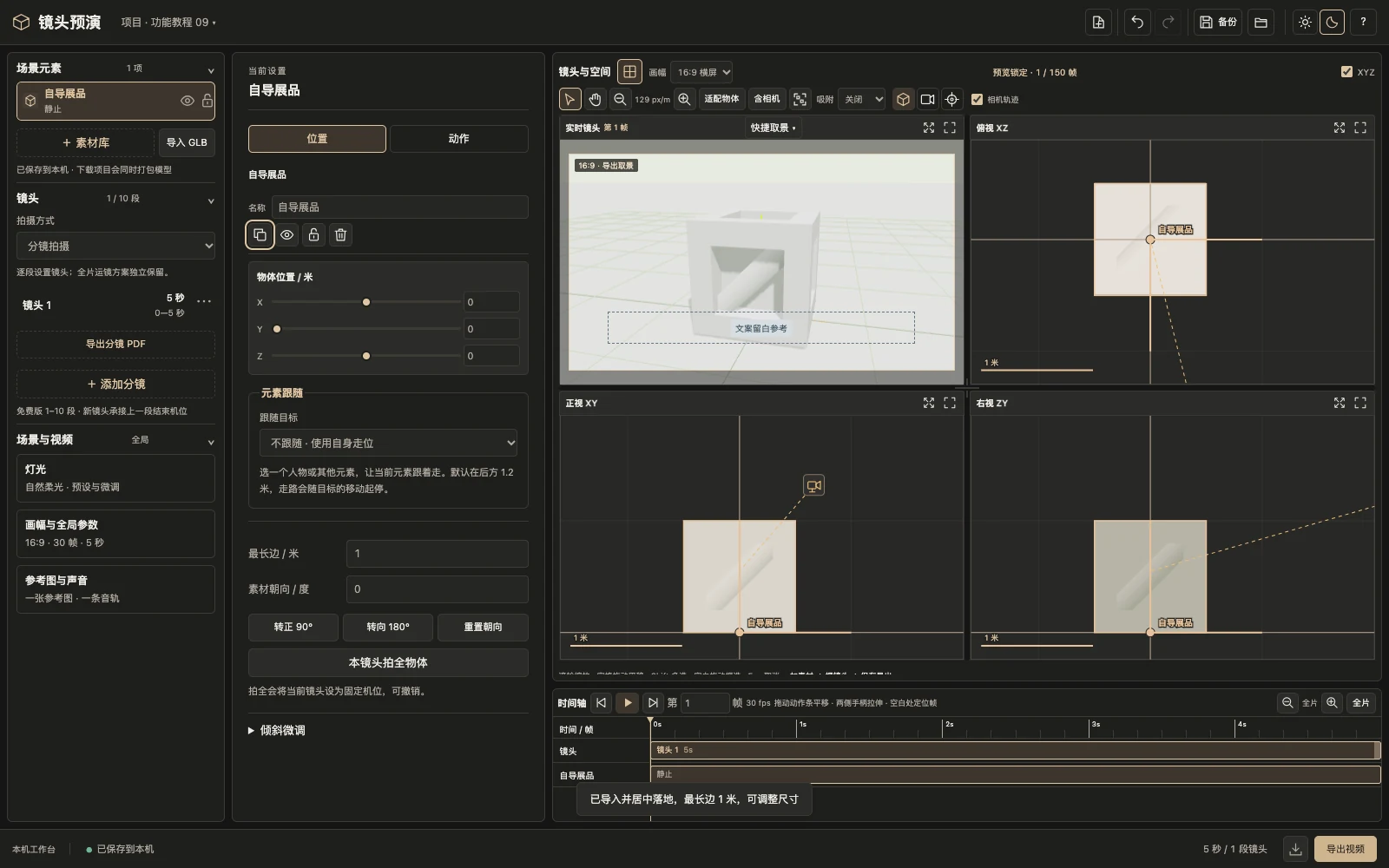
新建空白场景,镜头 1 设 5 秒。点左侧「导入 GLB」,选择示例木箱,改名「自导展品」。导入会自动居中落地。
真实操作界面 · 点击查看原图 - 步骤 02
调整尺寸与方向
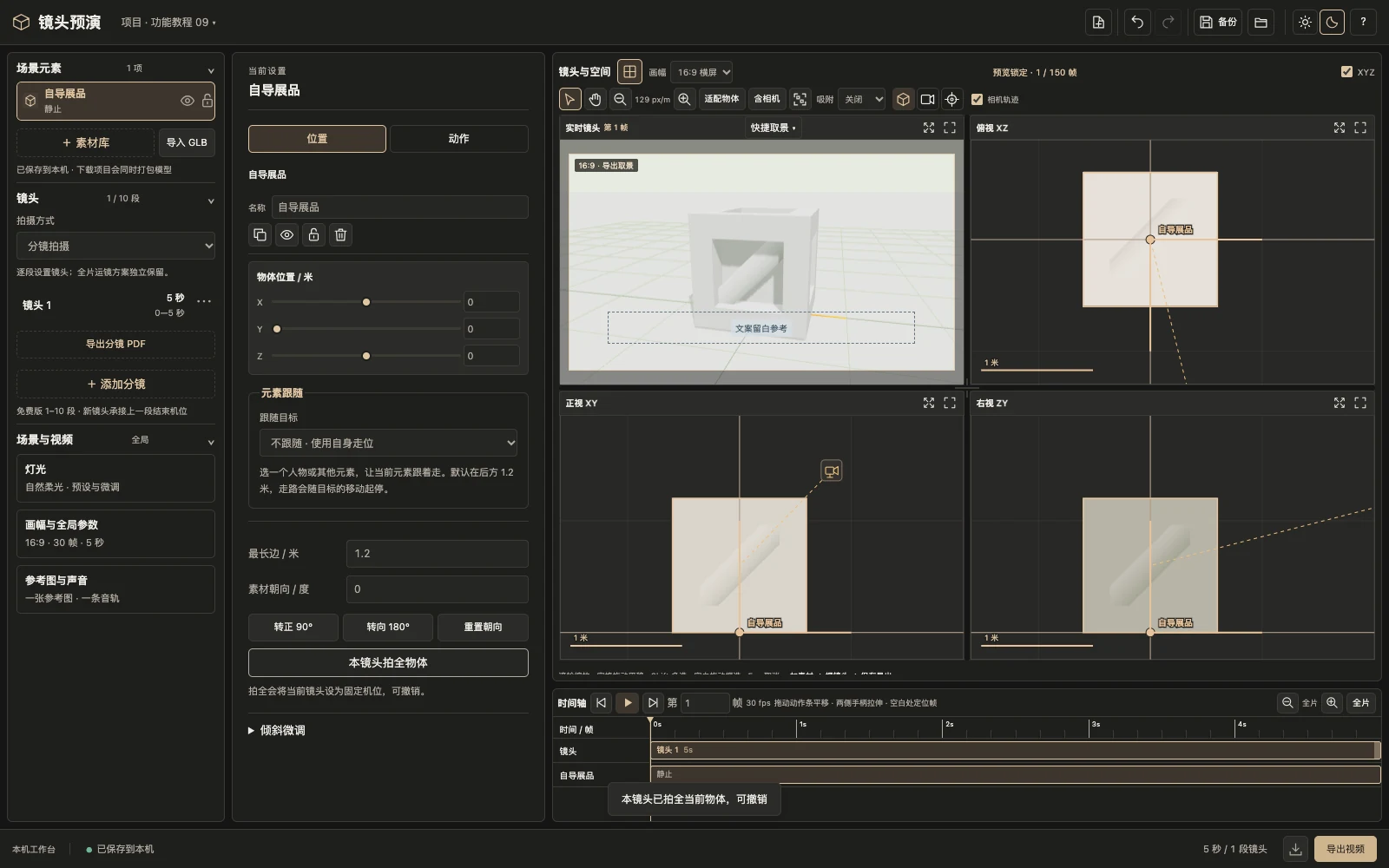
最长边设 1.2 米。方向不正可试「转正 90°」「转向 180°」,本例试转正后重置朝向,恢复木箱默认方向。点「本镜头拍全物体」,自动得到完整取景。
真实操作界面 · 点击查看原图 - 步骤 03
旋转并打包
选自导展品 → 动作 → 原地旋转,转角 360°。下载 .previs 项目包,再打开检查。这里提供的完成包包含模型,不依赖本机原文件位置。
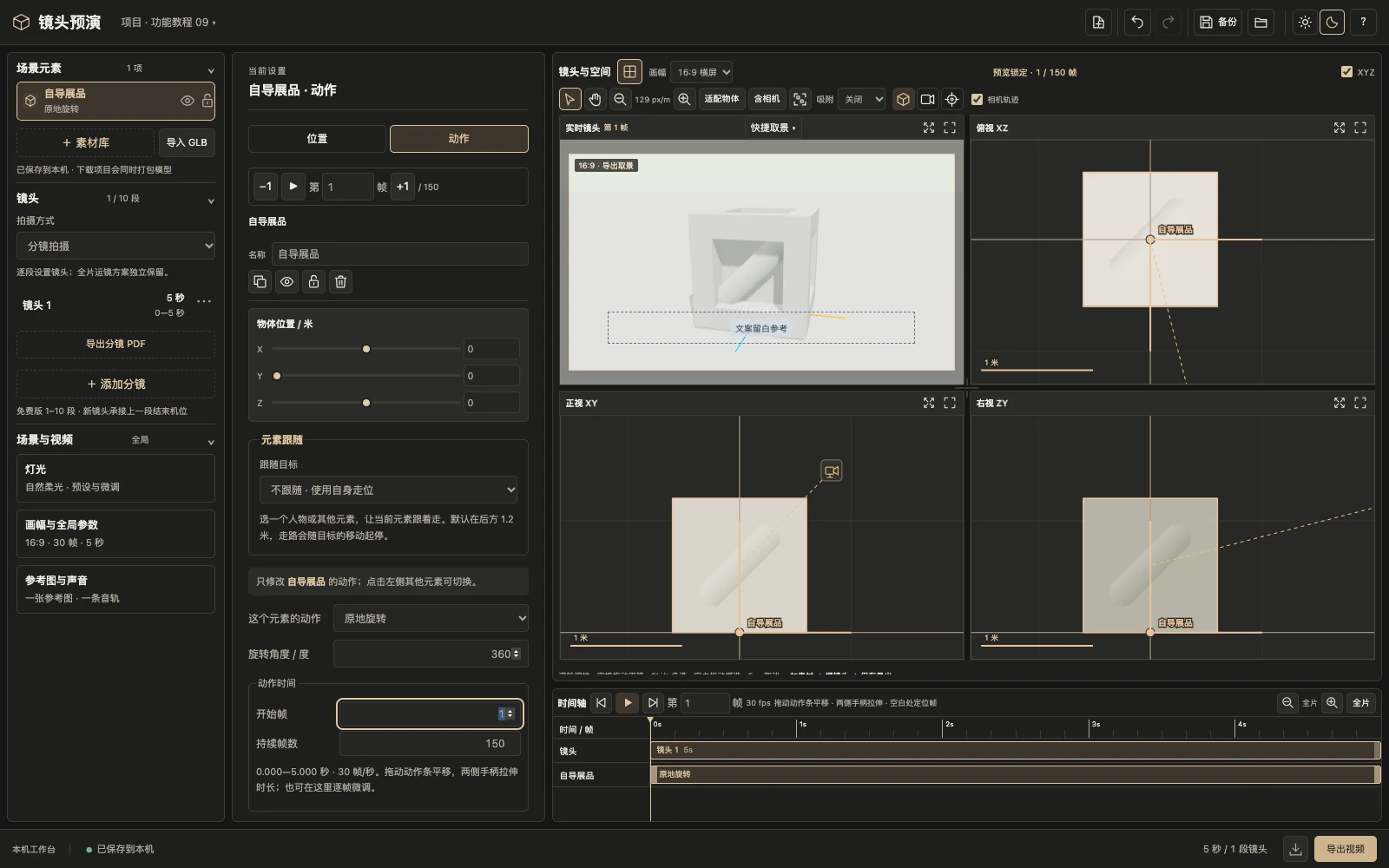
真实操作界面 · 点击查看原图
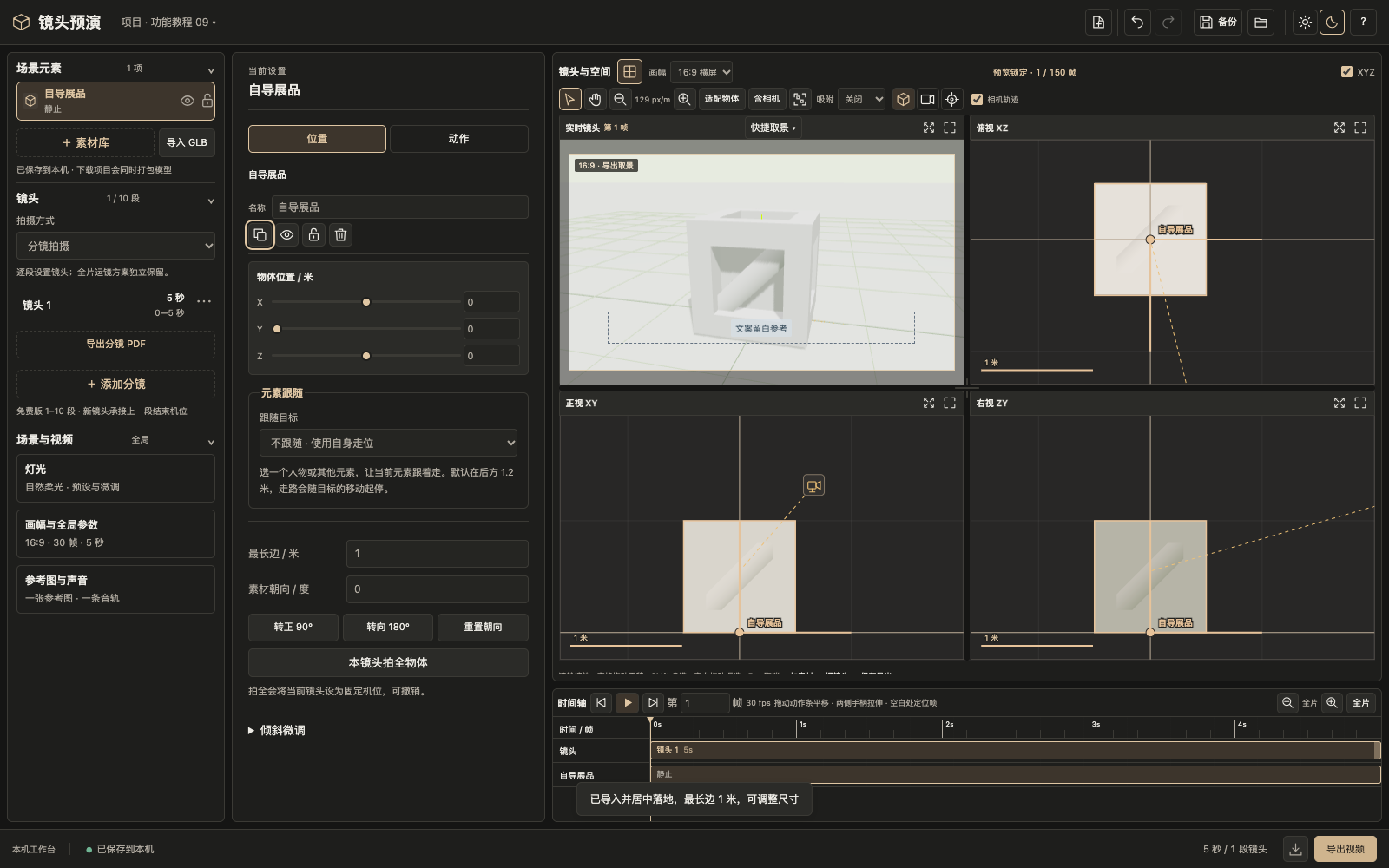
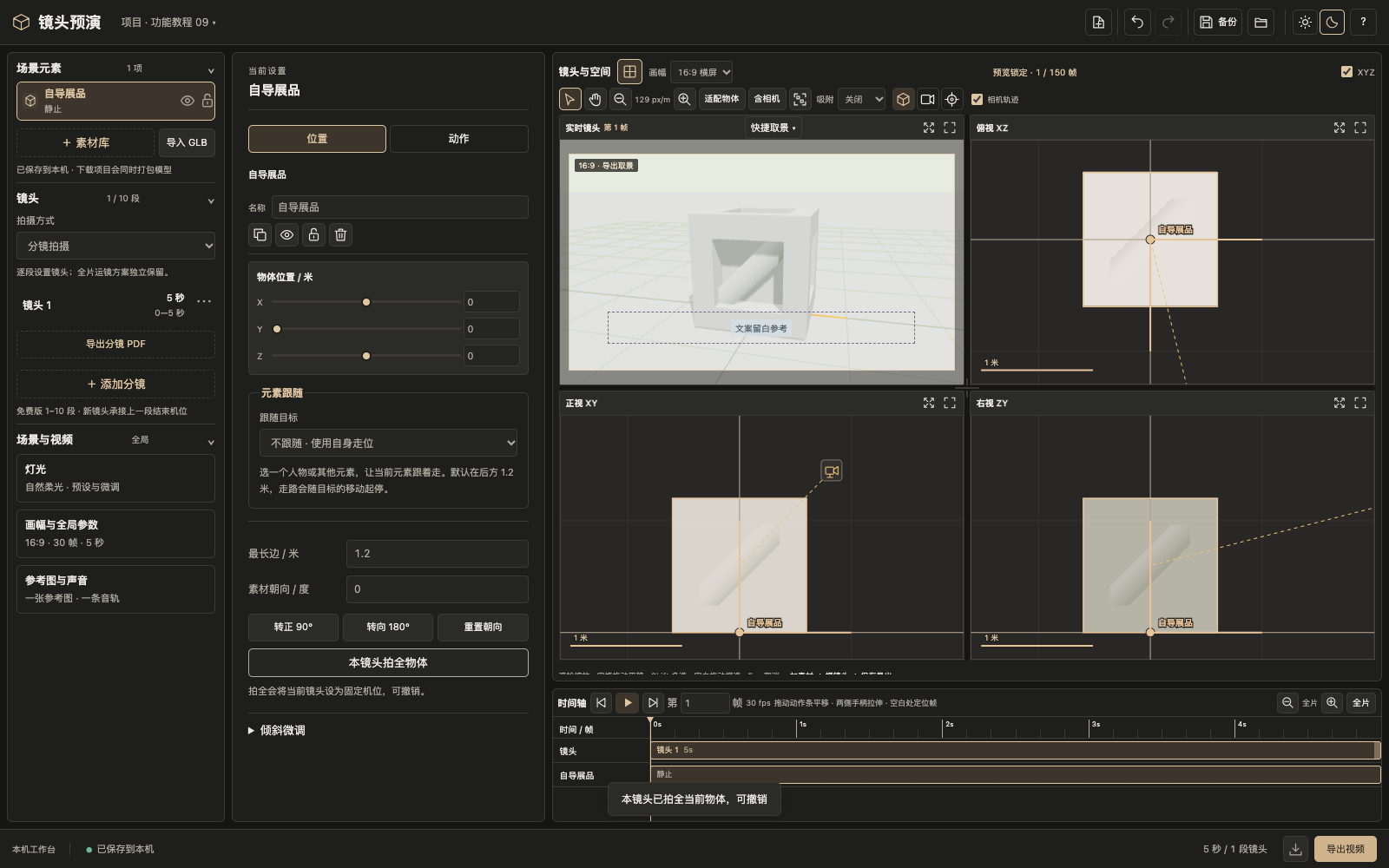
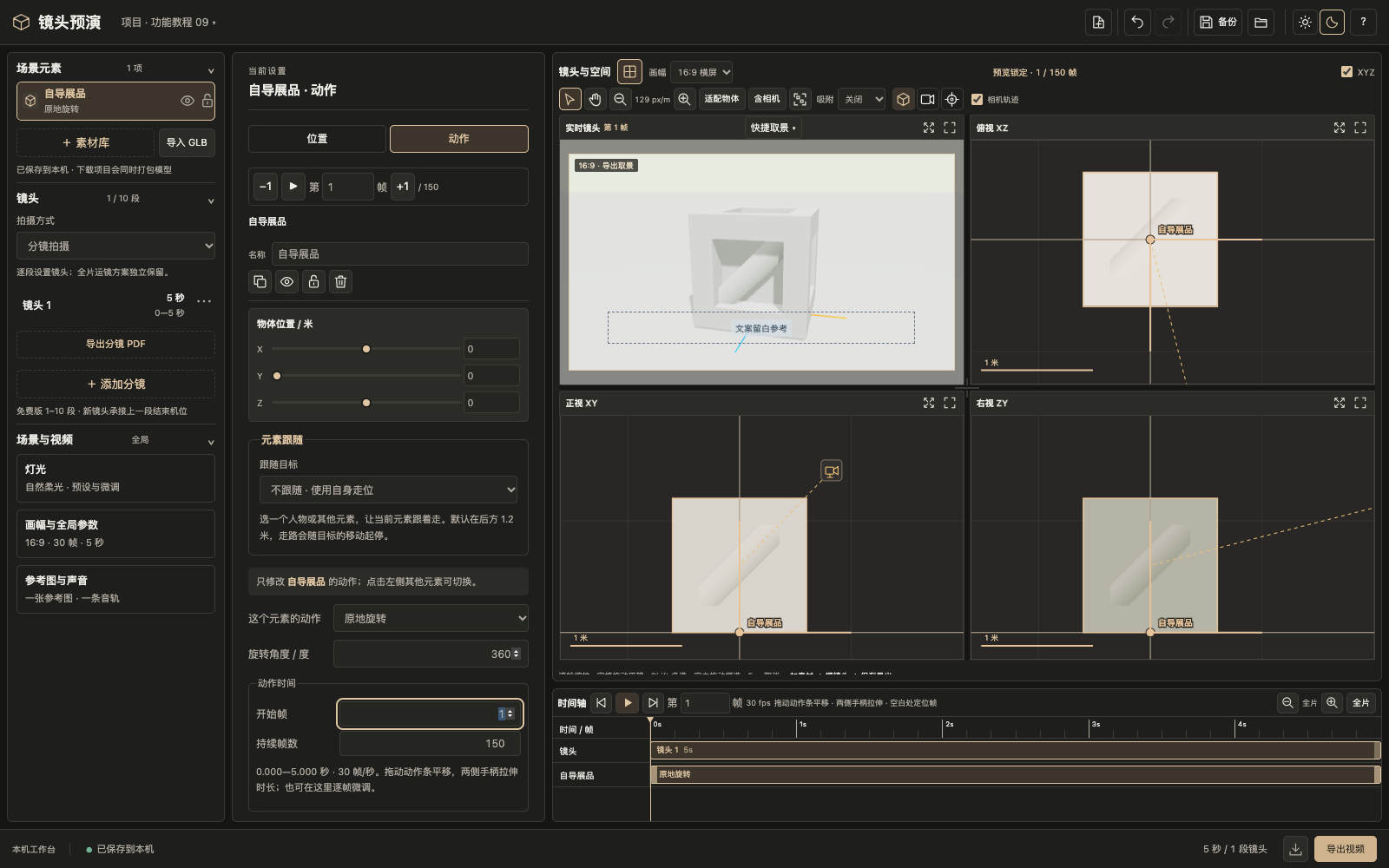
木箱完整落地、旋转可见;在全新浏览器存储中打开项目包仍能显示。
请用有权使用的模型;本例素材来自 Kenney Prototype Kit,CC0。教程文件内含模型,体积比普通 JSON 大。
扩展:姿态微调
对支持的标准人物做小幅关节修正,保留原动作。
- 步骤 01
选择受支持人物
新建 5 秒空白场景,在素材库搜索 UAL1,添加本例的标准人物,改名「标准人物」。镜头设固定机位、远近 4 米、高度 2 米、方位 0°,瞄准 (0,1,0)。选人物 → 姿态。
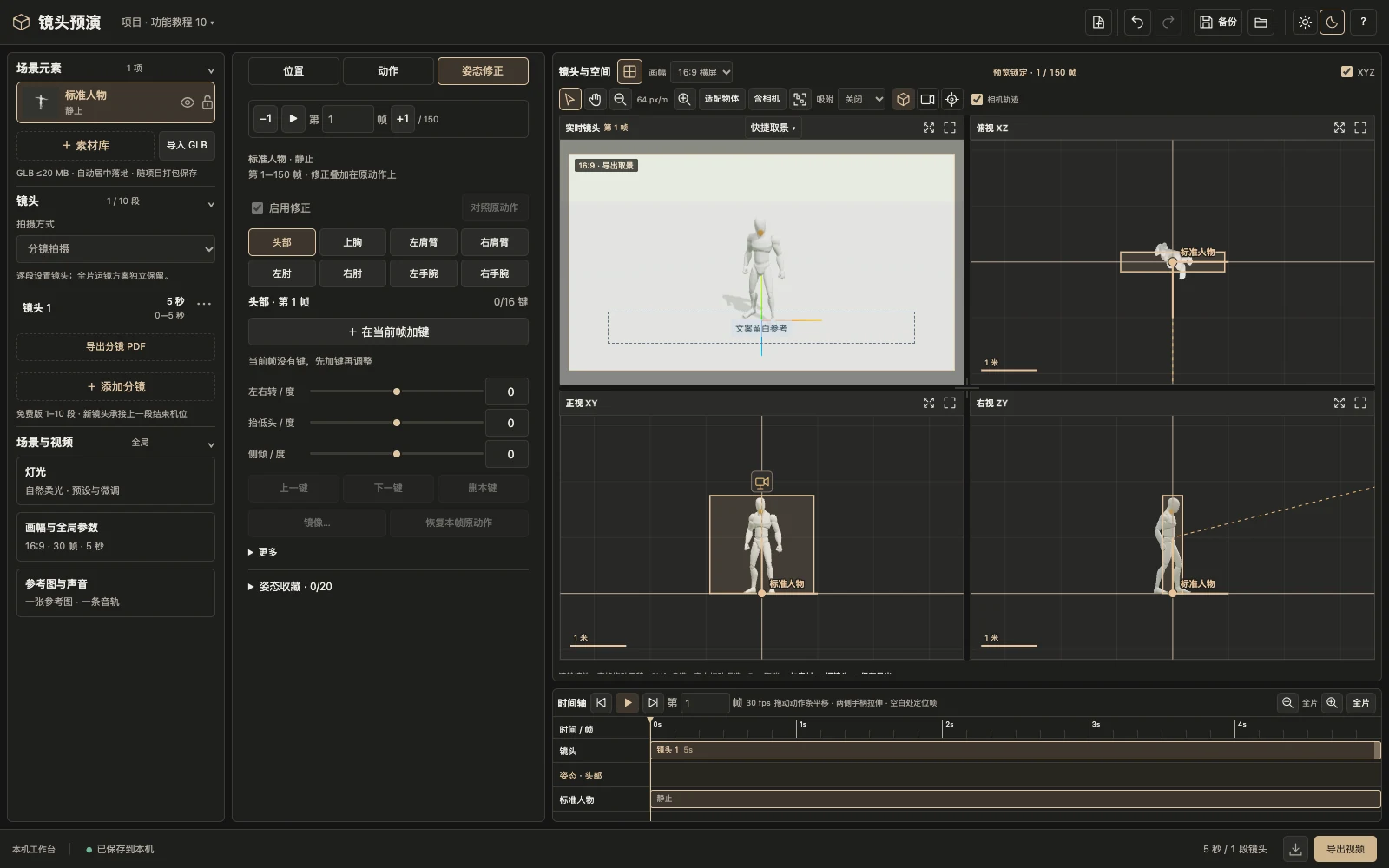
真实操作界面 · 点击查看原图 - 步骤 02
在中间帧加键
跳到第 76 帧,选左上臂,点「在当前帧加键」。第一个角度设 25°,第二个角度设 20°。首尾边界键保留,修正会在中间平滑变化。
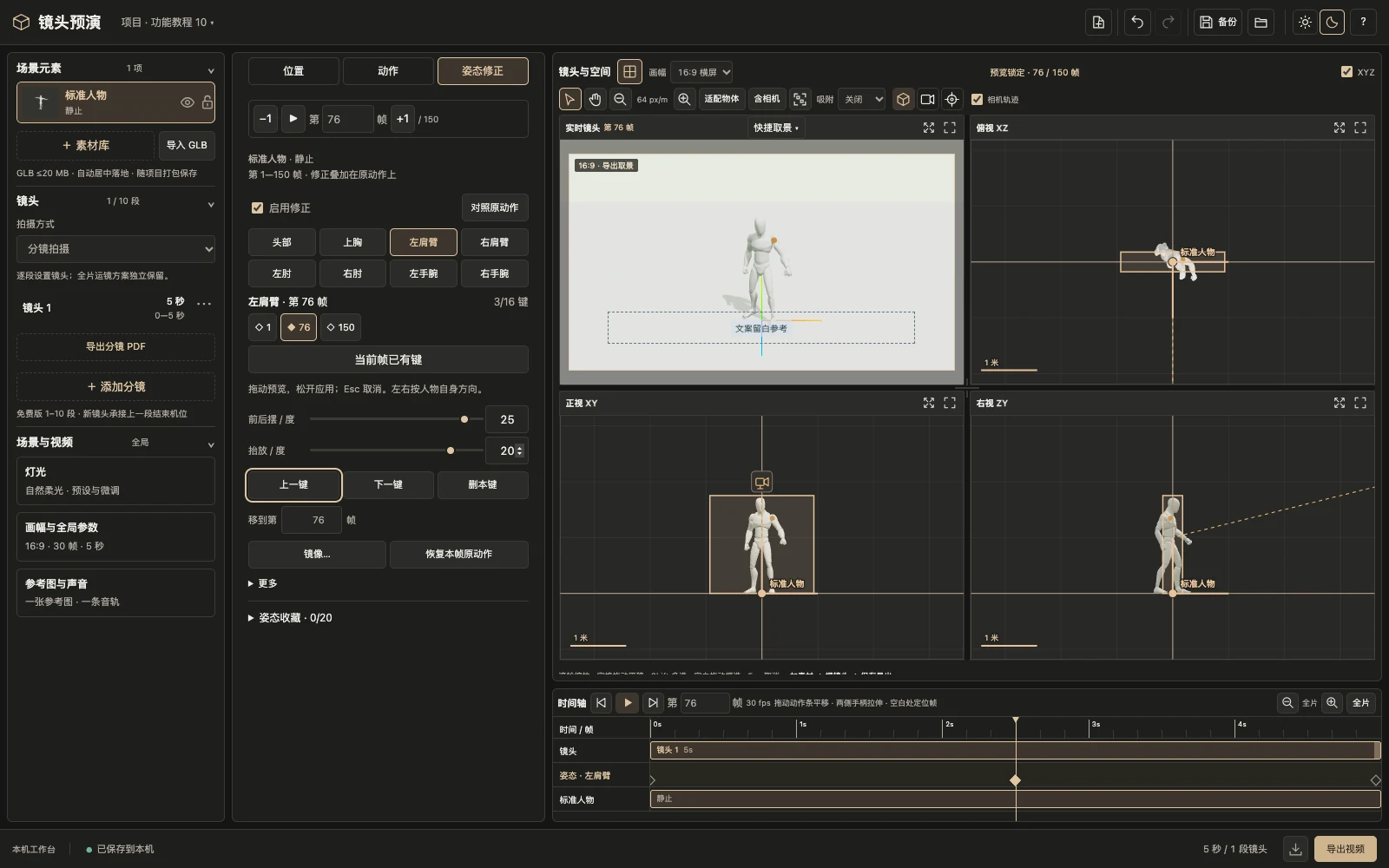
真实操作界面 · 点击查看原图 - 步骤 03
镜像与对照
点「镜像…」并应用,将修正带到另一侧。点「对照原动作」检查差异,再返回修正。需要清零时用「恢复本帧原动作」;完成文件保留修正。
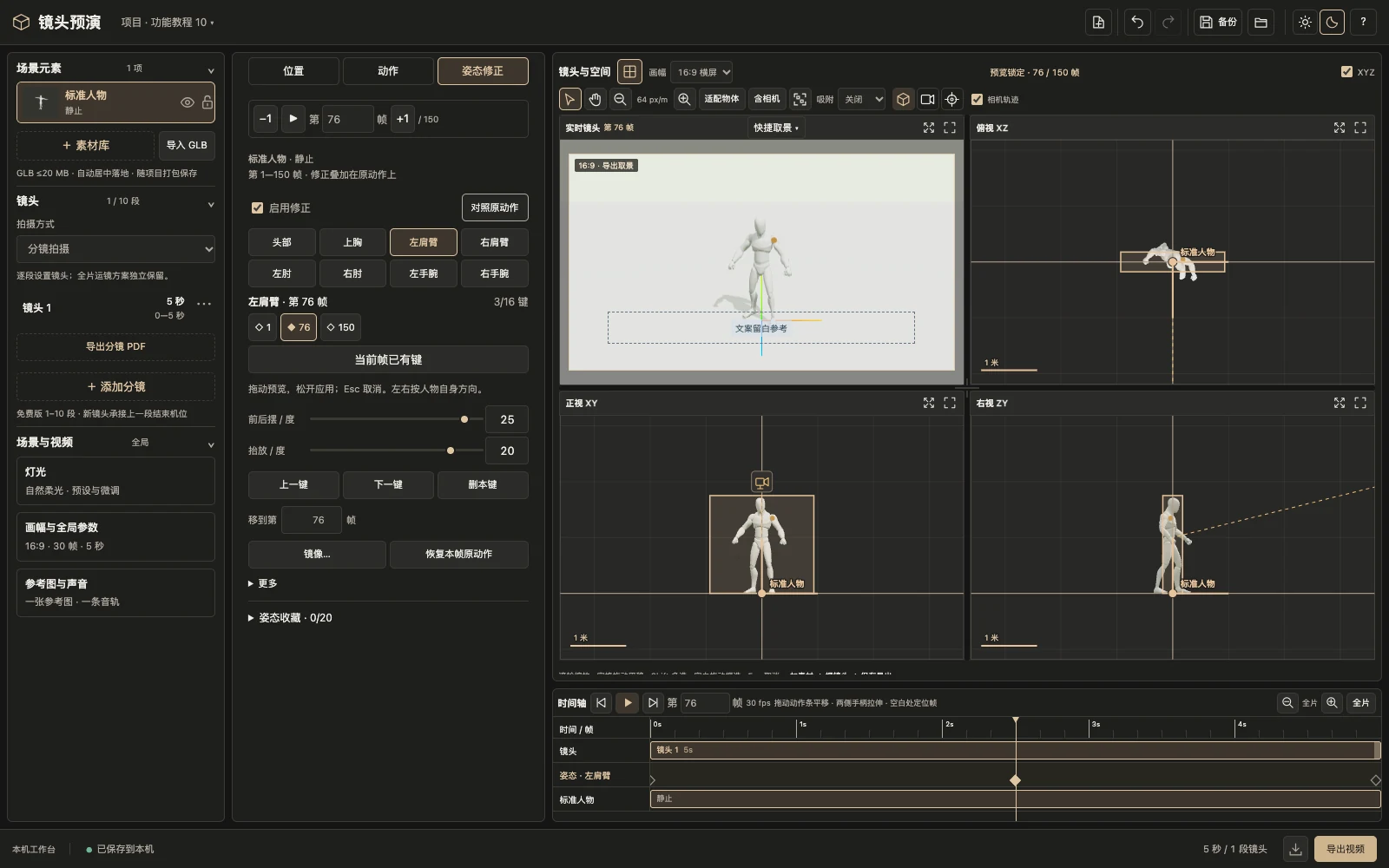
真实操作界面 · 点击查看原图
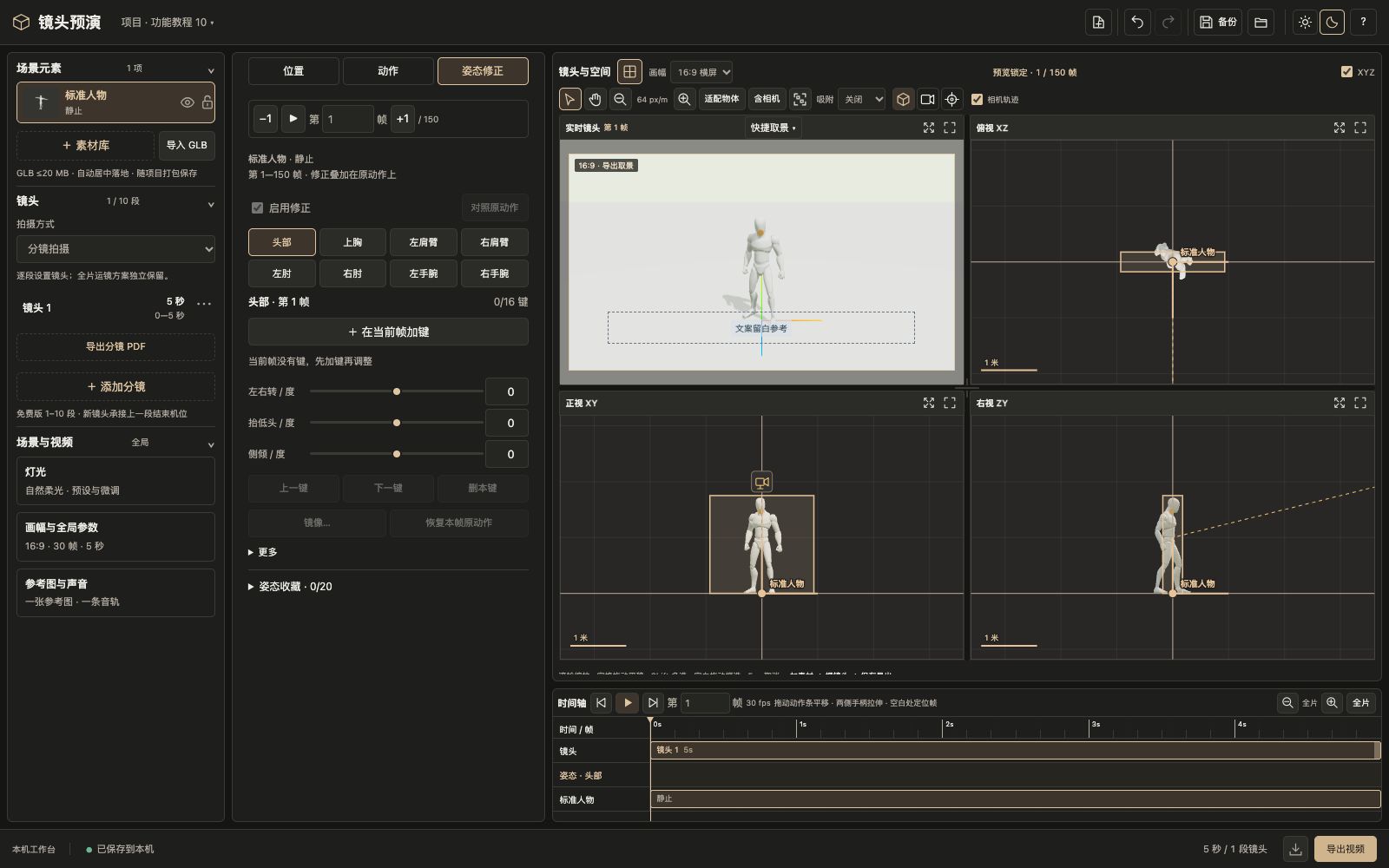
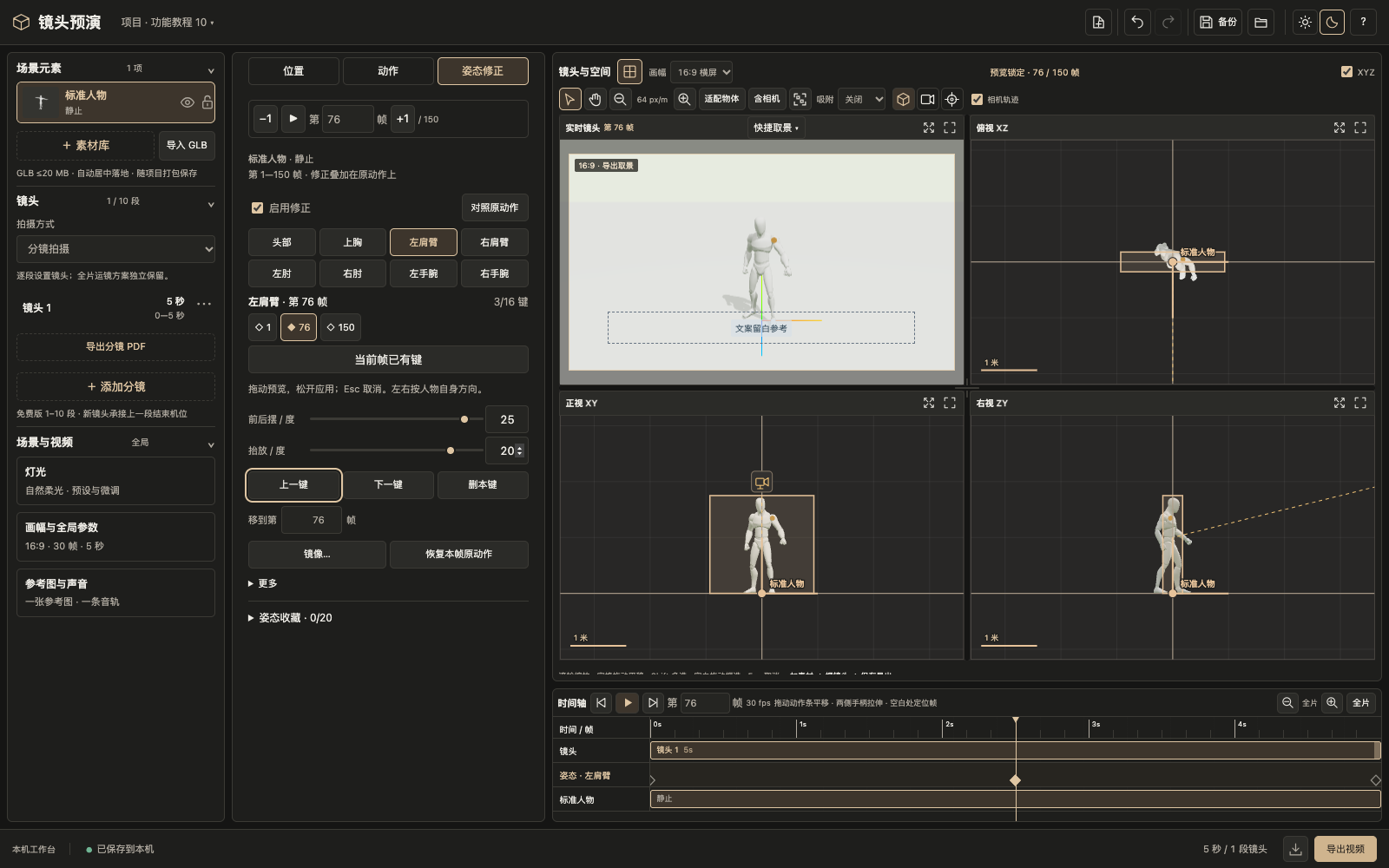
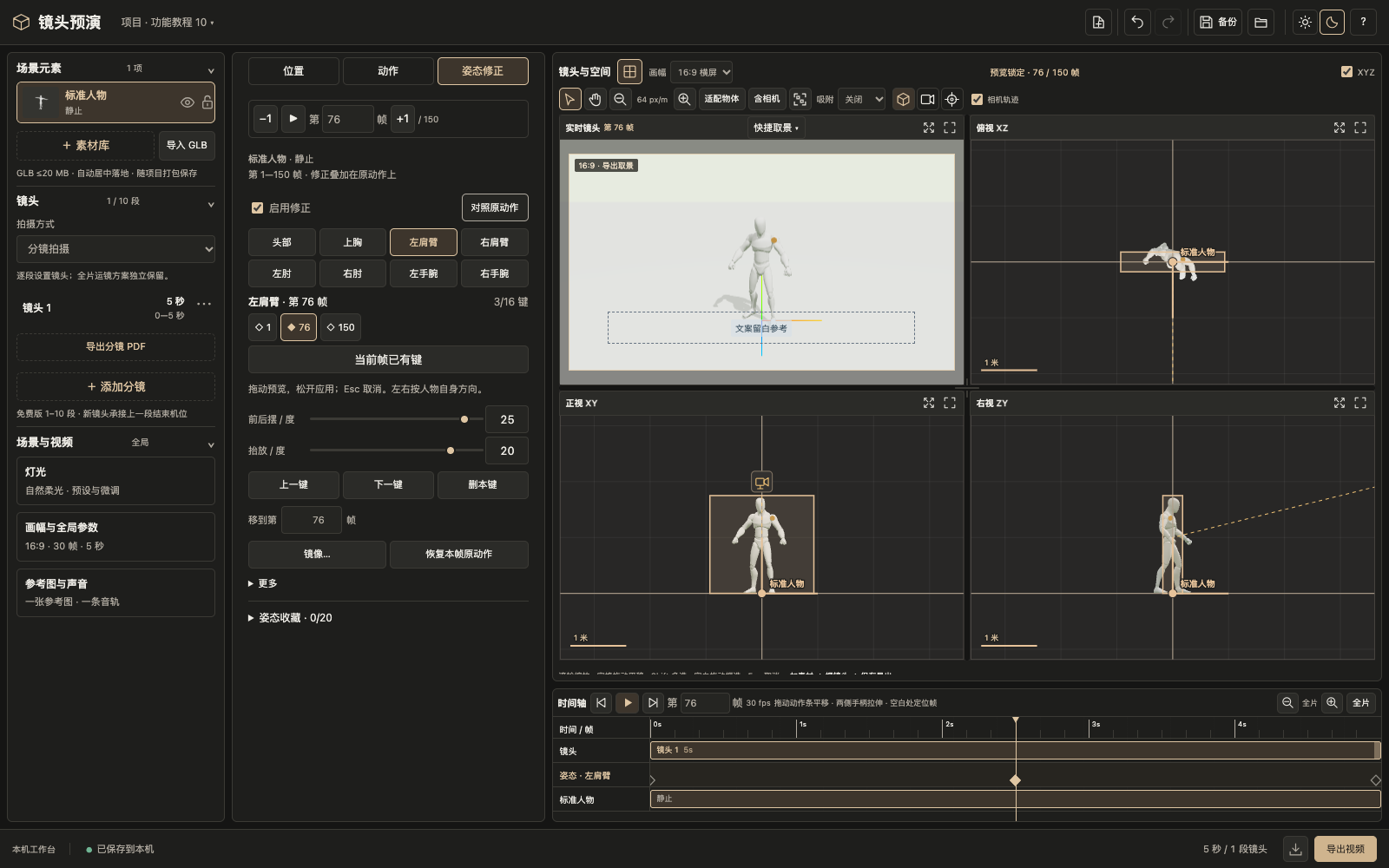
中间姿态变化,开头和结尾自然回到原动作;镜像与对照可用。
首版仅支持 4 个标准人物的指定关节和动作,属于微调;面板会标出支持范围,不能当作完整骨骼动画软件。
扩展:参考图与声音
导入参考图与短解说,打包保存并导出带声音 MP4。
- 步骤 01
参考图用于对照
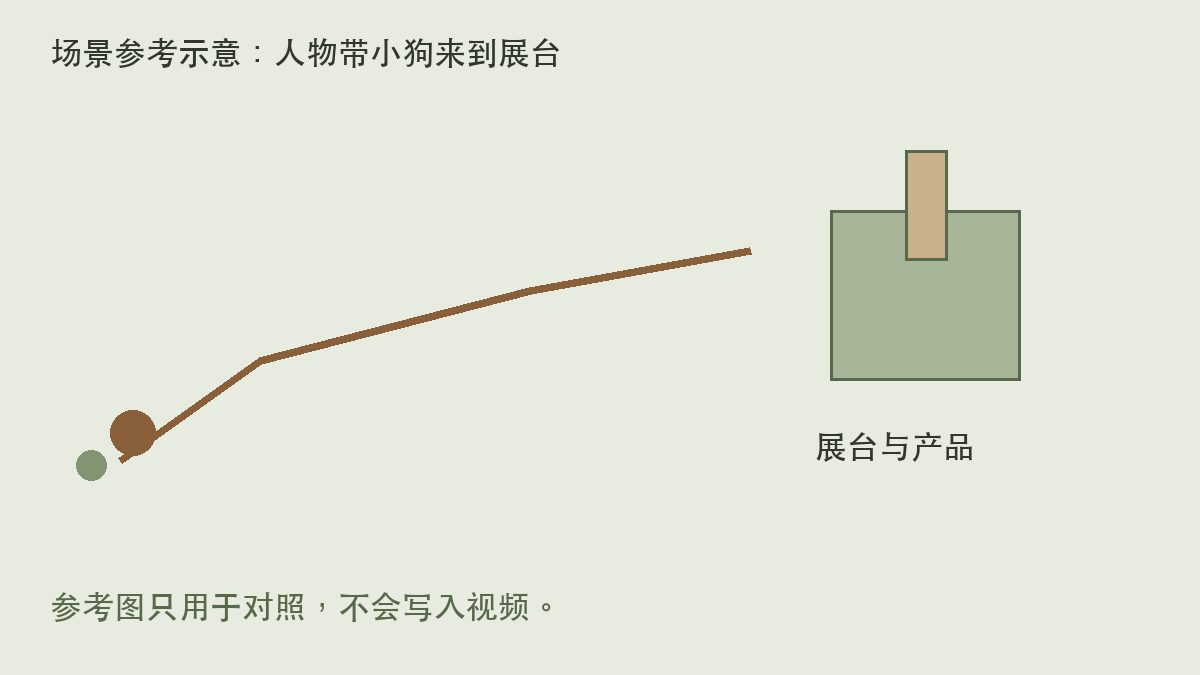
新建 5 秒空白场景,添加瓶装产品并设原地旋转 180°。点「参考图与声音」→ 导入图片,选择示例参考图。它用于构图对照,不会写进导出视频。
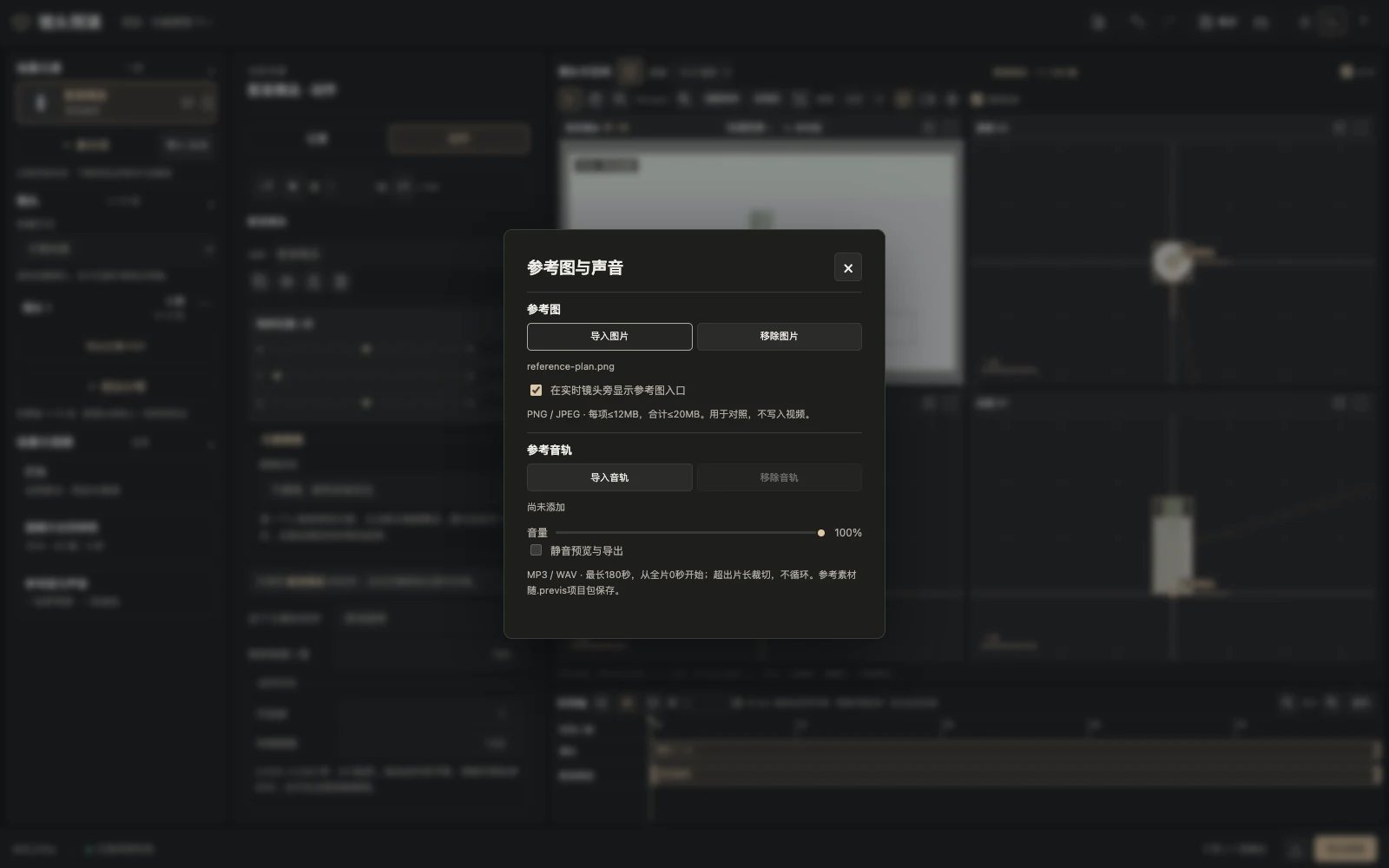
真实操作界面 · 点击查看原图 - 步骤 02
导入一条声音
点「导入音轨」,选择示例 WAV。支持一条 MP3/WAV,最长 180 秒,从全片 0 秒播放,超出片长裁切,不循环。可用音量滑杆调整。
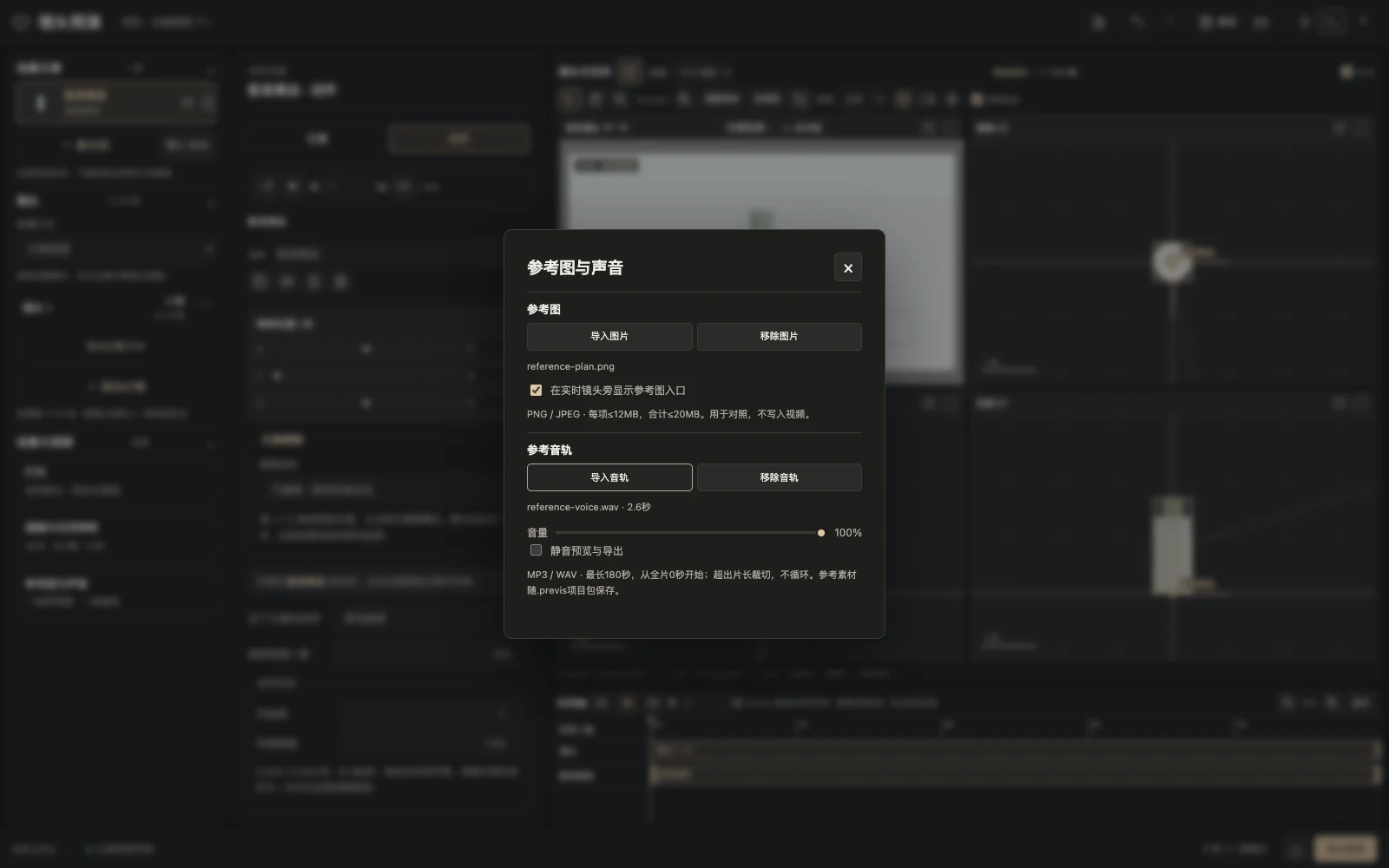
真实操作界面 · 点击查看原图 - 步骤 03
检查静音与备份
「静音预览与导出」同时控制两处,本例切换检查后取消静音。关面板,下载 .previs 项目包再重开。导出的 MP4 包含声音,参考图仍只用于对照。
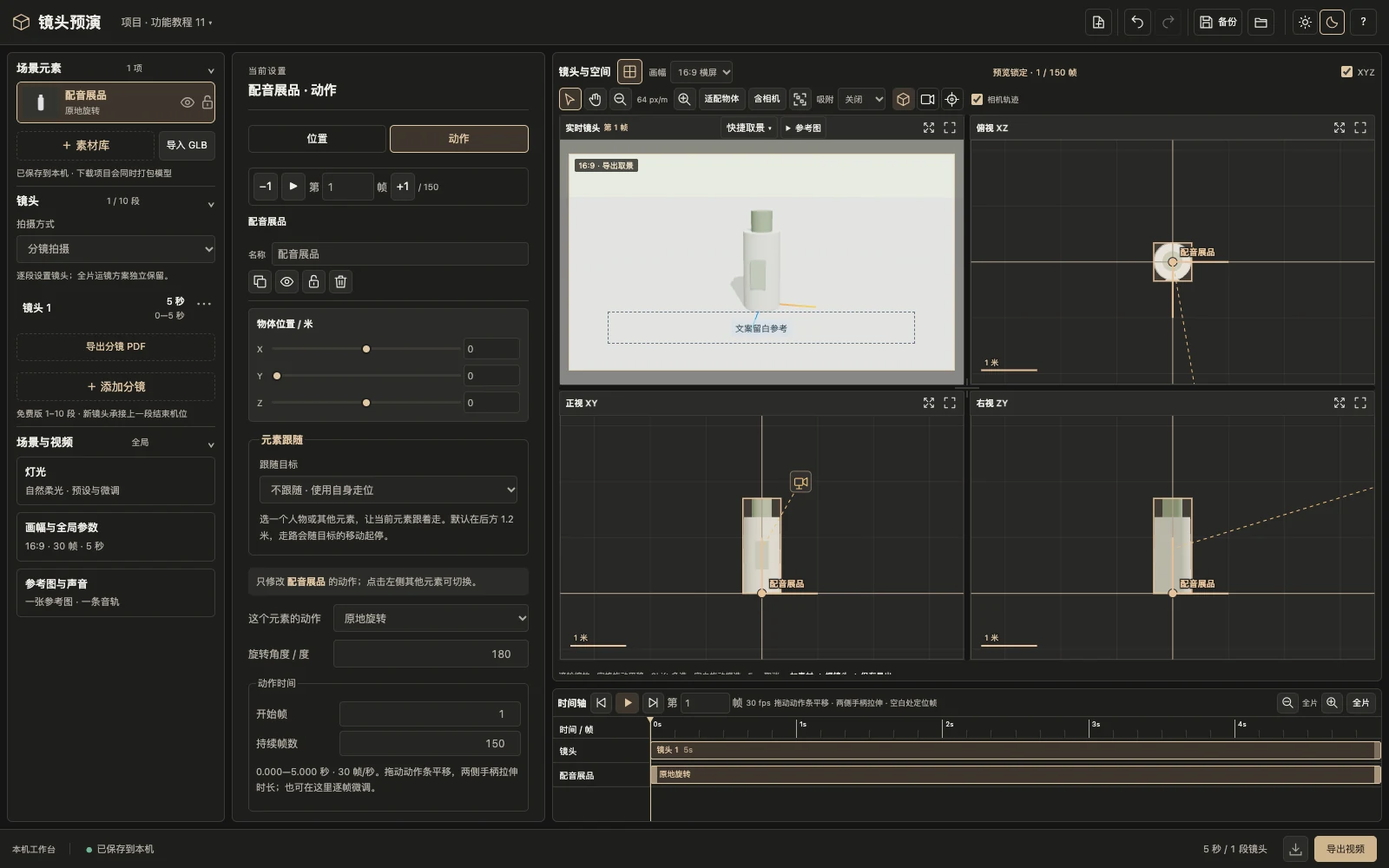
真实操作界面 · 点击查看原图
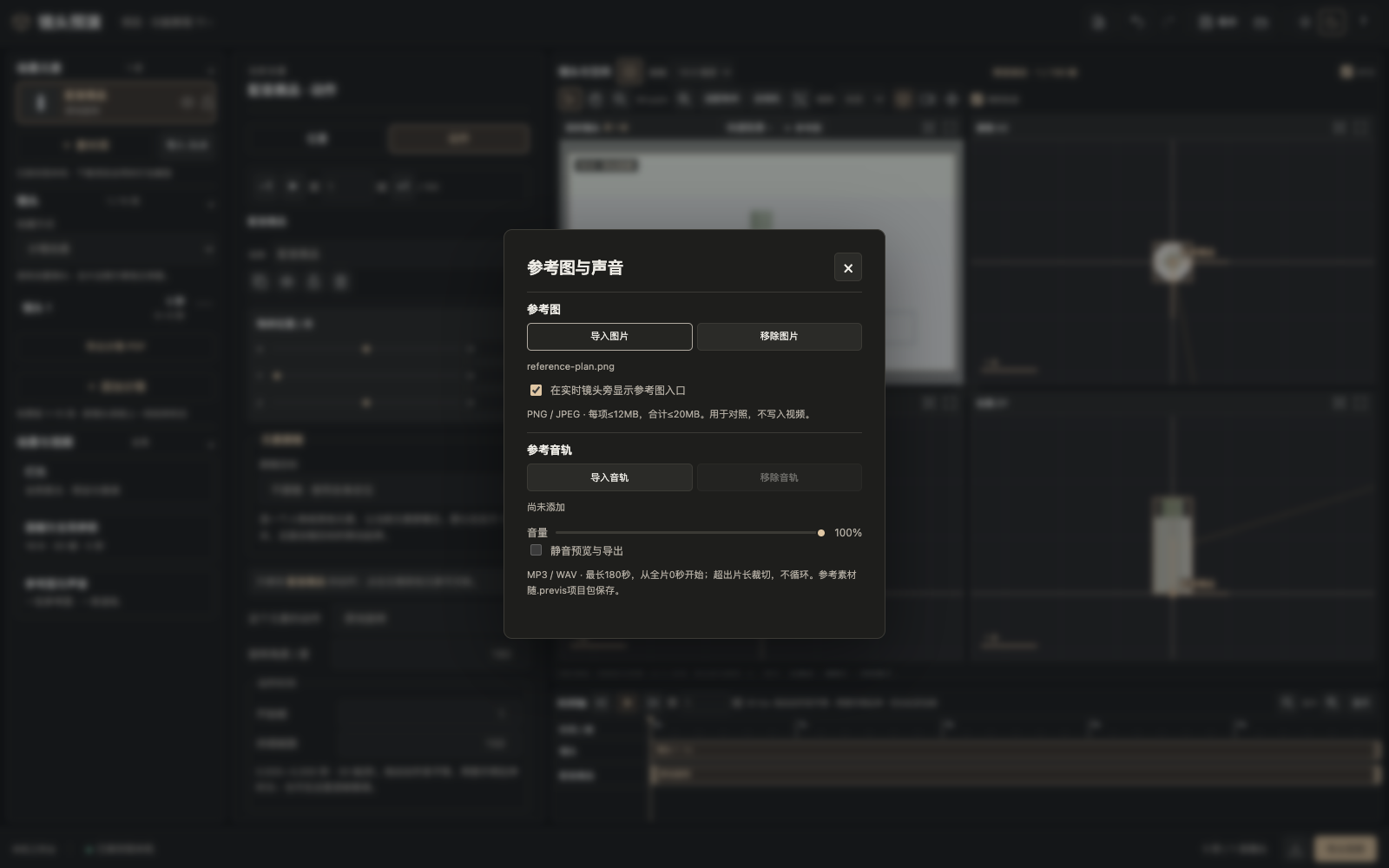
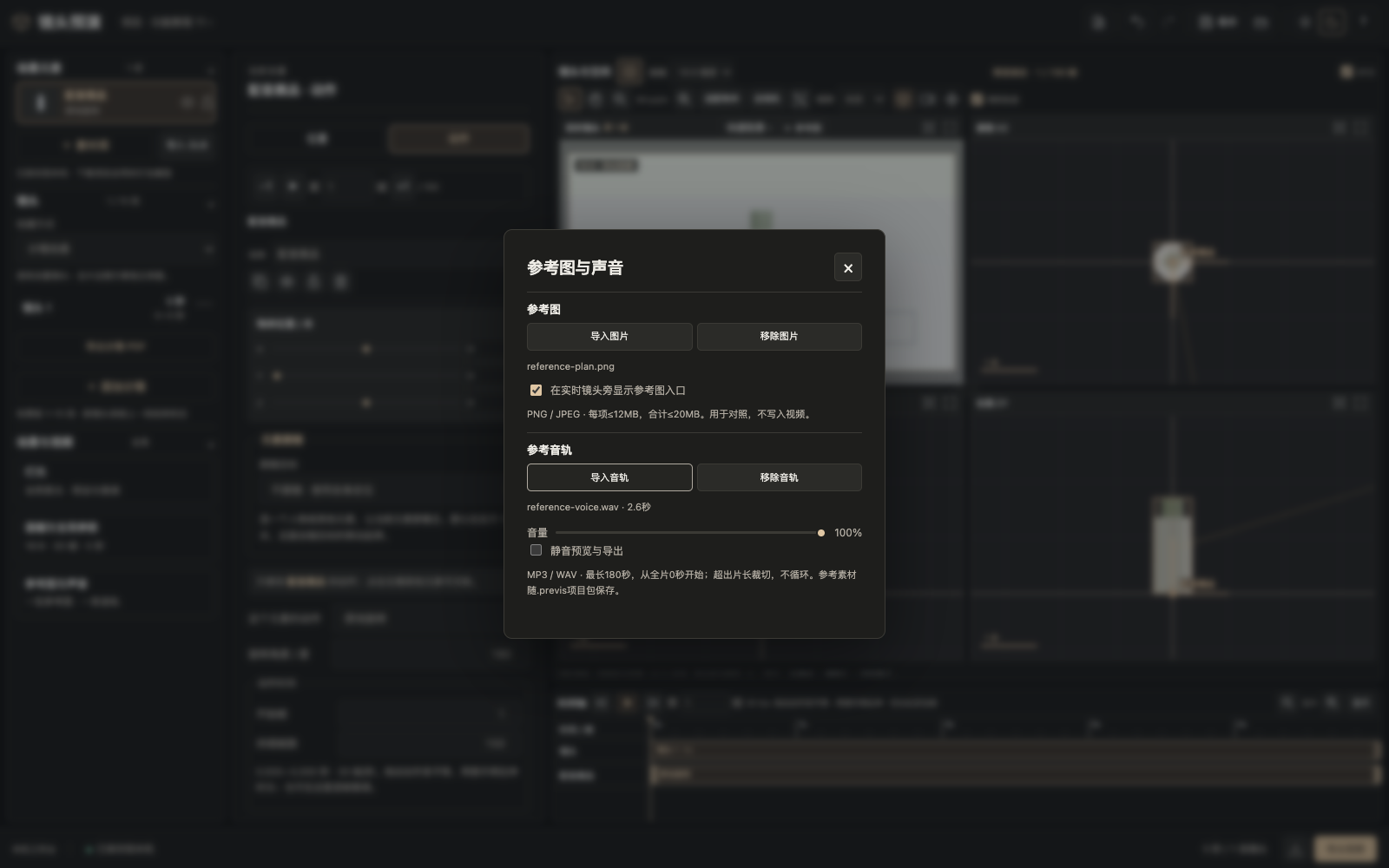
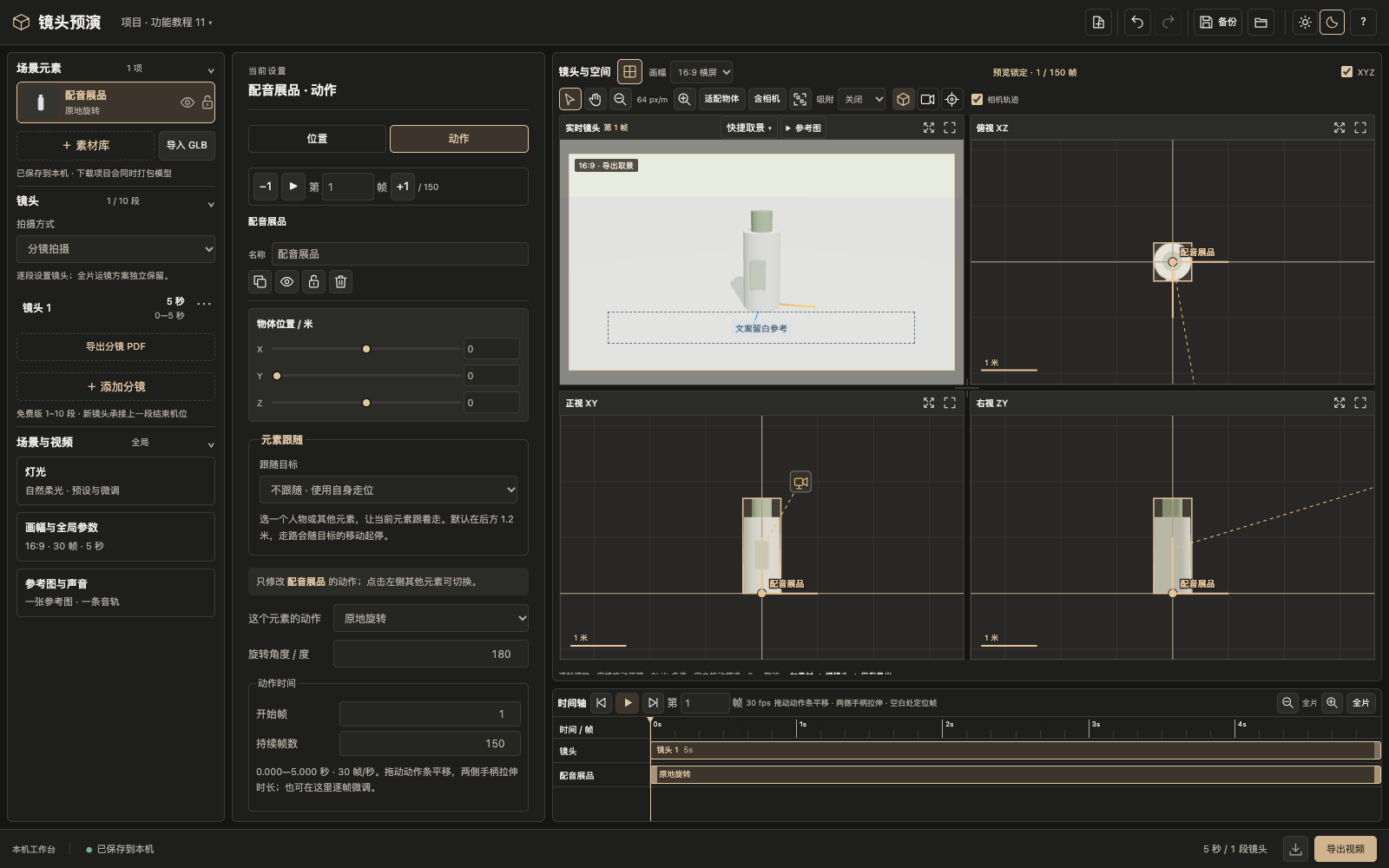
MP4 有中文声音;完成项目包内同时有图片、声音;重开后不丢。
音轨不跟随某个分镜起点自动移动。请先确认素材使用权限和静音状态。
独立实操:推近镜头
保持产品不动、视角不变,让摄像机向前移动,拍出一次清楚的推进。
取景检查:第 1 帧真实界面 ↗ · 第 180 帧真实界面 ↗
- 步骤 01
先确认起步场景
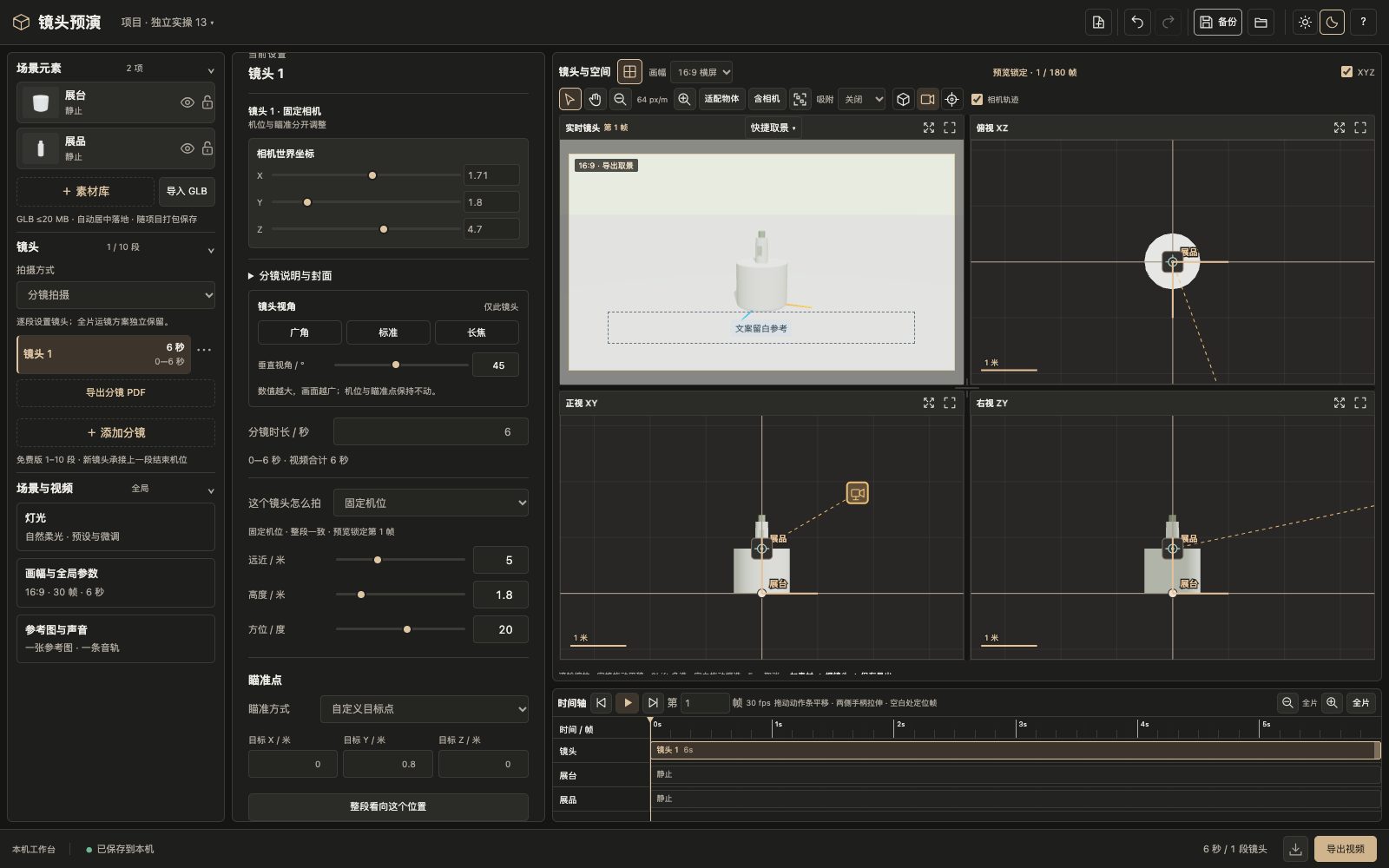
下载并打开起步项目。展台在 (0,0,0),展品在 (0,0.8,0),高度 0.6 米。点击镜头 1,确认 6 秒、视角 45°,固定瞄准点 (0,0.8,0)。
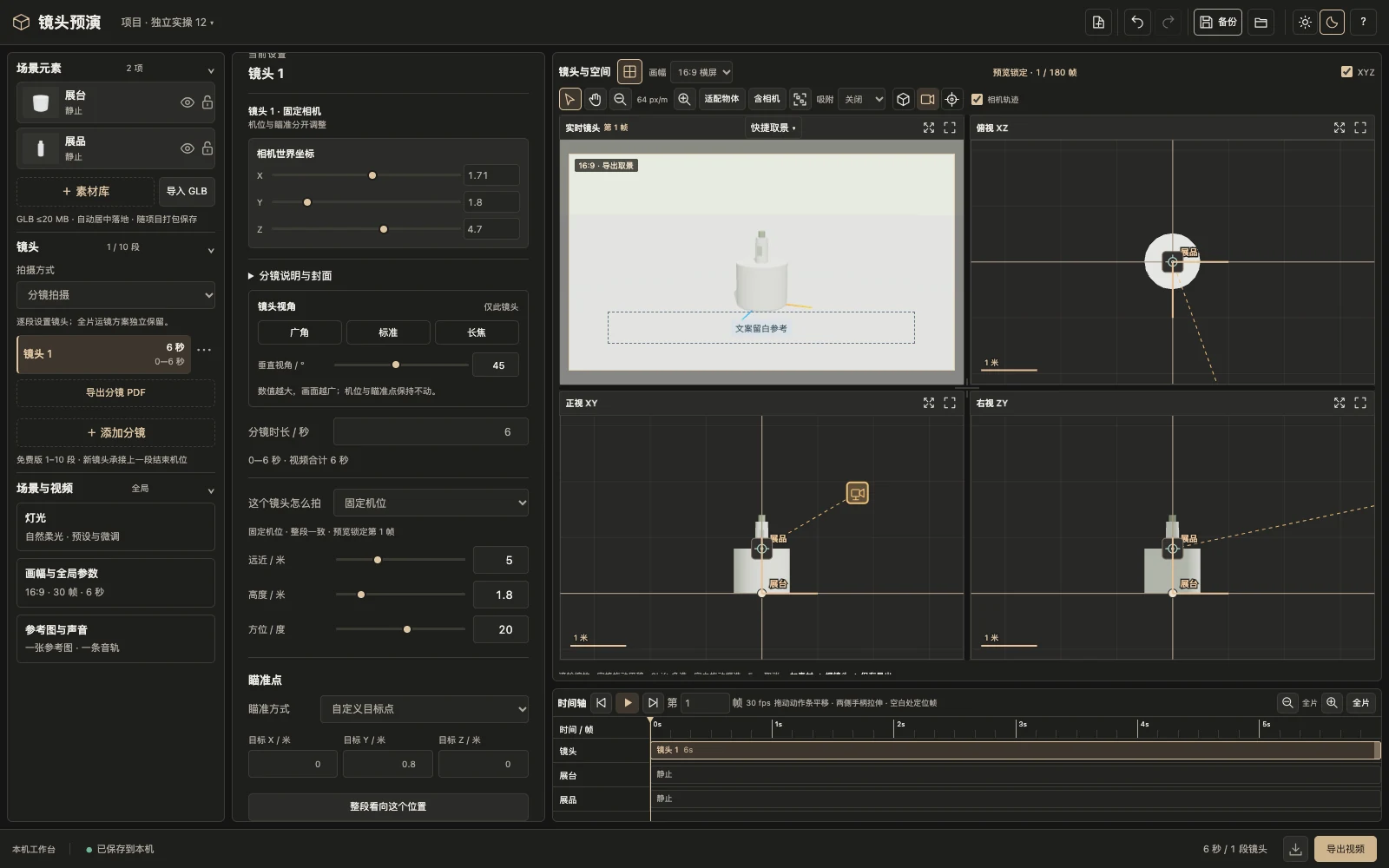
真实操作界面 · 点击查看原图 - 步骤 02
设置起始机位
「这个镜头怎么拍」选「向前推进」。在上方「相机世界坐标」旁点「起始」,远近 5 米、高度 1.8 米、方位 20°。瞄准方式用自定义目标点 (0,0.8,0),点「整段看向这个位置」。
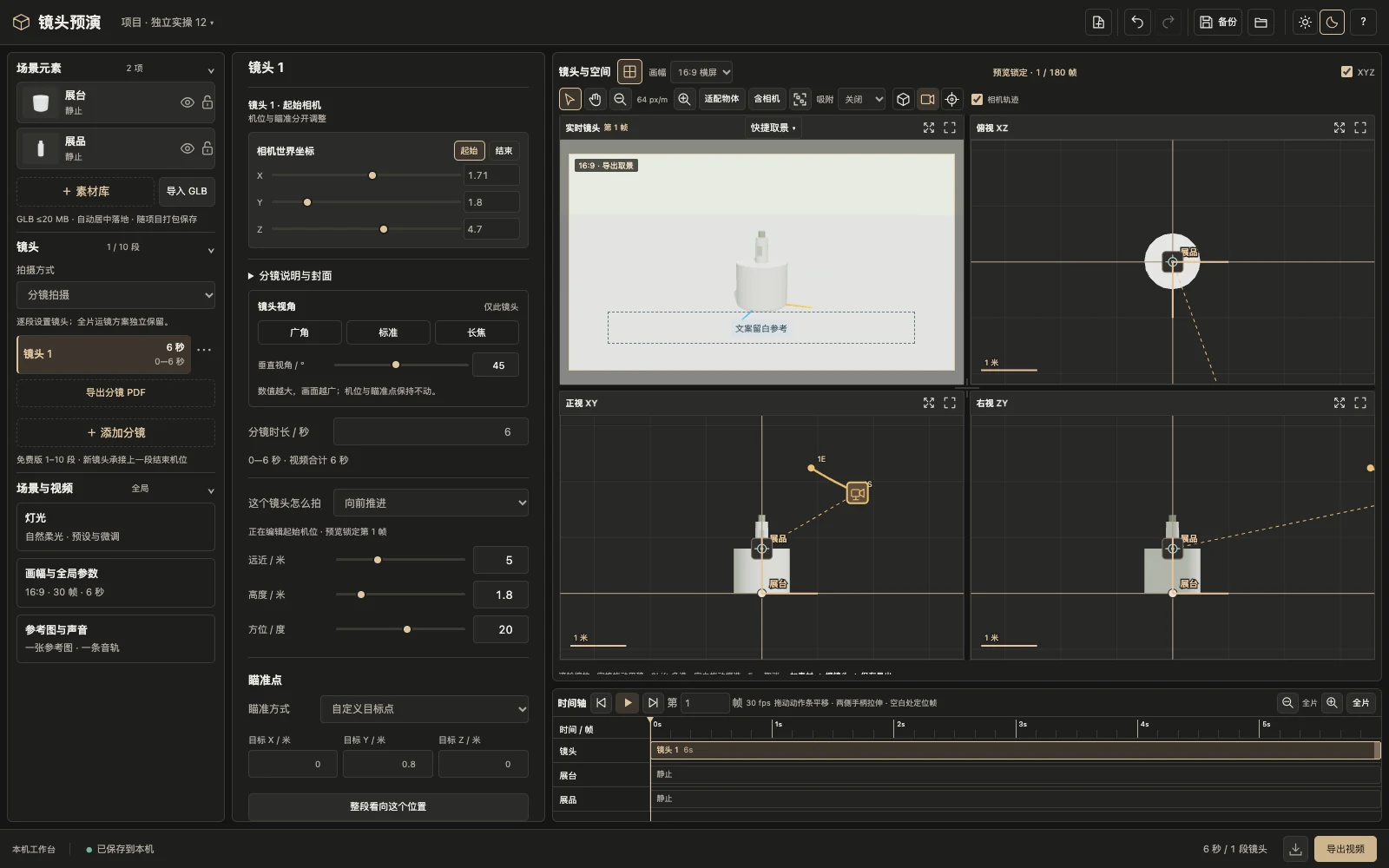
真实操作界面 · 点击查看原图 - 步骤 03
设置结束机位
在上方「相机世界坐标」旁点「结束」,远近改为 2.8 米,高度仍为 1.8 米、方位仍为 20°,视角保持 45°。只收近摄像机,展品位置保持不动。
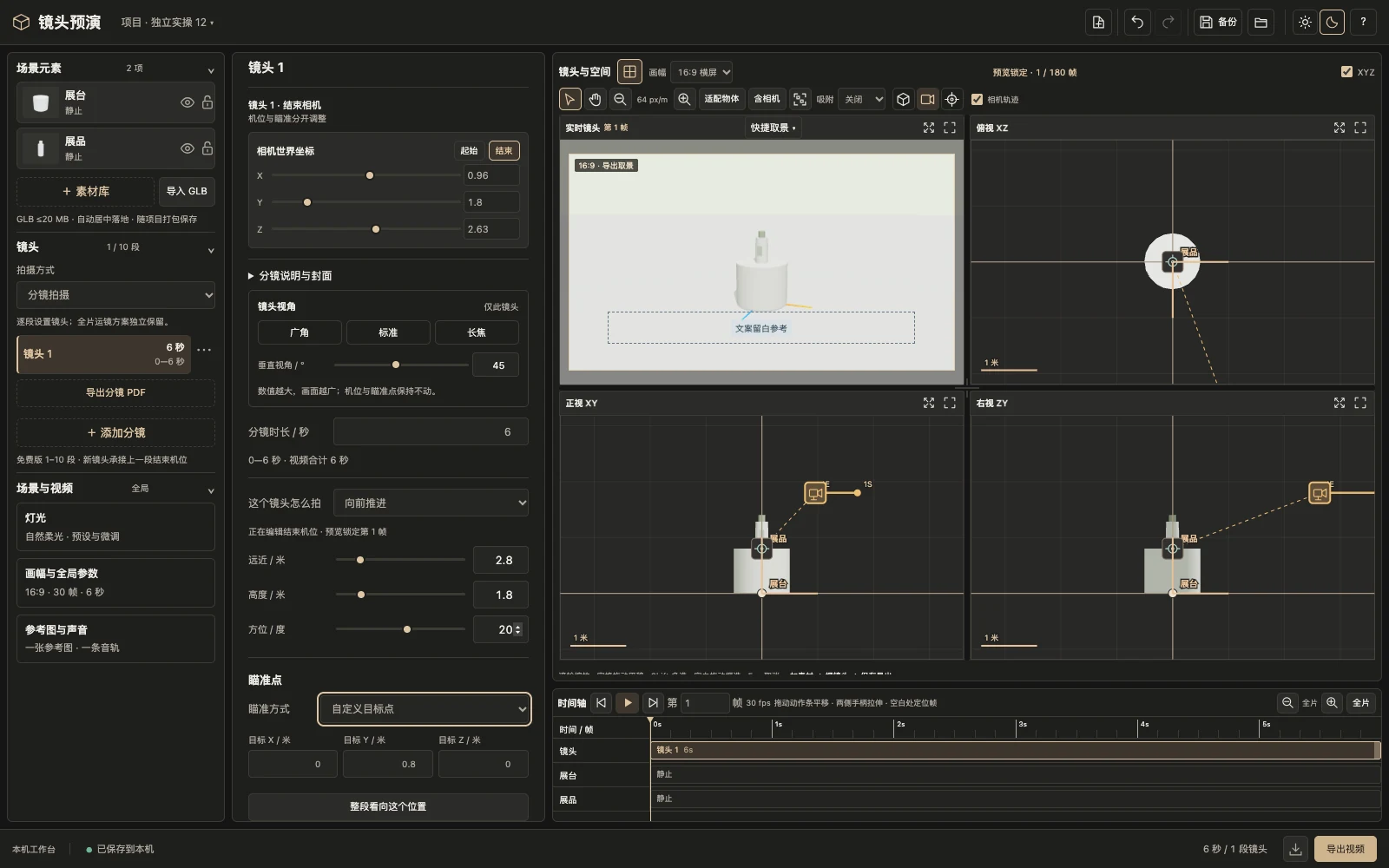
真实操作界面 · 点击查看原图 - 步骤 04
检查首末帧并导出
帧输入框分别跳到第 1 帧、第 180 帧,再从头播放。最后仍要拍全展台和瓶子。下载完成项目,导出全部镜头 MP4,核对成片为 6 秒、180 帧。
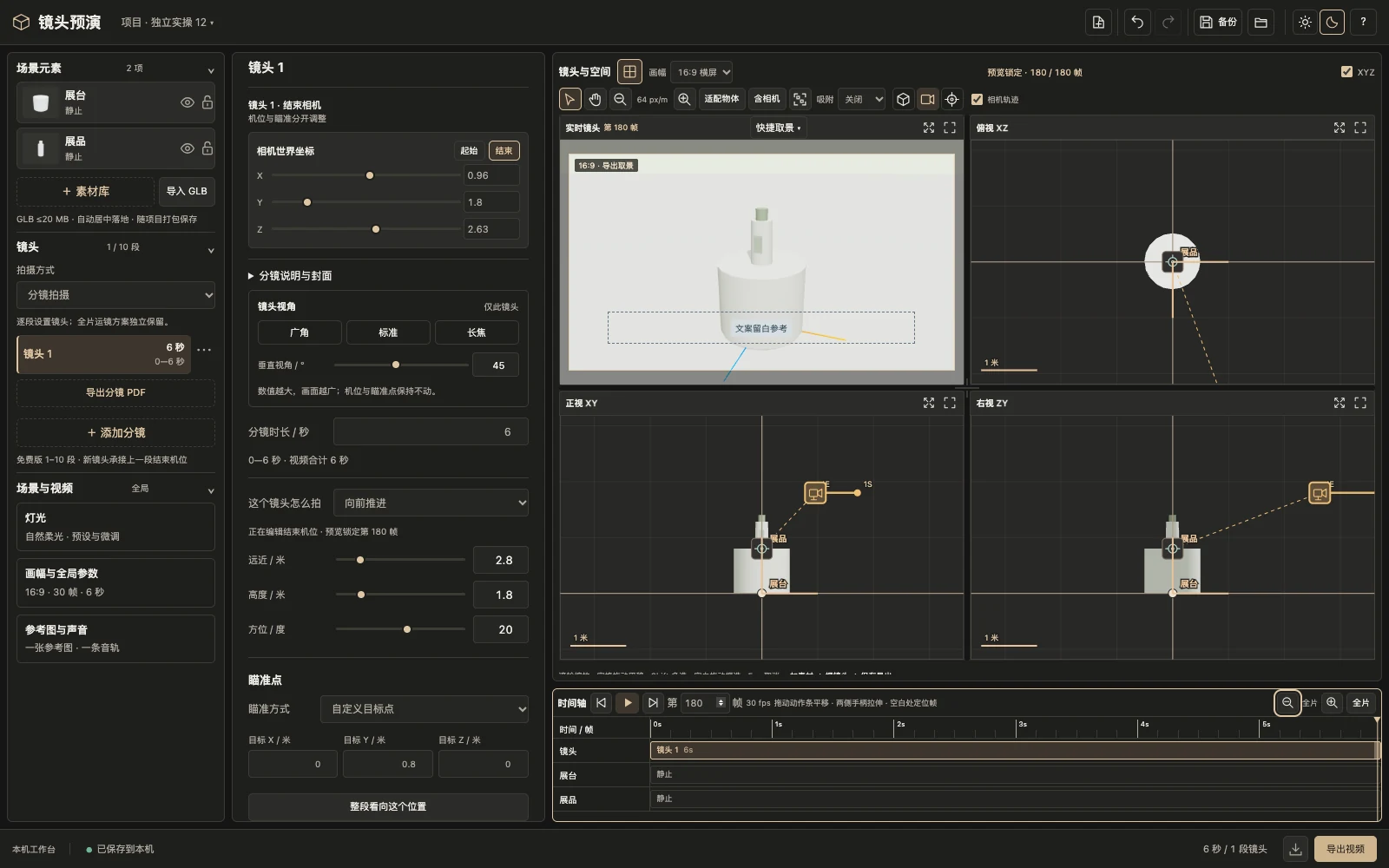
真实操作界面 · 点击查看原图
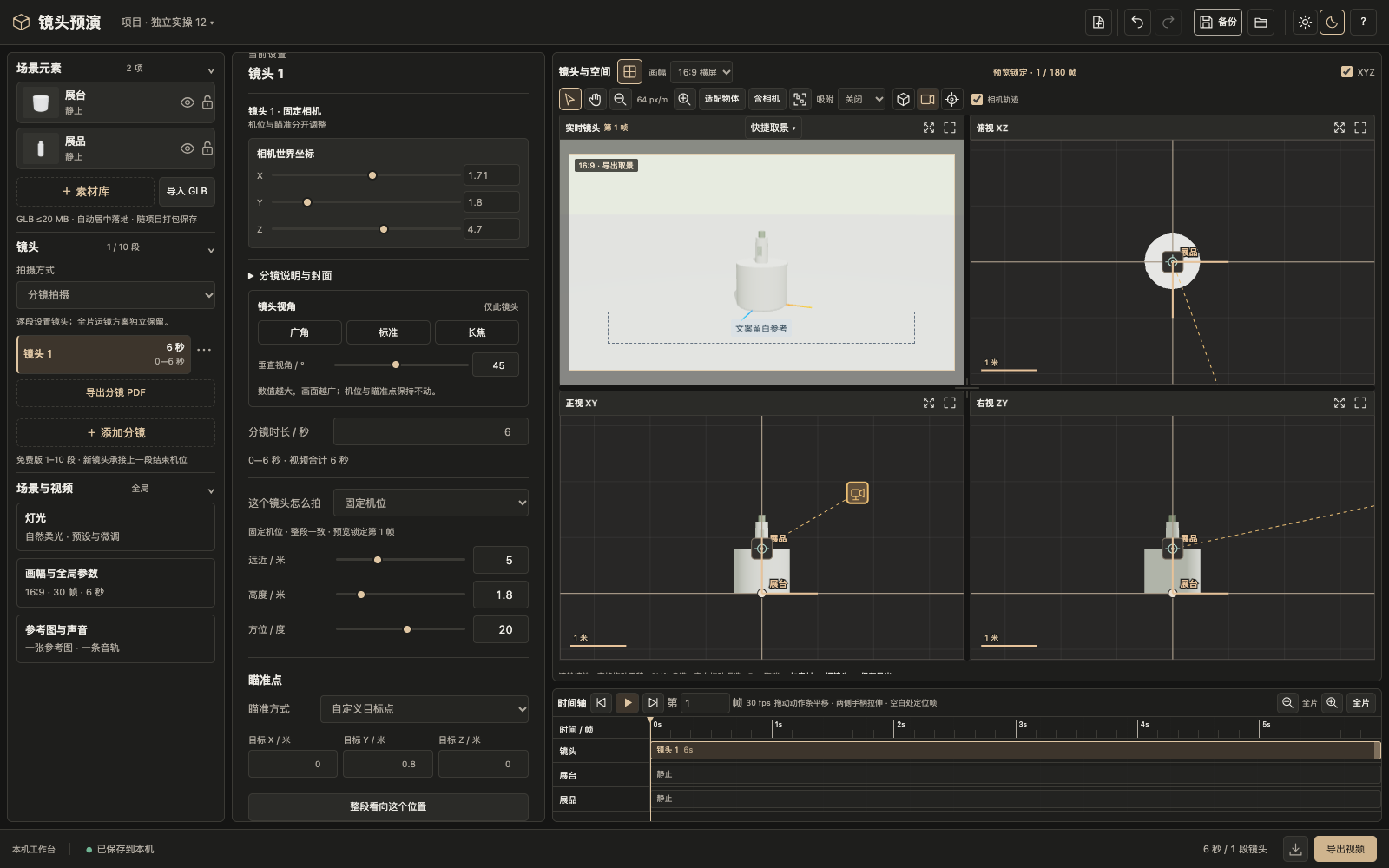
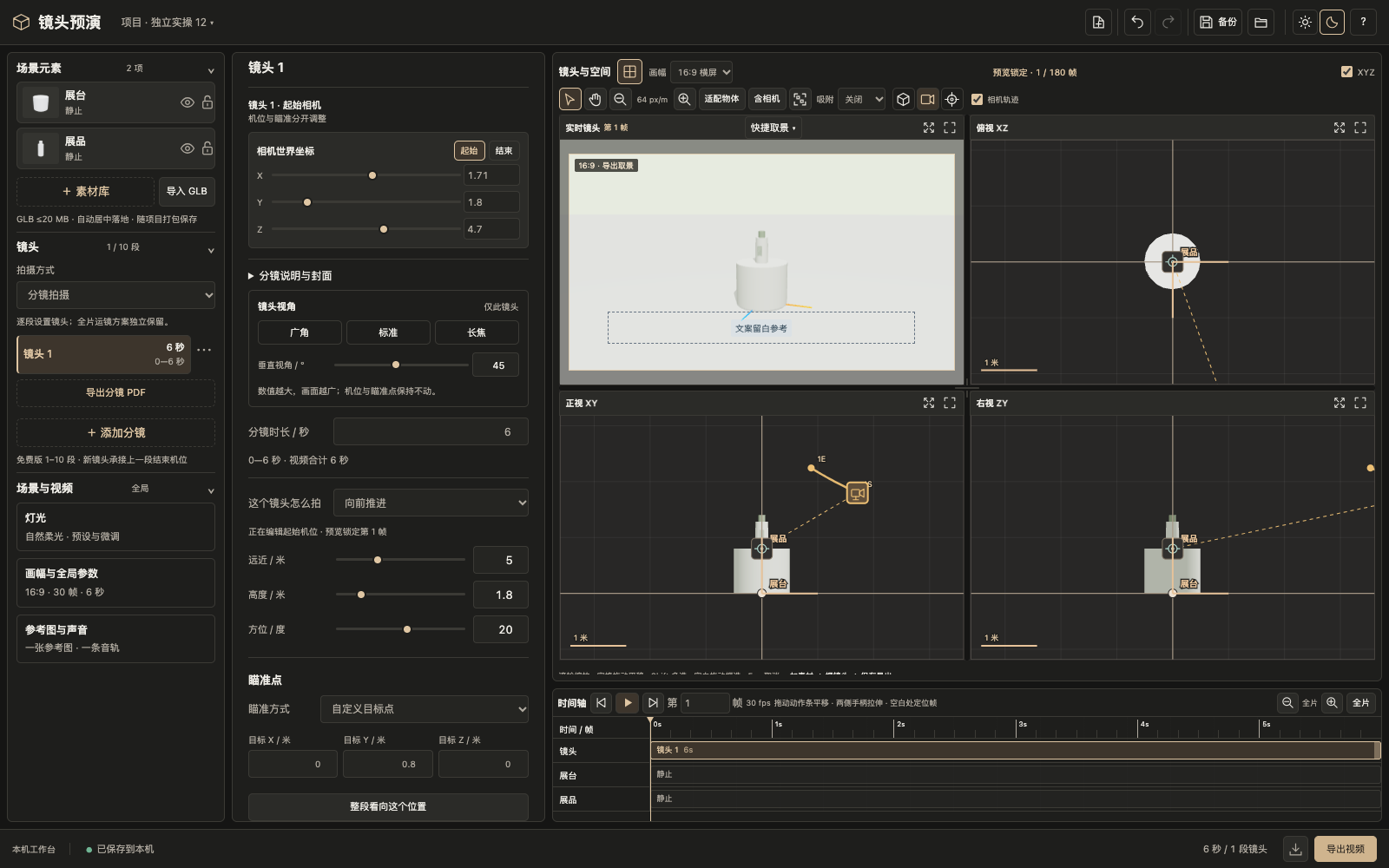
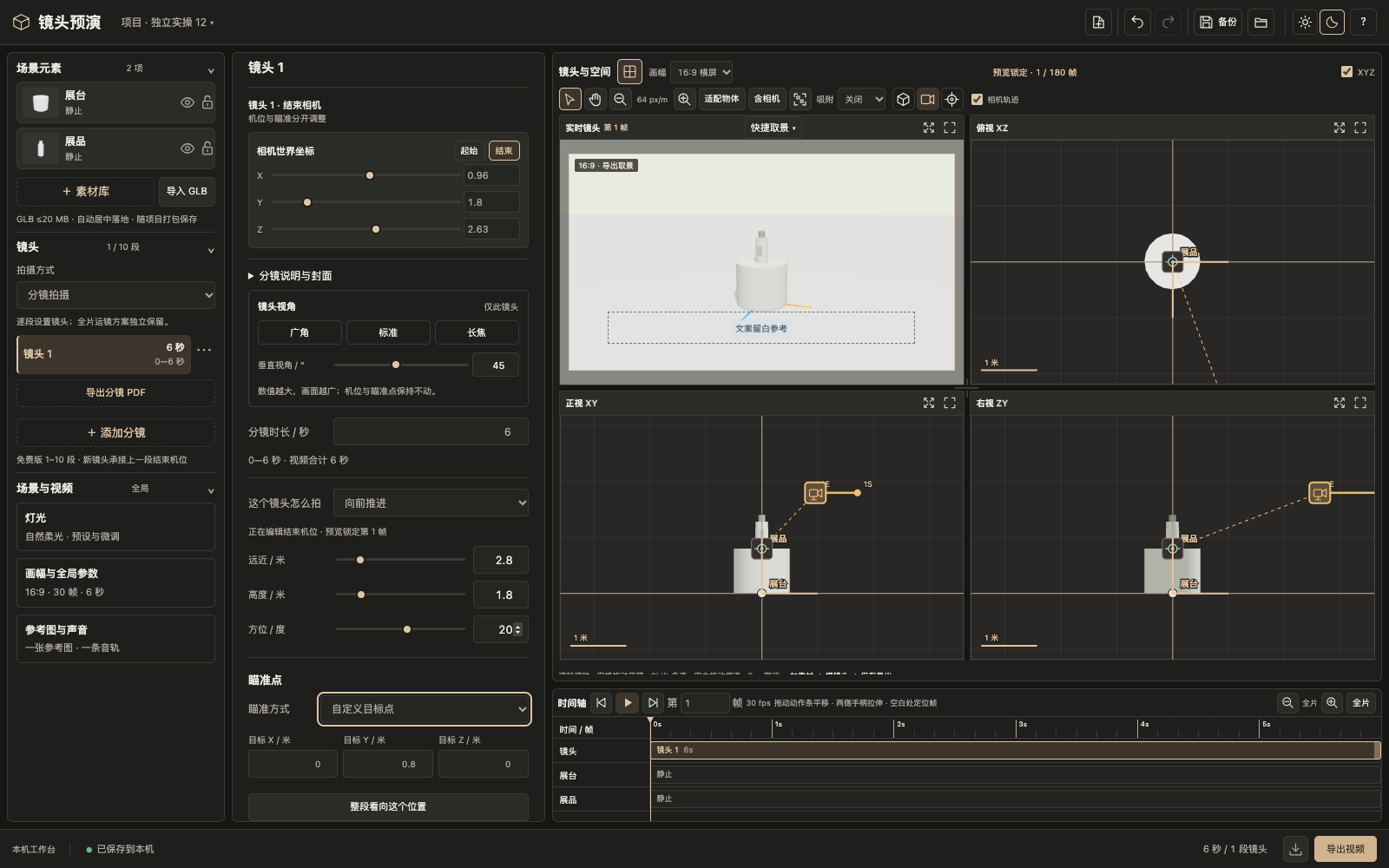
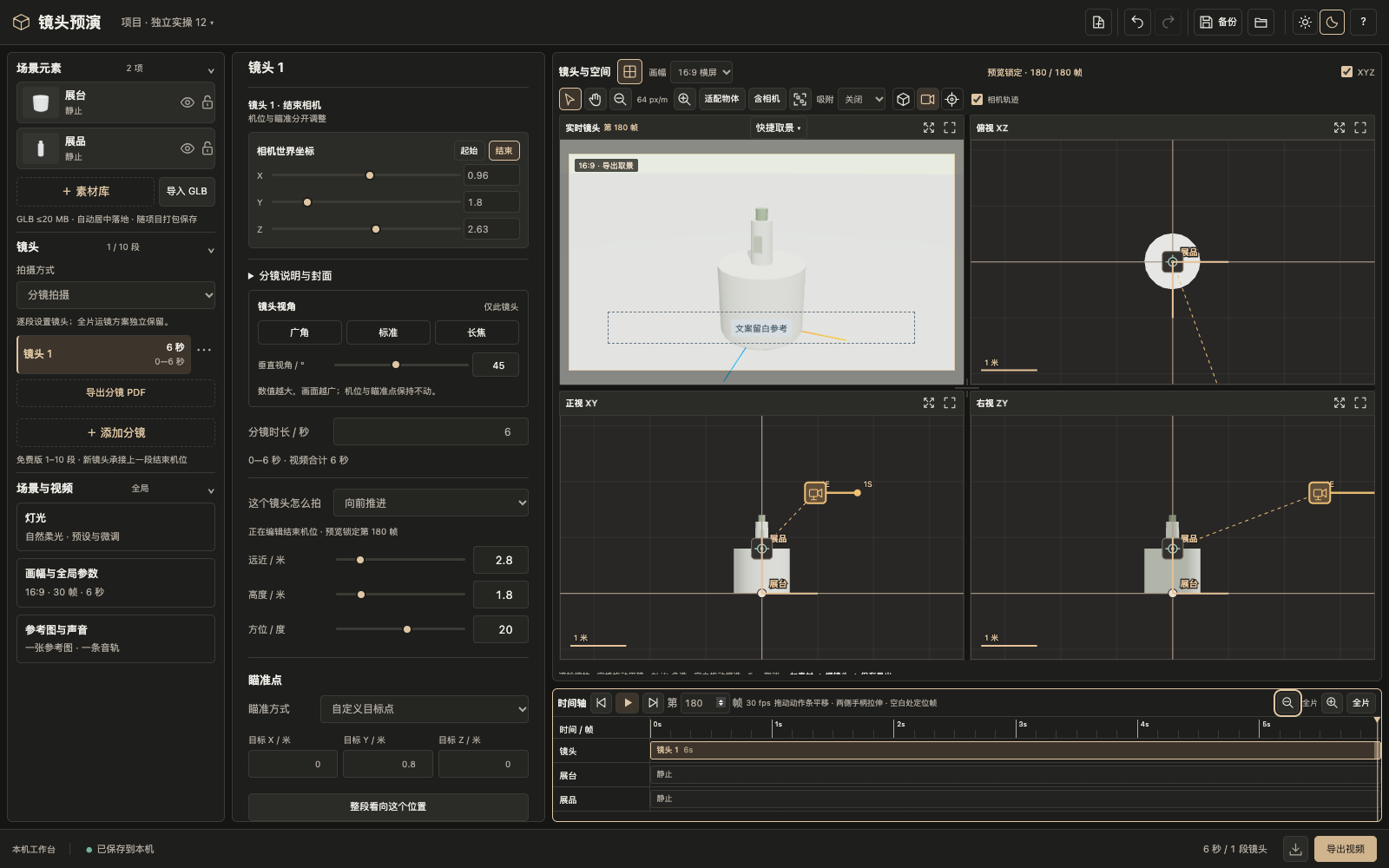
起始是较宽的全景,结束时展品明显变大;产品与展台都不位移,首末画面不裁掉主体。
「向前推进」需要分别设置起始和结束机位。此例两端的视角都为 45°,画面变化来自摄像机距离。
独立实操:拉远镜头
从较近的产品画面向后拉远,逐渐交代展台和周围空间。
取景检查:第 1 帧真实界面 ↗ · 第 180 帧真实界面 ↗
- 步骤 01
打开独立起步项目
镜头 1 为 6 秒。先确认展台和产品的位置、尺寸,再进入镜头设置。起步仍是固定机位,接下来只改摄像机。
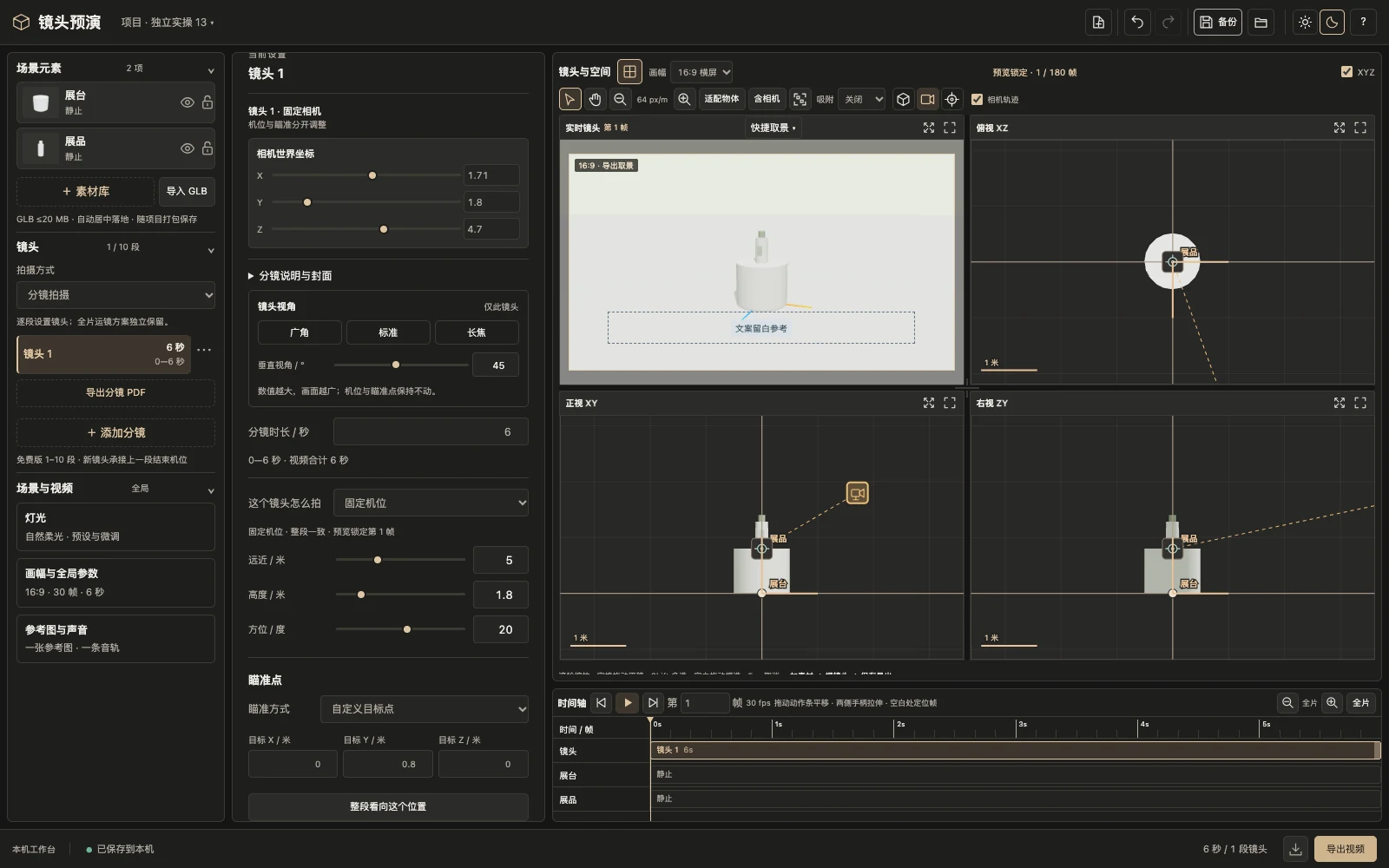
真实操作界面 · 点击查看原图 - 步骤 02
从近处开始
拍摄方式选「向后拉远」。在上方「相机世界坐标」旁点「起始」,远近 2.8 米、高度 1.8 米、方位 20°。视角 45°,自定义瞄准 (0,0.8,0),整段保持同一个目标。
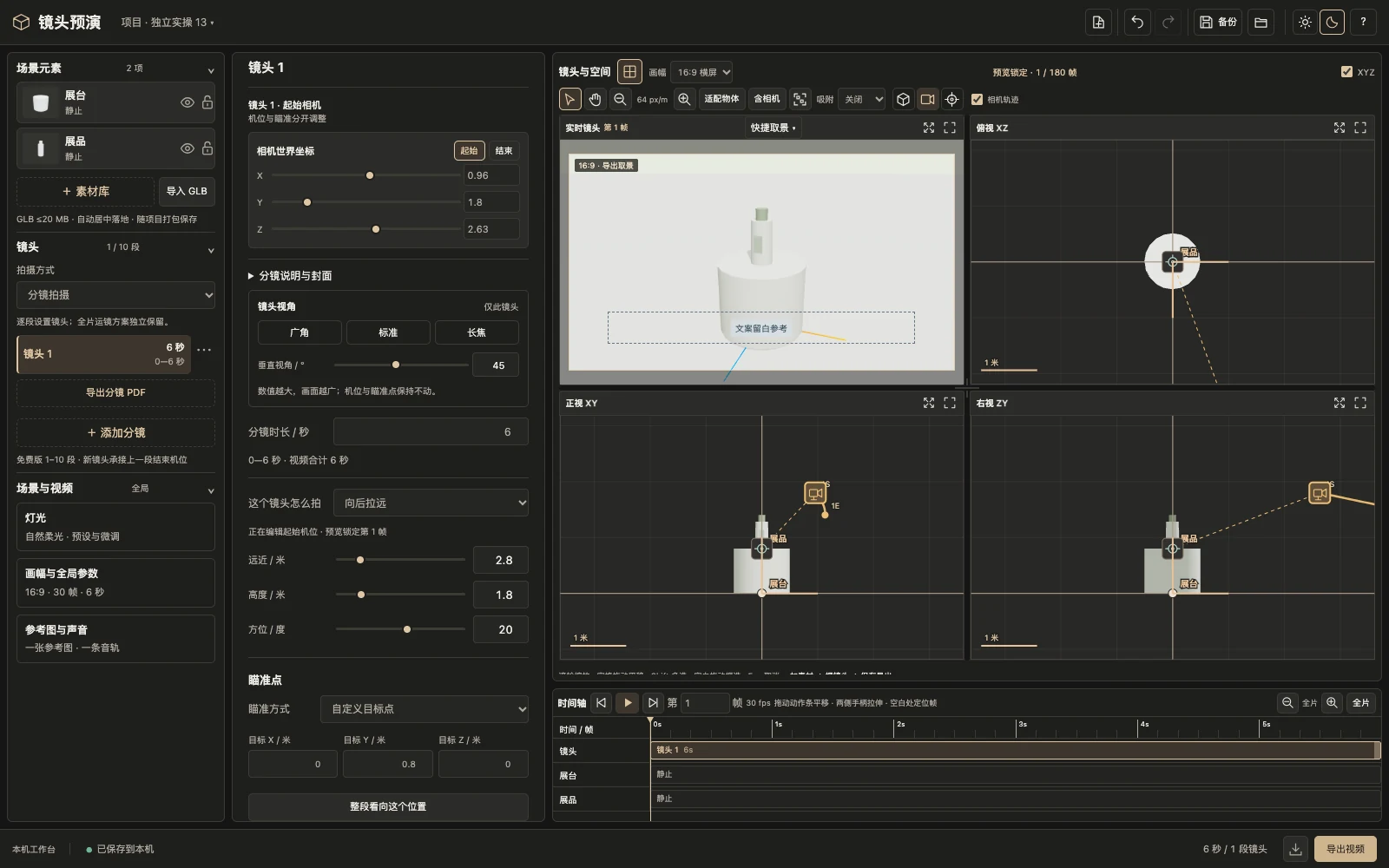
真实操作界面 · 点击查看原图 - 步骤 03
把结束机位放远
在上方「相机世界坐标」旁点「结束」,远近设为 5 米,高度和方位保持 1.8 米、20°。产品仍在原位,摄像机逐渐退后。
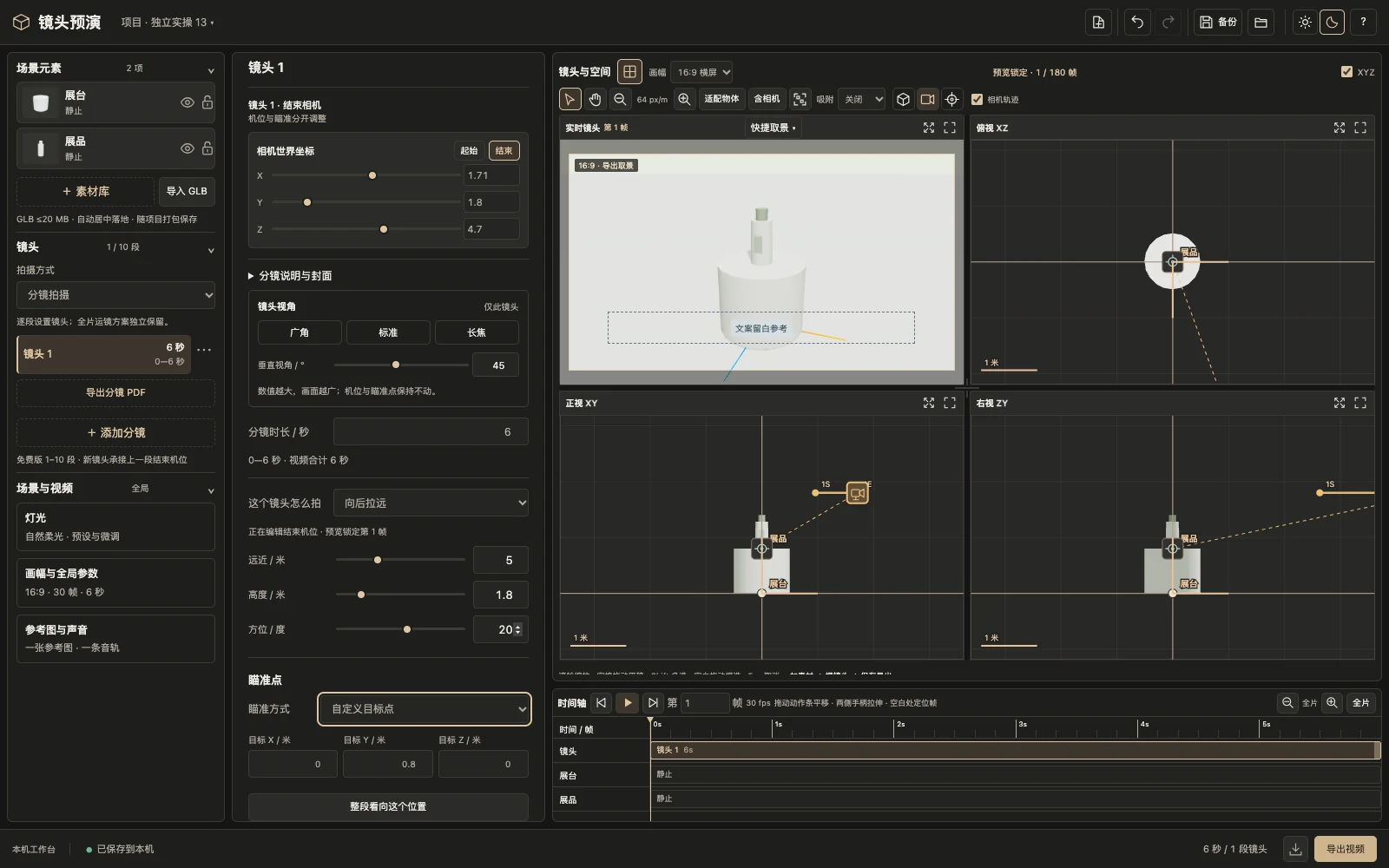
真实操作界面 · 点击查看原图 - 步骤 04
看完整拉远过程
跳到第 1 帧确认产品近景,第 180 帧应看到更多地面与空间。播放检查画面没有突然转向,然后下载完成项目和 6 秒 MP4。
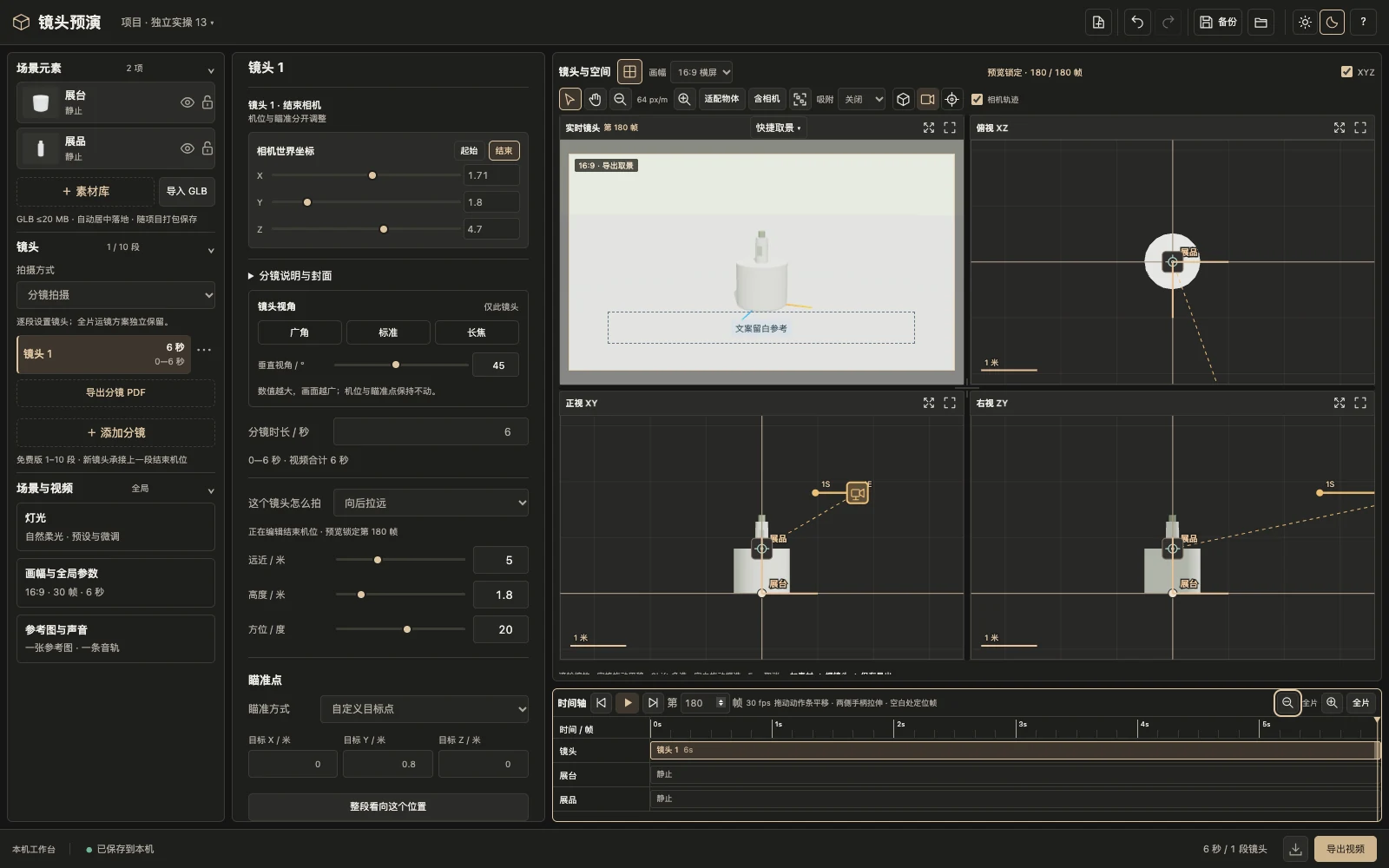
真实操作界面 · 点击查看原图
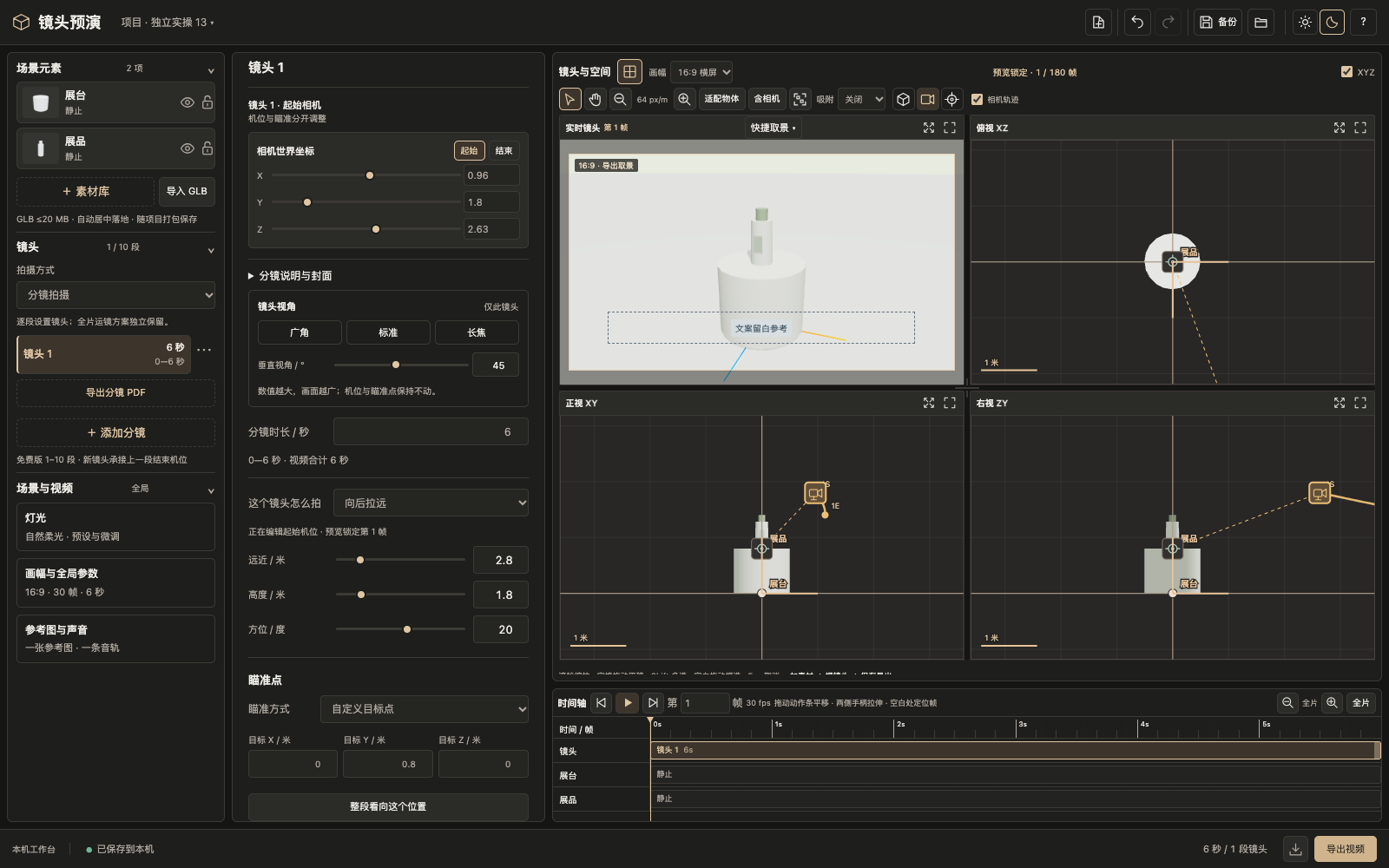
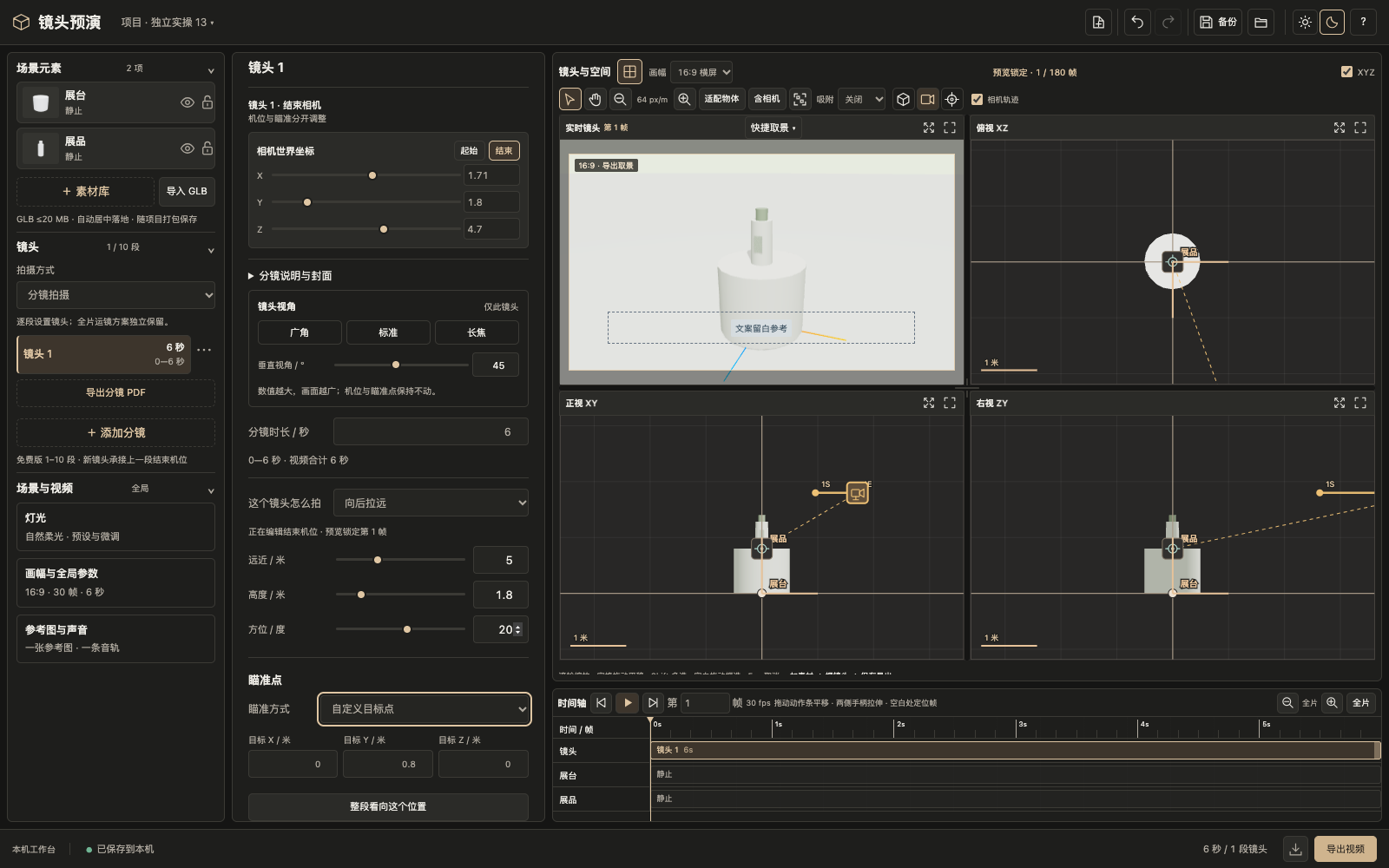
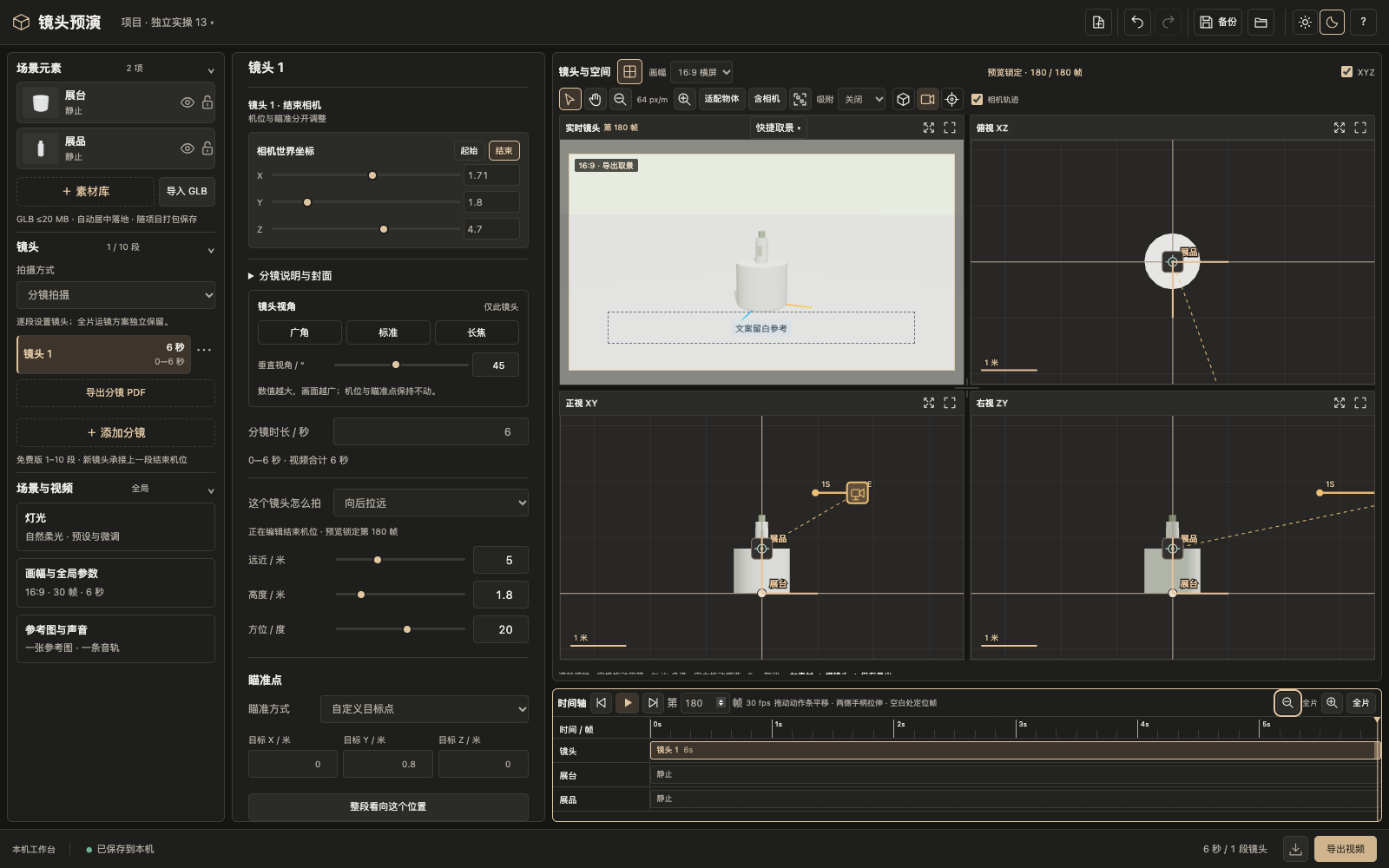
首帧产品较大,末帧产品较小、周围空间增加;镜头始终看向同一个目标点。
填完起始参数后记得在上方「相机世界坐标」旁点「结束」。两端距离相同会得到没有推进或拉远变化的画面。
独立实操:灯光微调
实际调整主光方位、高度、主光亮度、环境补光与冷暖,并练习恢复默认。
默认自然光对照 · 5 秒
下载调整前 MP4- 步骤 01
从默认自然光开始
打开起步项目,点左侧「灯光」。保留地面和阴影,先看本页的自然柔光对照视频。灯光参数作用于整个场景,不是某一段分镜。
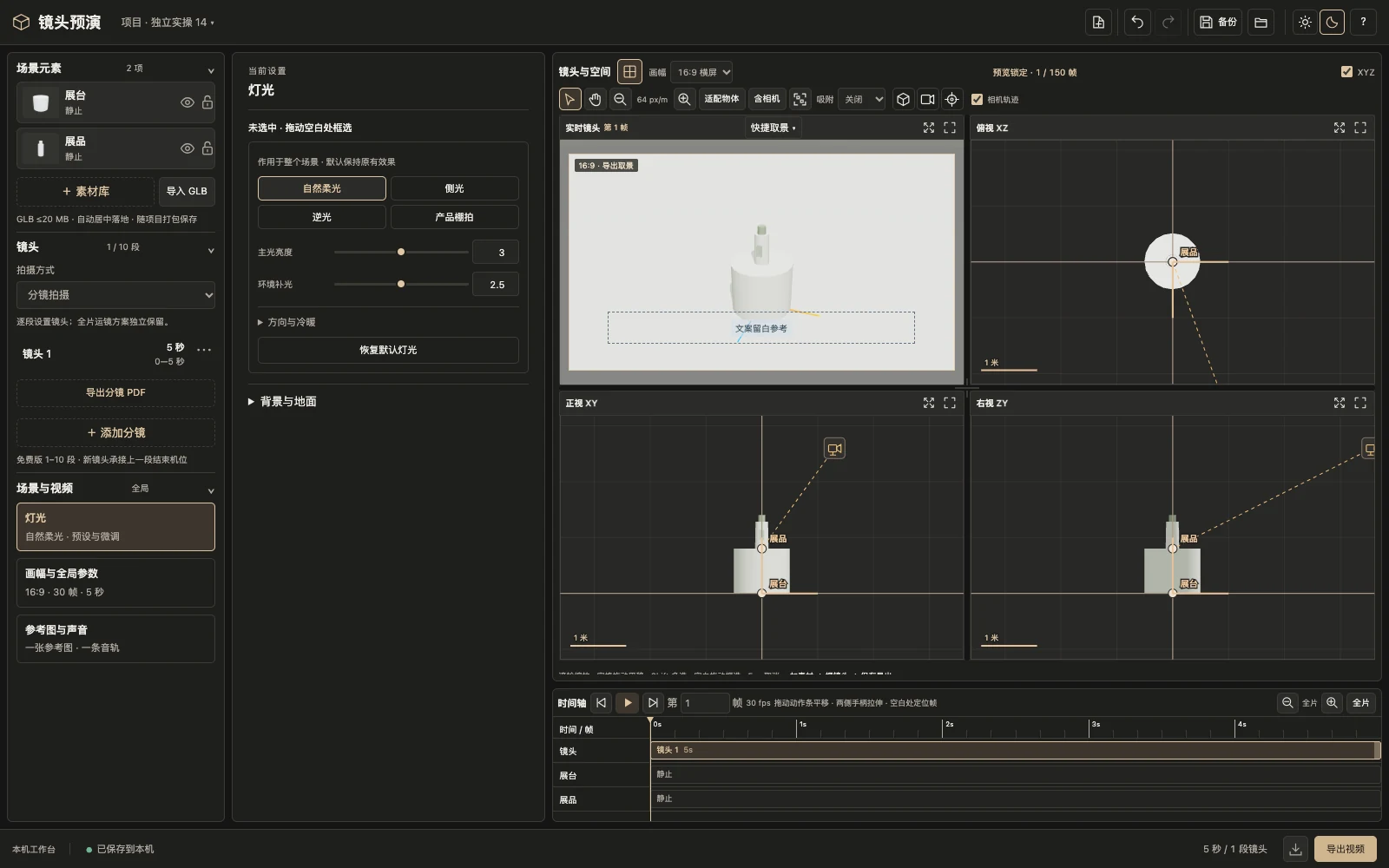
真实操作界面 · 点击查看原图 - 步骤 02
改变方向与高度
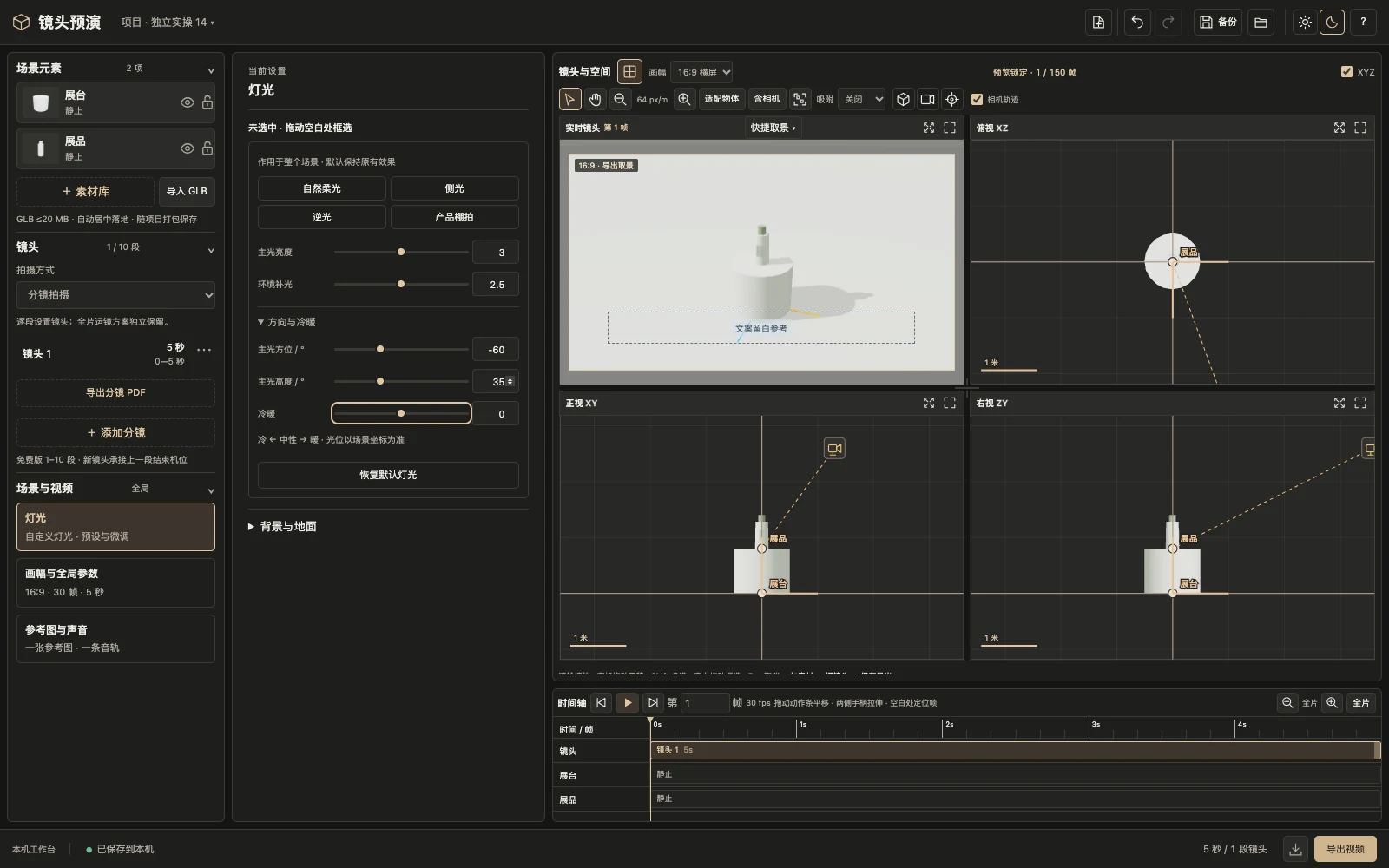
展开「方向与冷暖」,将「主光方位」设为 -60°、「主光高度」设为 35°。观察产品受光面和地面阴影方向的变化。
真实操作界面 · 点击查看原图 - 步骤 03
平衡亮面与暗面
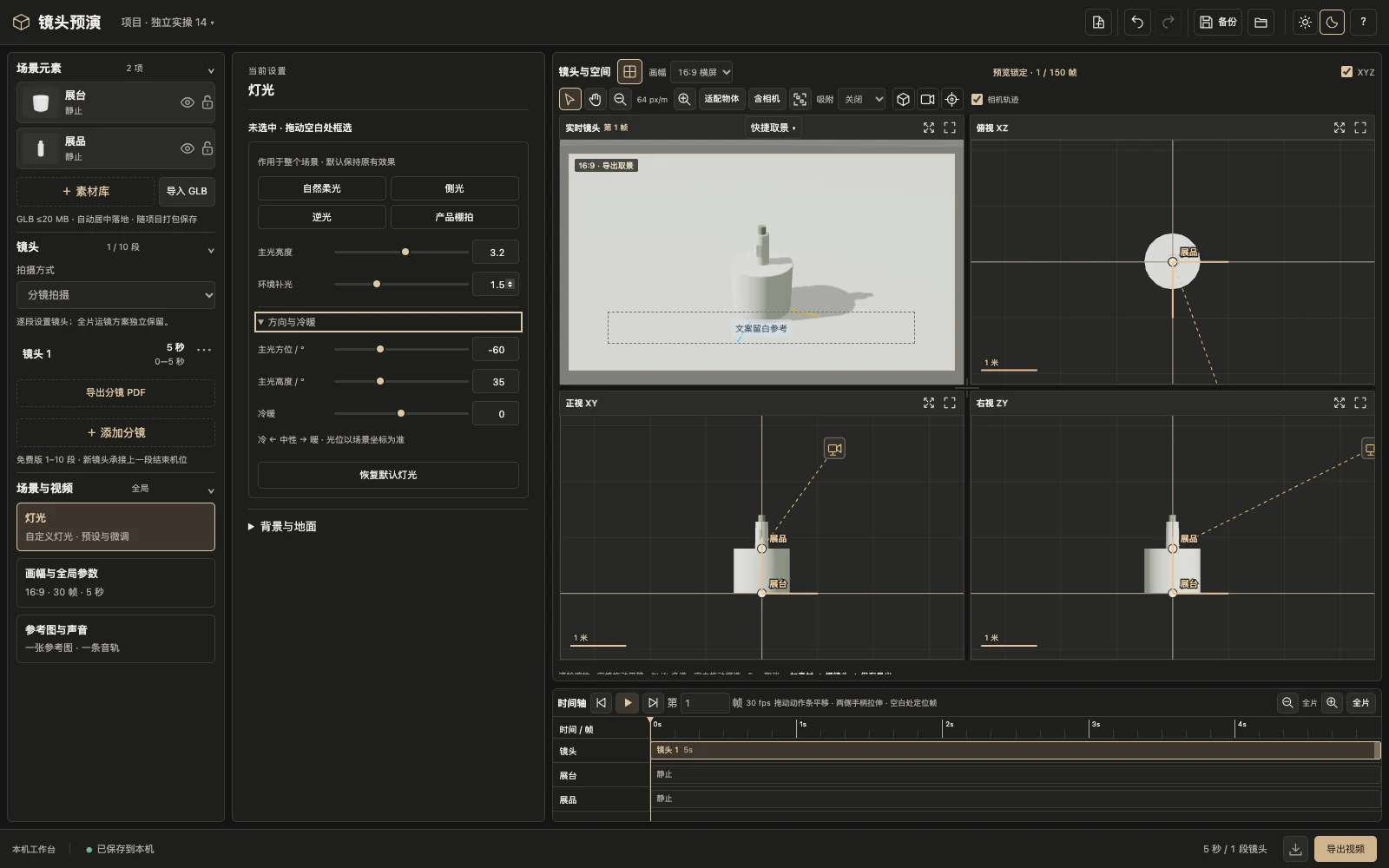
「主光亮度」设为 3.2,「环境补光」设为 1.5。主光塑造方向,补光让背光面仍可辨认。先看轮廓,再决定是否需要更亮。
真实操作界面 · 点击查看原图 - 步骤 04
加一点暖色
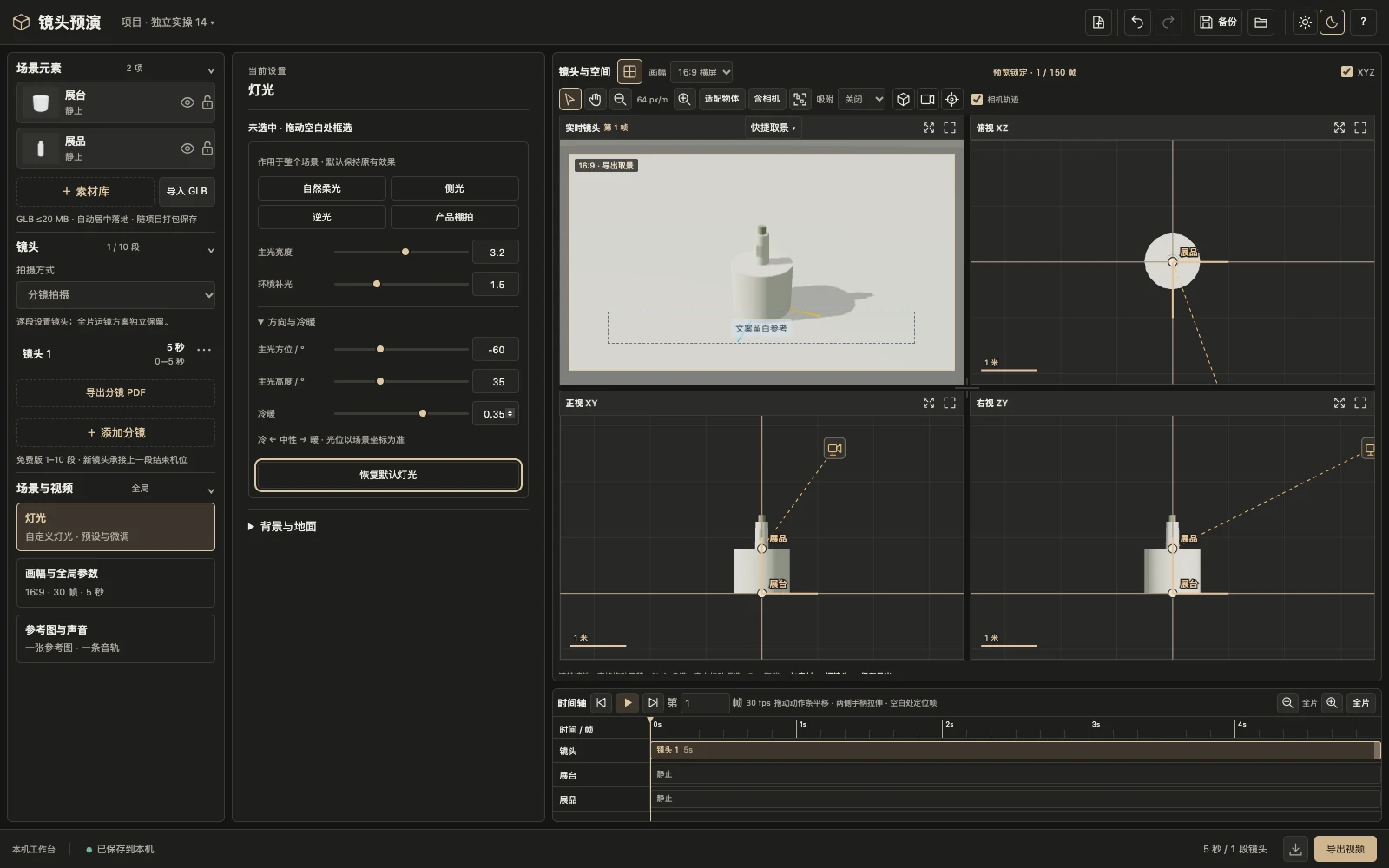
在「方向与冷暖」里将「冷暖」设为 0.35。保持同一机位比较颜色和阴影,不改变产品尺寸或摄像机视角。
真实操作界面 · 点击查看原图 - 步骤 05
恢复默认,再撤销一次
点「恢复默认灯光」,观察自然光回到原样;再点顶部撤销,回到刚才的自定义侧光。完成项目保留 -60°、35°、3.2、1.5、0.35 五项参数,导出 5 秒 MP4。
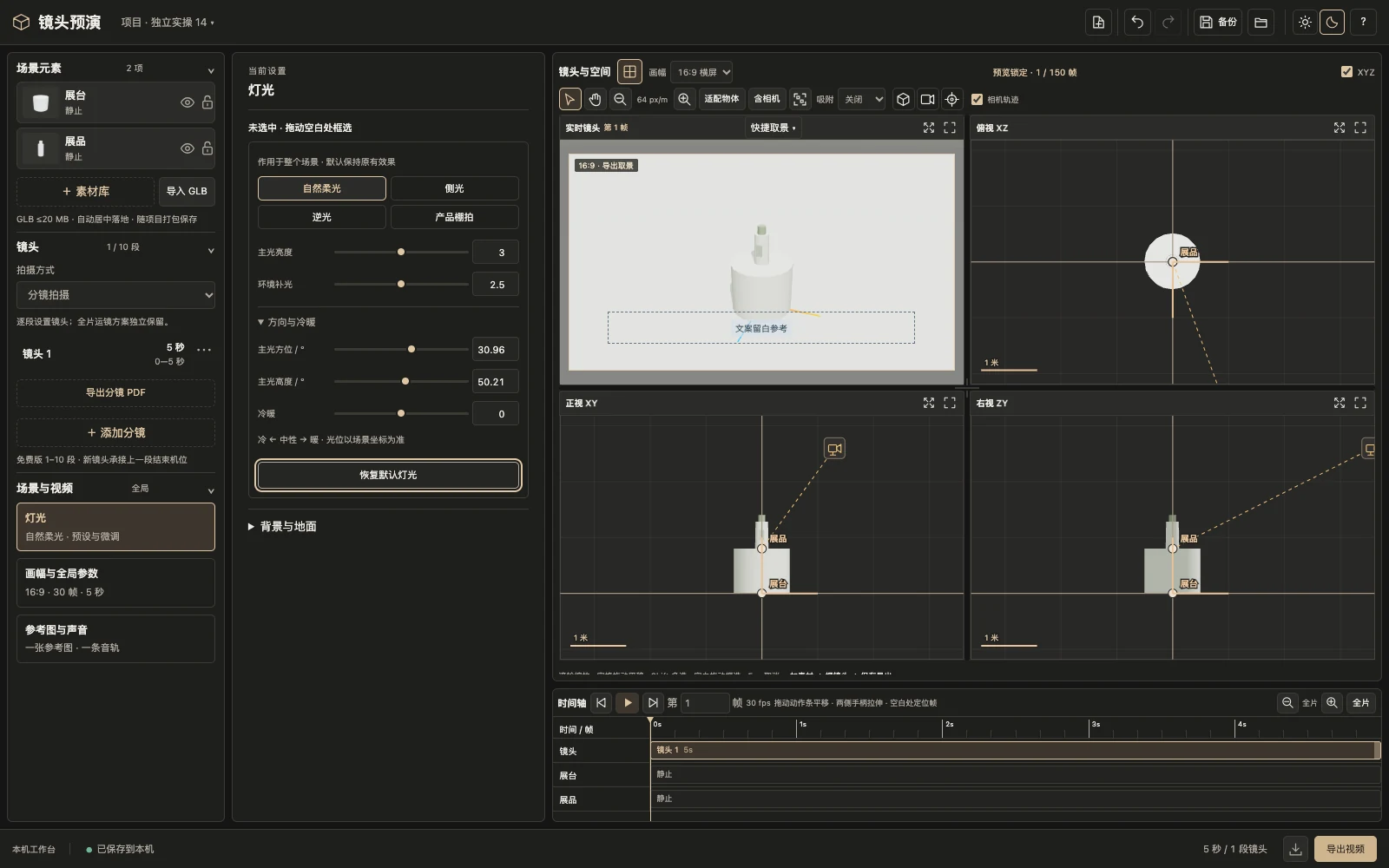
真实操作界面 · 点击查看原图
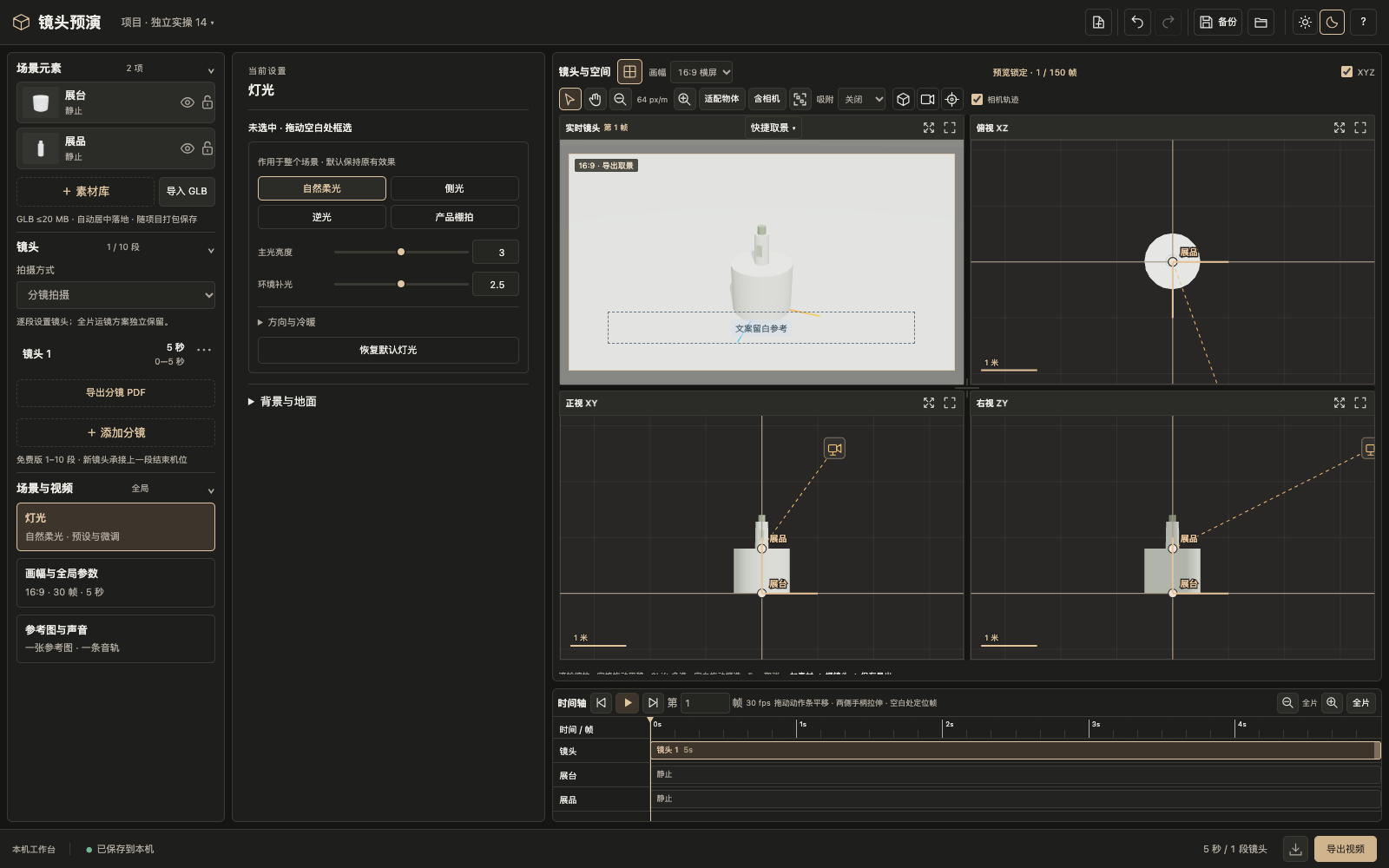
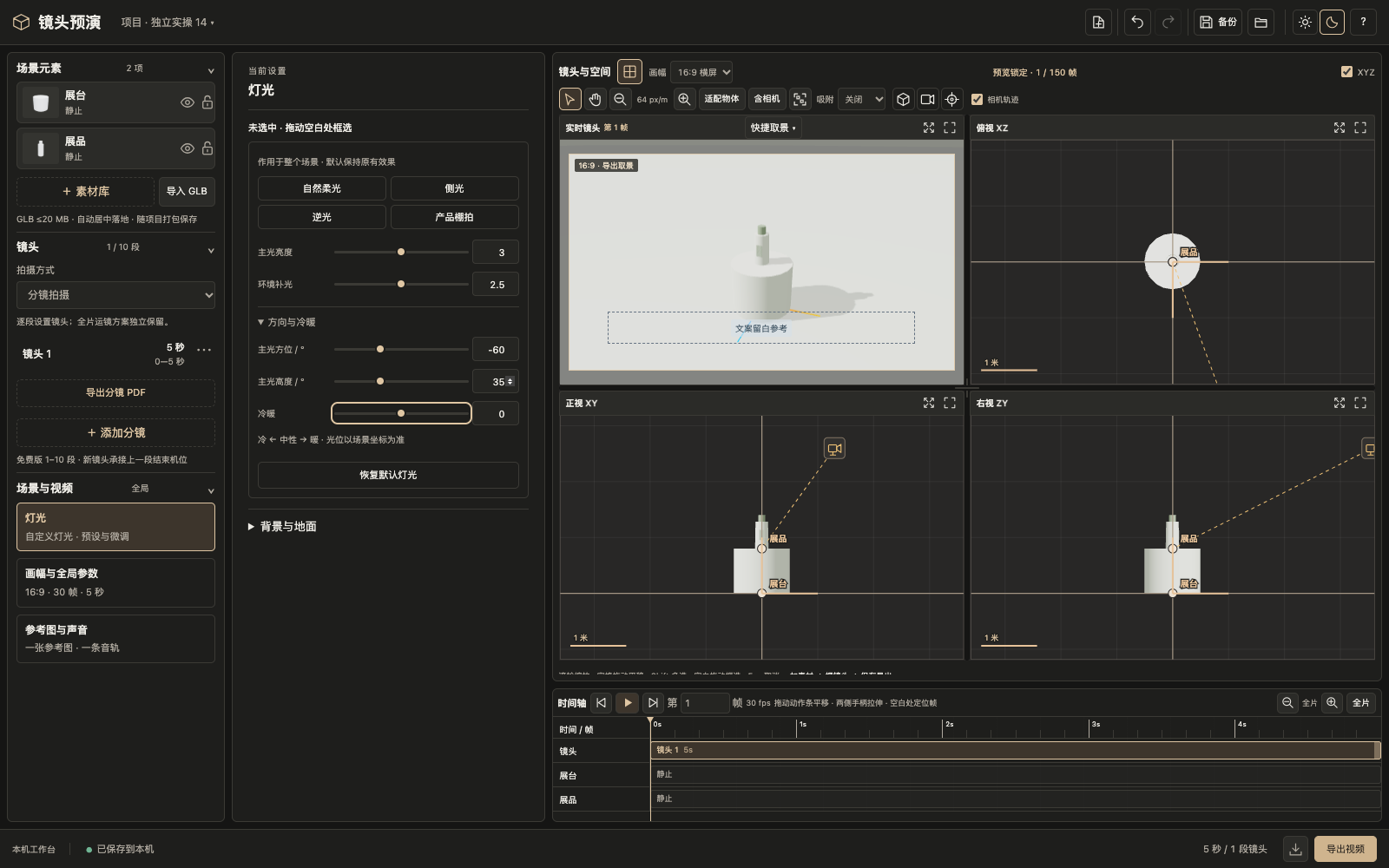
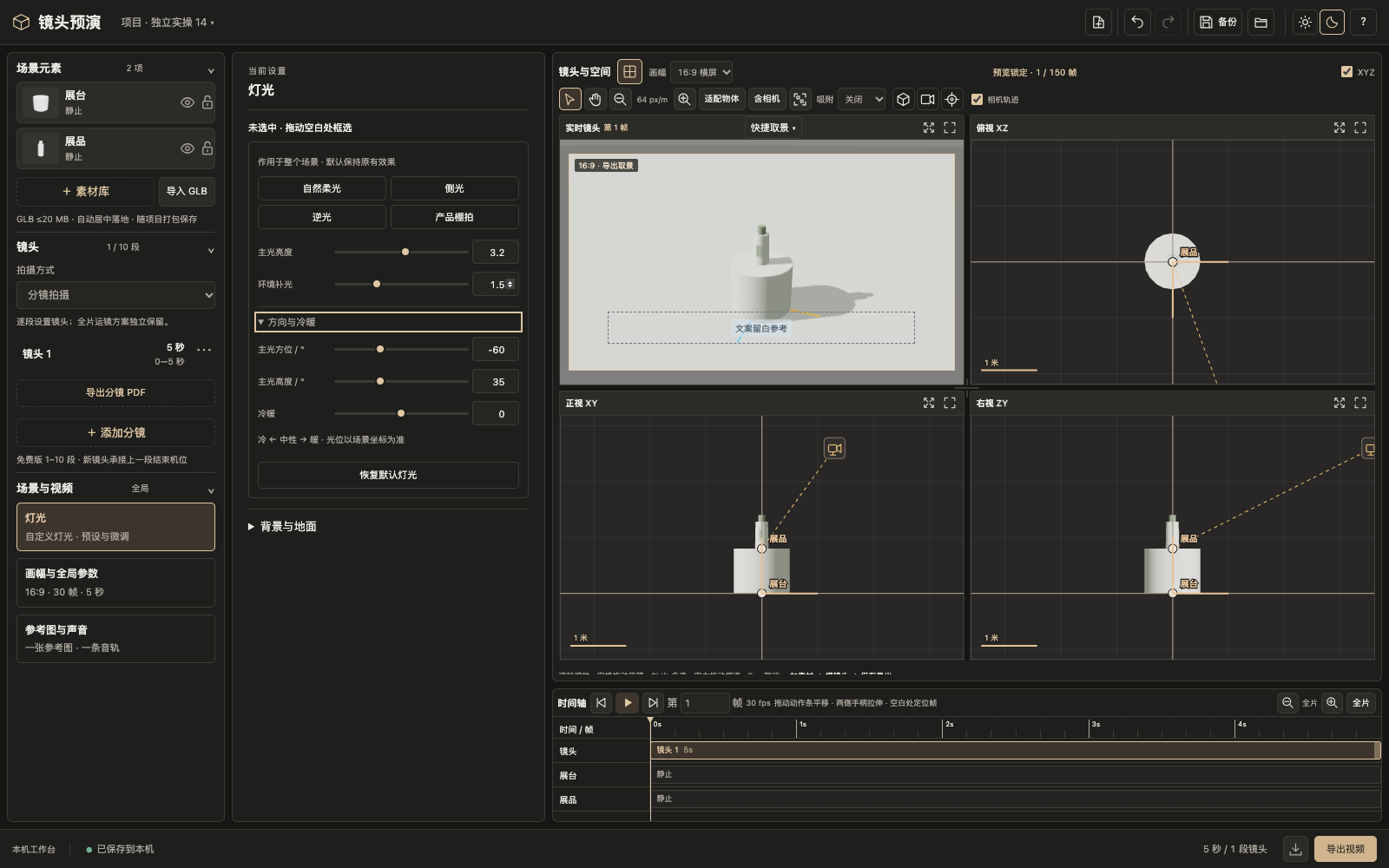
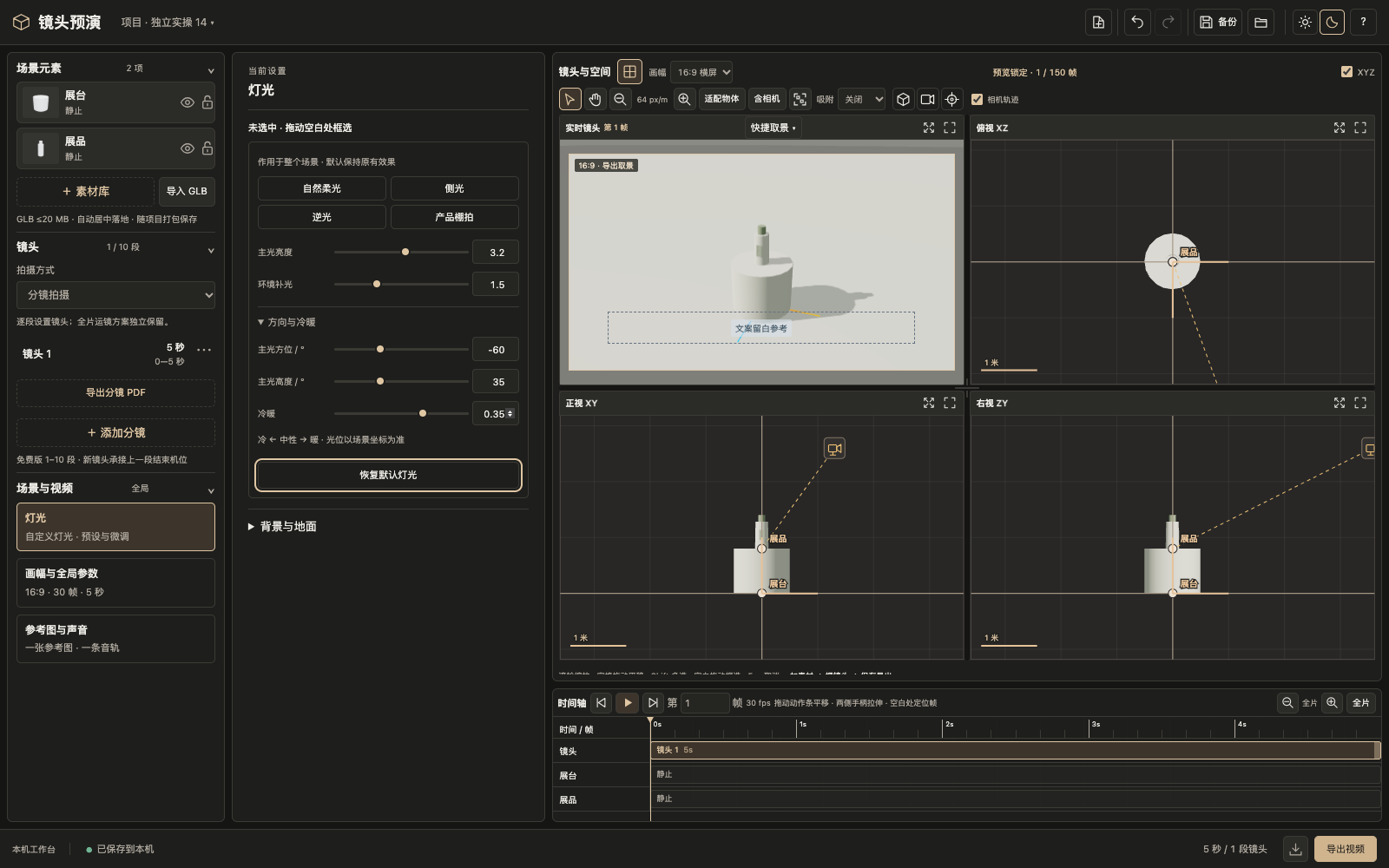
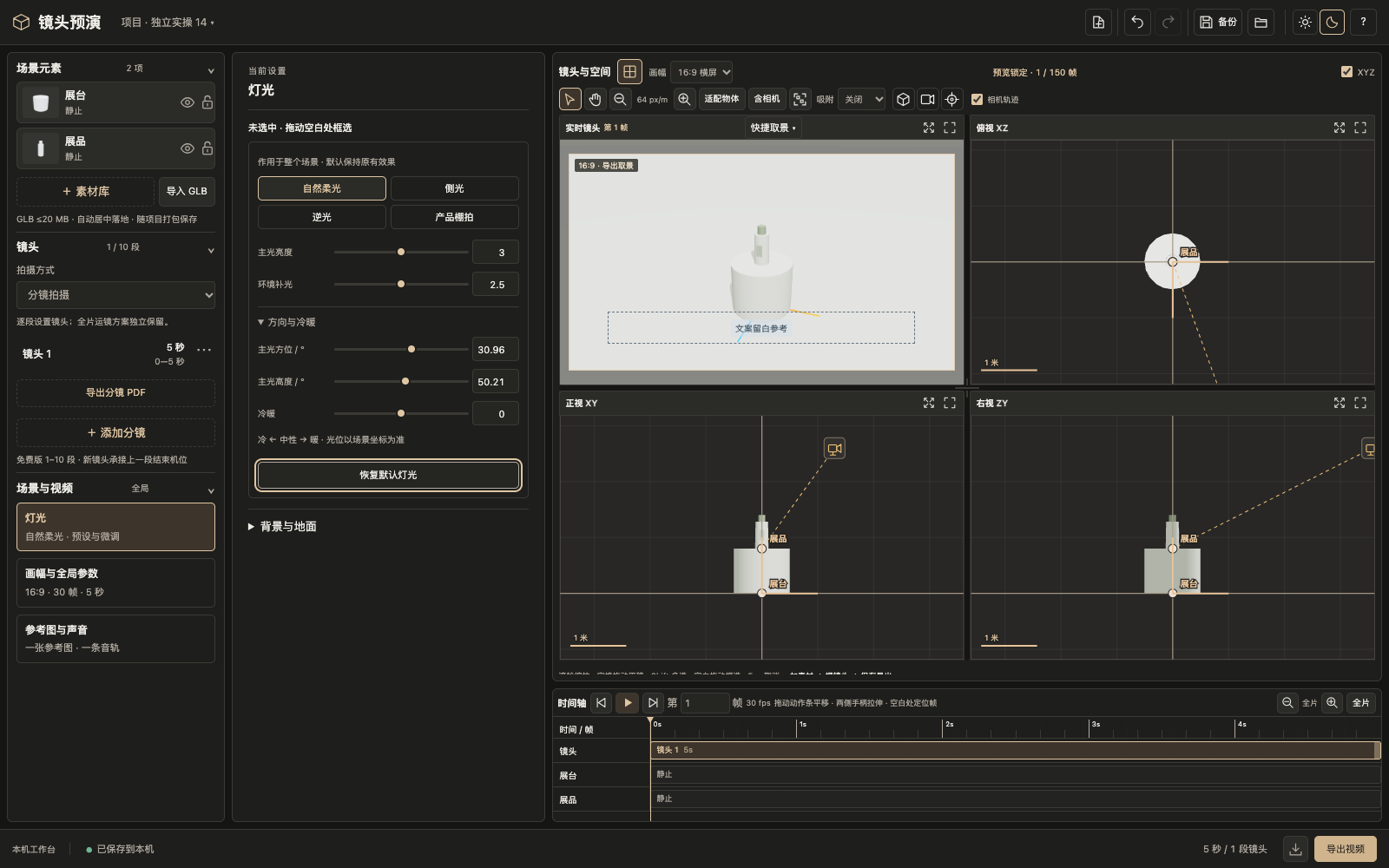
完成项目五个参数保存正确;重新打开仍是暖侧光。对照视频使用相同场景与机位,只有灯光不同。
冷暖范围是 -1 到 1;负数偏冷,正数偏暖。此例灯光固定作用于整片,未制作灯光关键帧。
独立实操:姿态重置
用已有左右肩臂修正的标准人物,实际比较三种重置范围,掌握撤销与确认。
重置前姿态对照 · 5 秒
下载调整前 MP4- 步骤 01
定位需要恢复的姿态
打开起步项目,选标准人物 →「姿态修正」,跳到第 76 帧,点「左肩臂」。此时两项角度是 25°、20°;先看重置前成片。
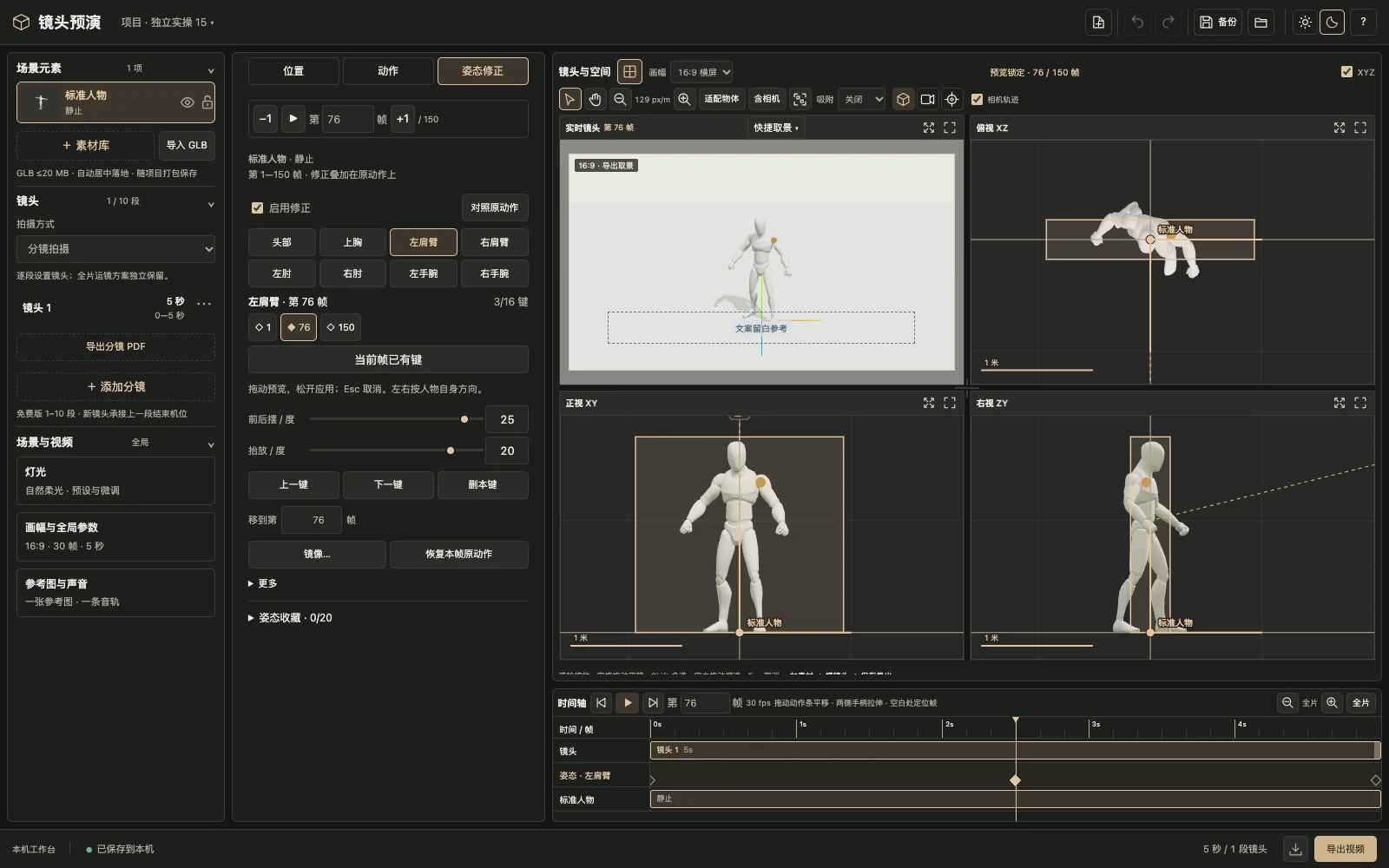
真实操作界面 · 点击查看原图 - 步骤 02
只恢复当前帧
点「恢复本帧原动作」,左肩臂当前键归零,右肩臂的修正保留。此操作保留关键帧。下载本帧重置项目可单独查看,再点撤销恢复起始修正。
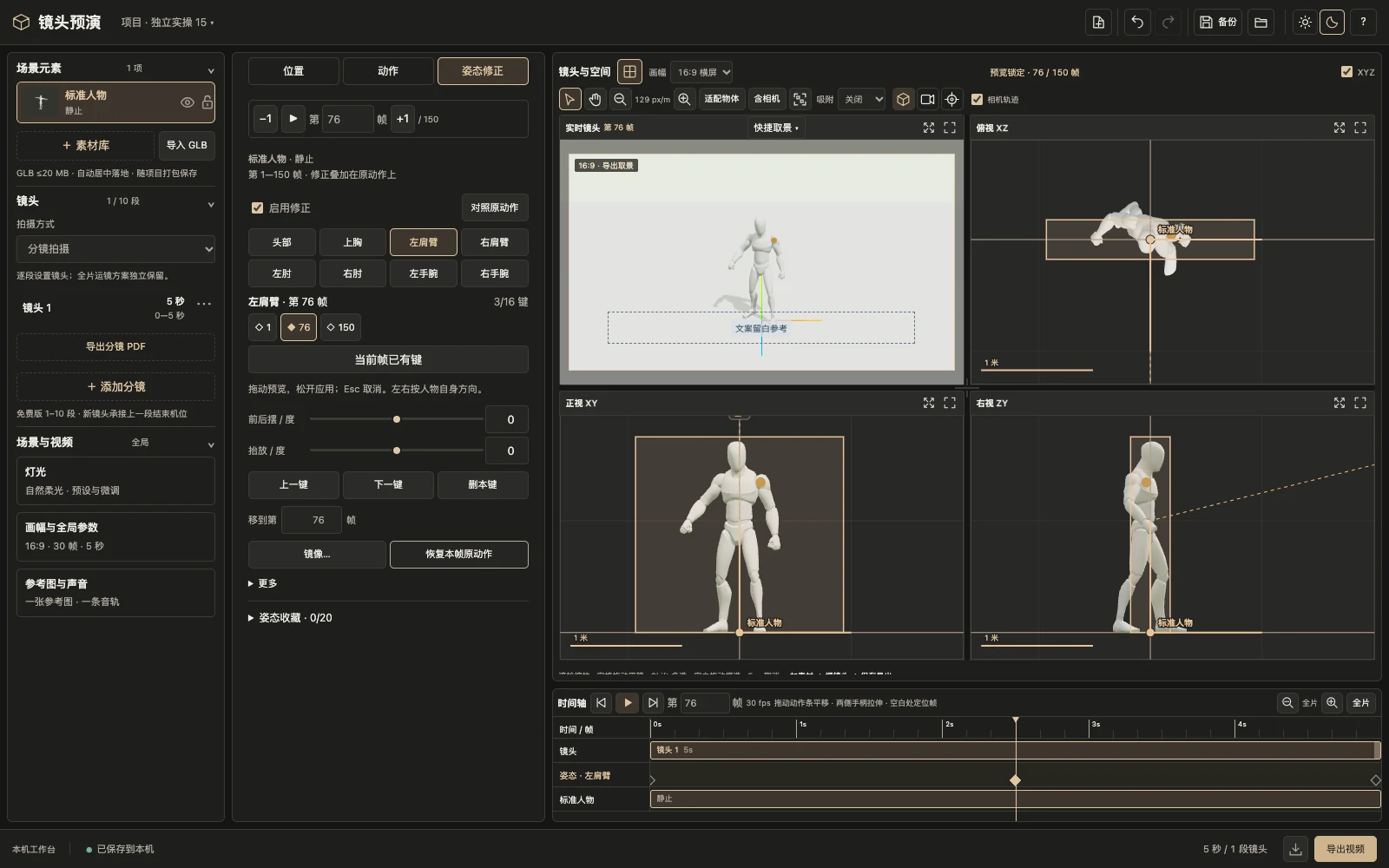
真实操作界面 · 点击查看原图 - 步骤 03
清除一条关节修正
展开「更多」,点「清除此关节…」并确认,删除左肩臂整条修正轨道。选右肩臂,确认仍有 25°、20° 修正。下载单关节清除项目,随后撤销这次清除。
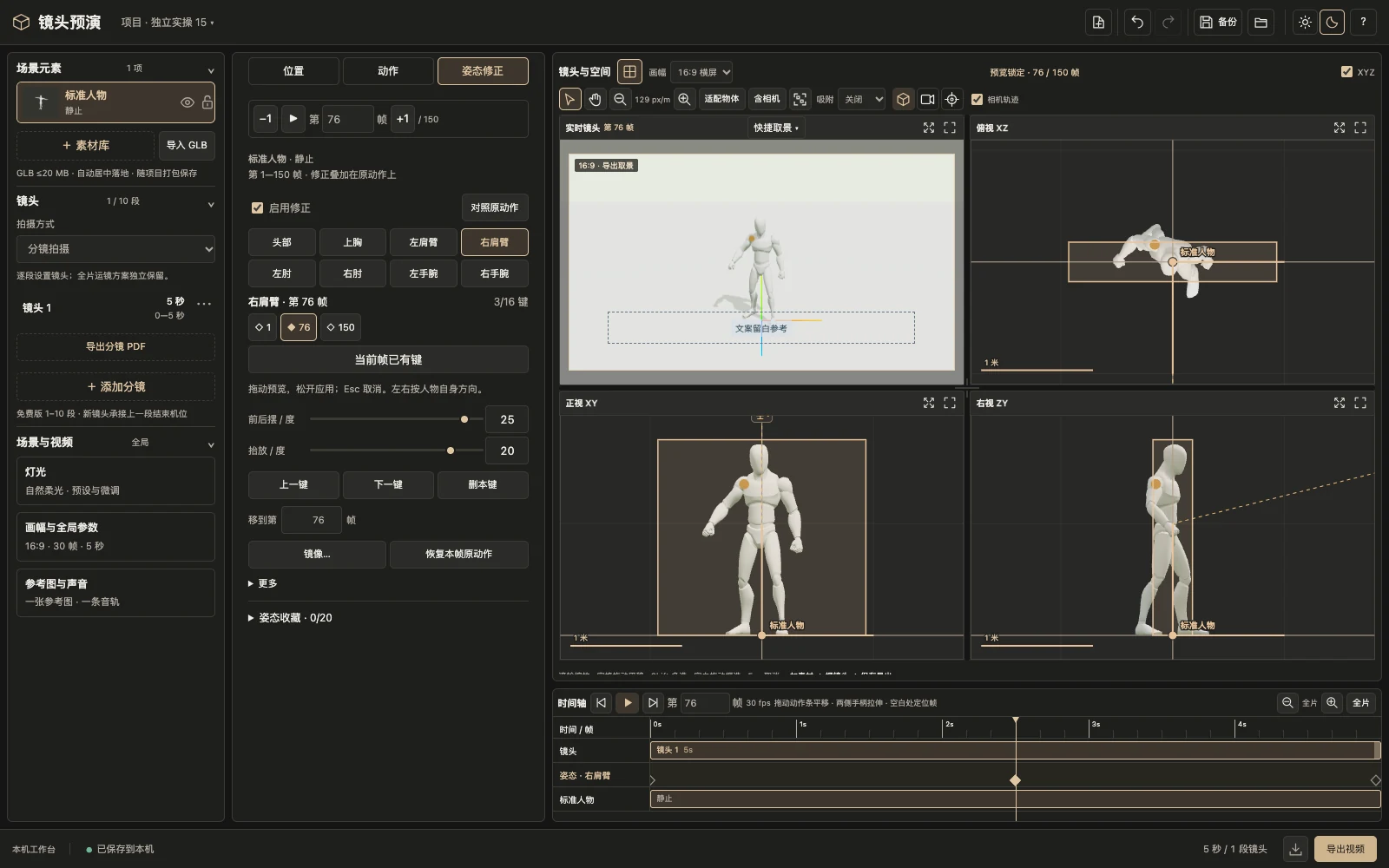
真实操作界面 · 点击查看原图 - 步骤 04
清除人物全部修正
在「更多」点「清除人物修正…」,核对确认提示后应用。两侧肩臂均回到原动作;人物模型、基础静止动作和镜头保留。保存并重开完成项目,导出 5 秒 MP4,对照重置前视频。
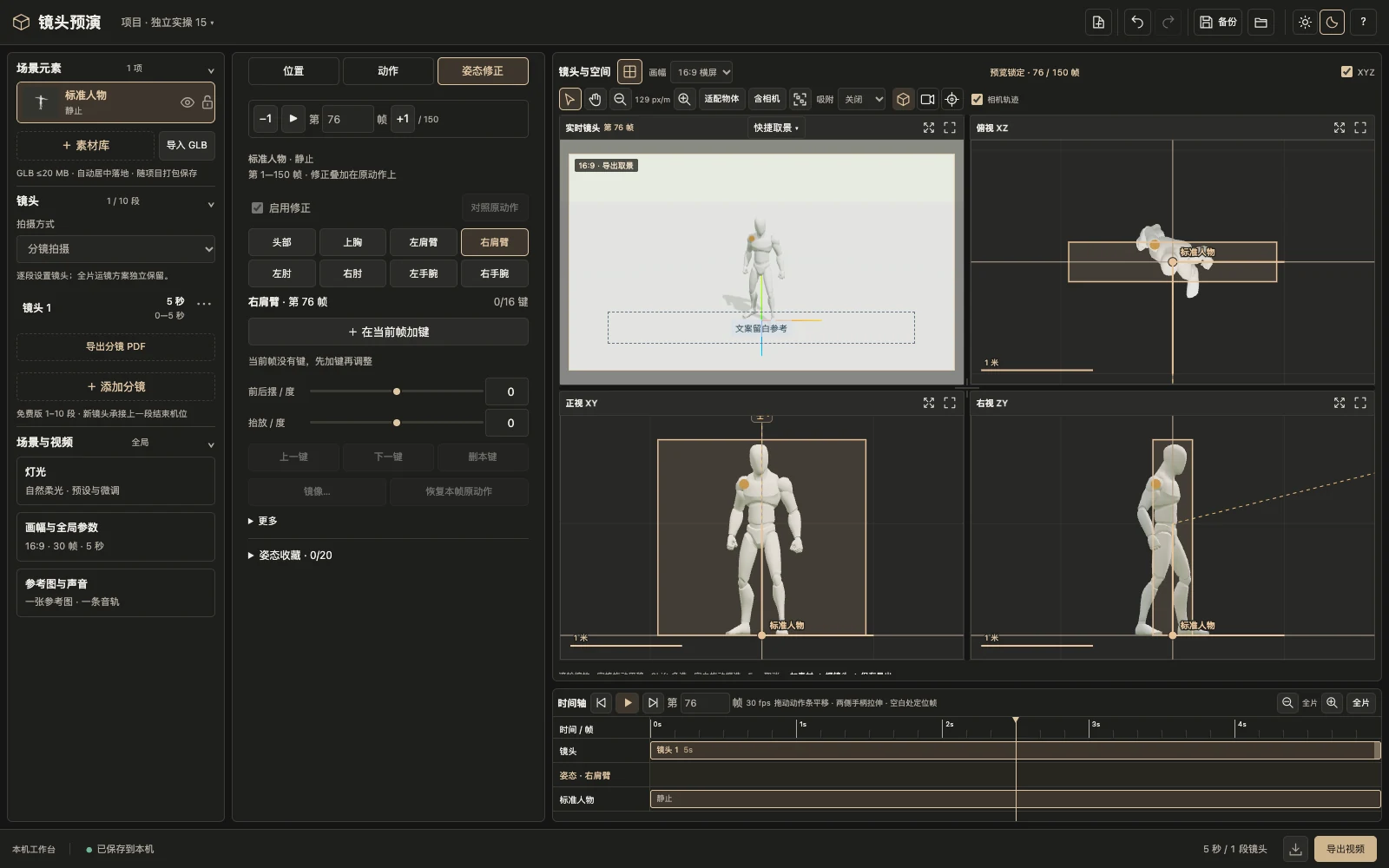
真实操作界面 · 点击查看原图
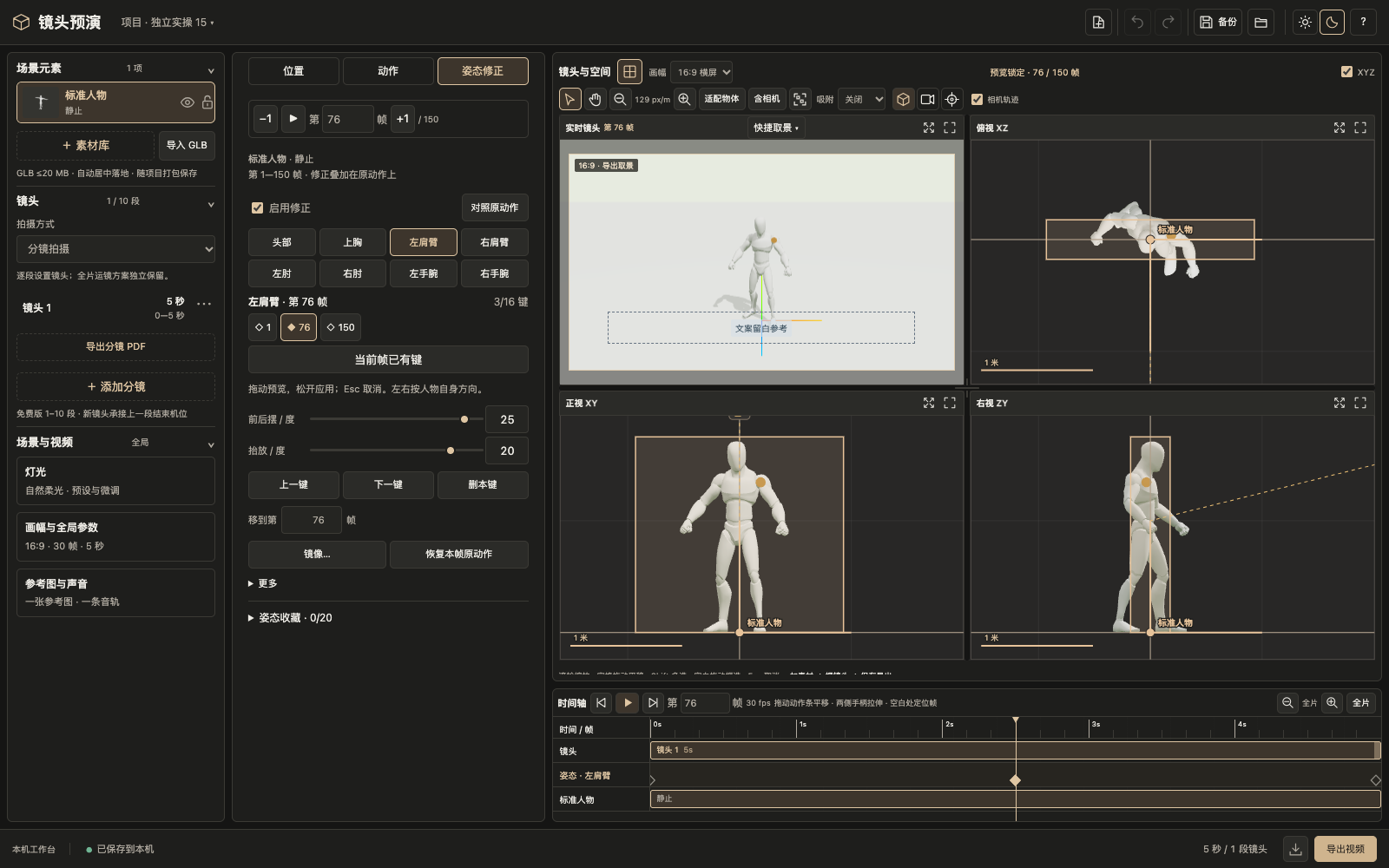
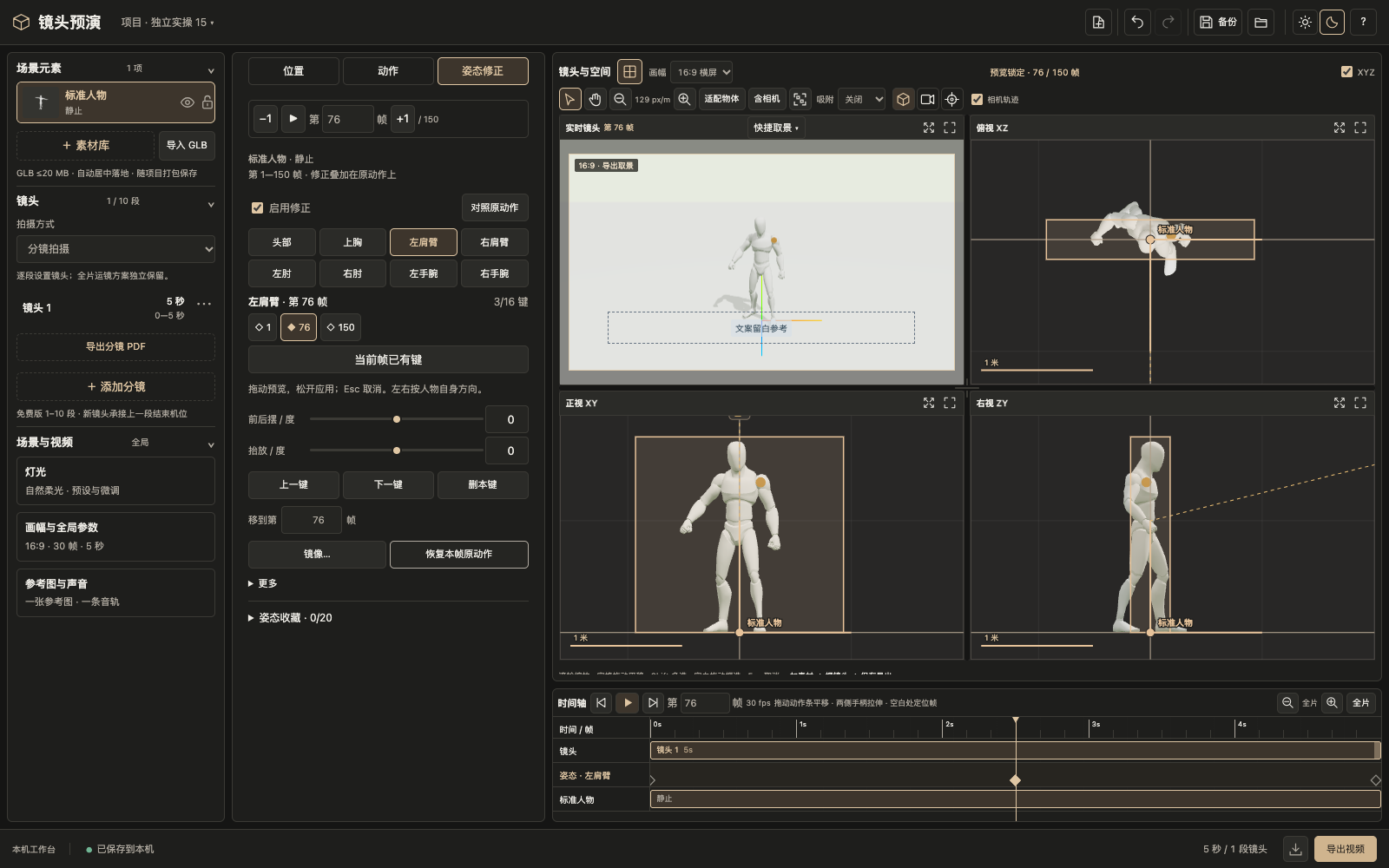
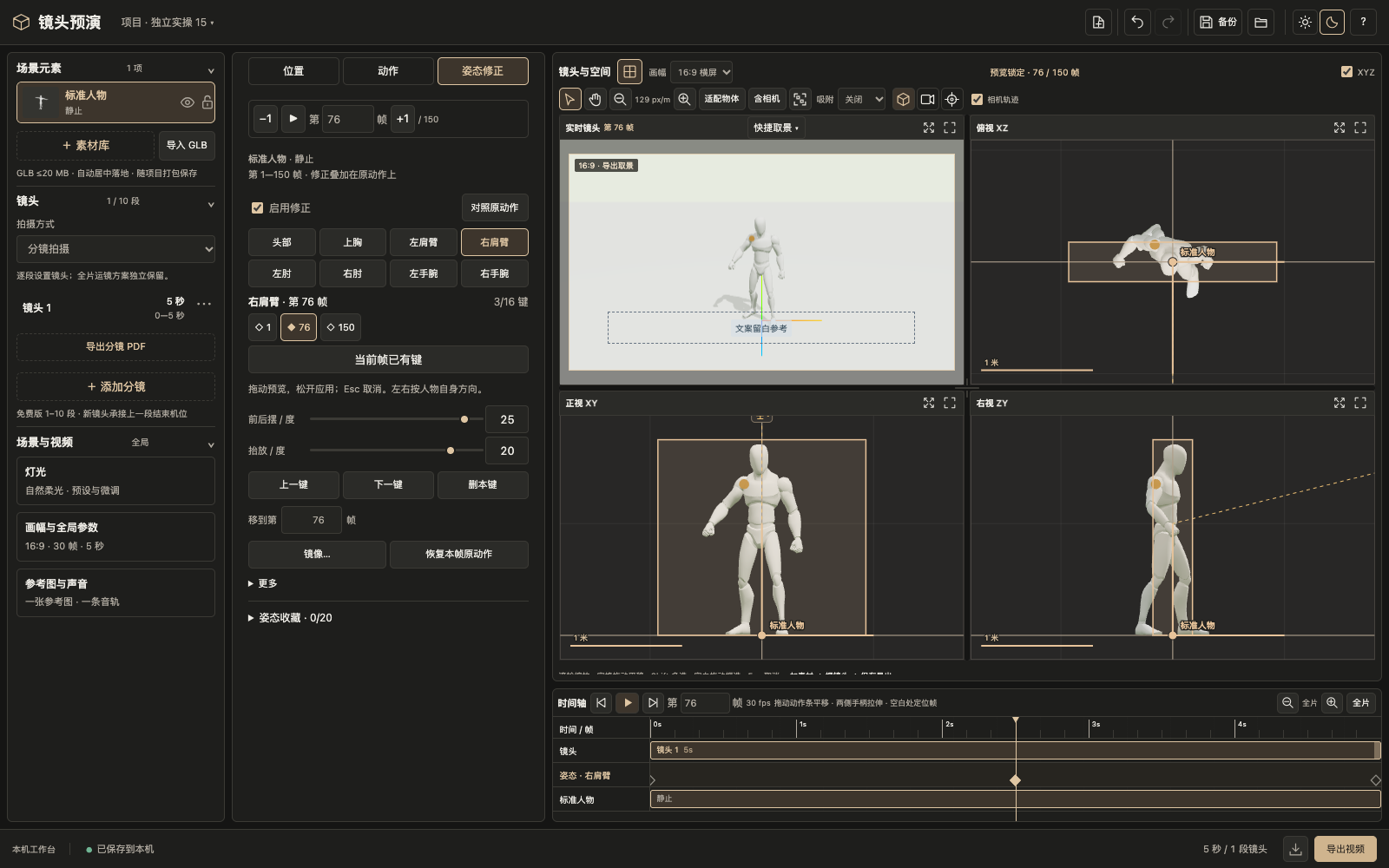
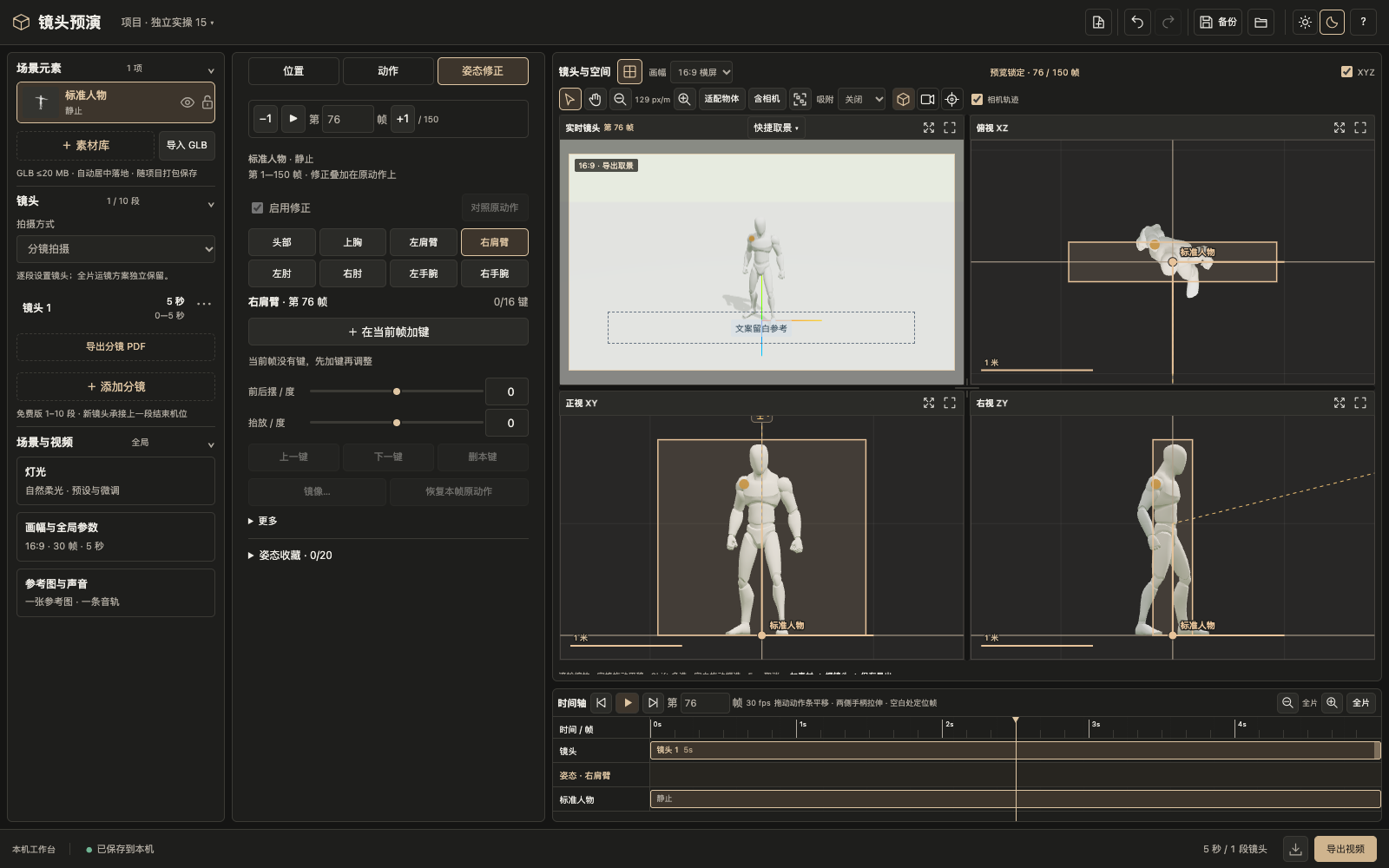
完成项目已清除该人物的全部 poseCorrection;模型、基础动作、机位与片长均保留。中间项目分别验证本帧和单关节的范围。
先选对人物、关节和帧。恢复本帧仅归零当前键;清除关节删除该关节轨道;清除人物修正删除此人物全部关节修正。
先把走位和镜头表达清楚。
想做产品广告?继续看保留的多罐广告图文指南和82 秒产品演示。需要查范围与限制时看使用手册。
截图与短片均来自本版编辑器真实操作与导出。示例 GLB 为 Kenney CC0;参考图为本教程自制,语音为中文合成解说。内置人物与模型的来源见素材许可。自导素材请自行确认使用权。
打开镜头预演 →